小智桌面实时整理功能使用方法_如何使用小智桌面一键美化电脑桌面
很多不善于整理电脑桌面的学生和职工,在面对桌面上冗杂的文件时会很头痛,其实完全可以借助小智桌面这款软件的“实时整理”功能,让你的电脑桌面永远保持着有条理的状态,方法很简单,只需要一键设置就可以把各类文件包括浏览器上下载的,自己创建的都自动整理到想要的桌面位置上,不再需要任何手动操作了。
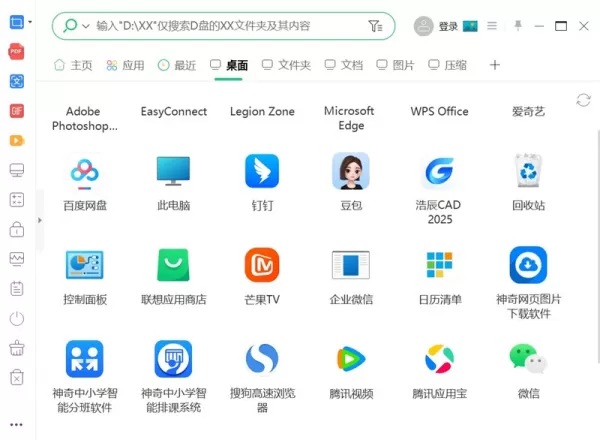
小智桌面实时整理功能使用方法
打开电脑上的小智桌面客户端,进入到设置中心,找到“桌面整理”功能,然后选择“实时整理”设置,再按照整理规则整理到各个分区中,当你的电脑上出现新的文件时,这种文件就会自动整理到之前设置好的分区中,非常的神速。
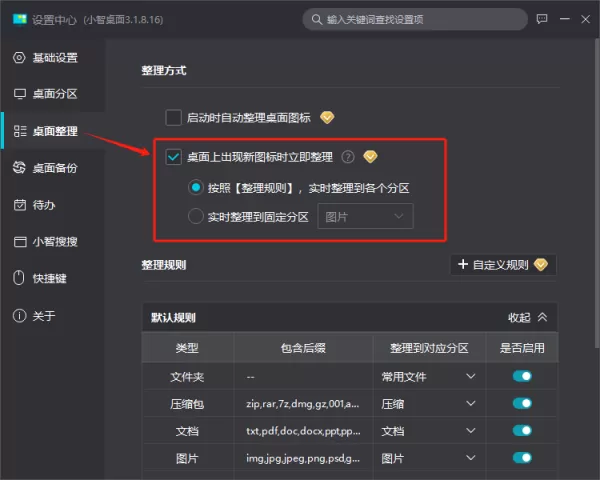
1、上图体现的“文件不实时整理”,代表着把实时整理的功能关闭掉了,“按规则实施整理”是可以让电脑桌面永远保持着有条理的状态,只要有了新的文件图标就会按照你提前设置好的规则放到对应的分区里面。
2、“实时整理到固定分区”也能够让你的电脑桌面保持着清晰的状态,与此不同的是选择这一项功能后,图标将会随时被整理到固定的单个分区中,而这个分区需要用户提前设定。
如何使用小智桌面一键美化电脑桌面
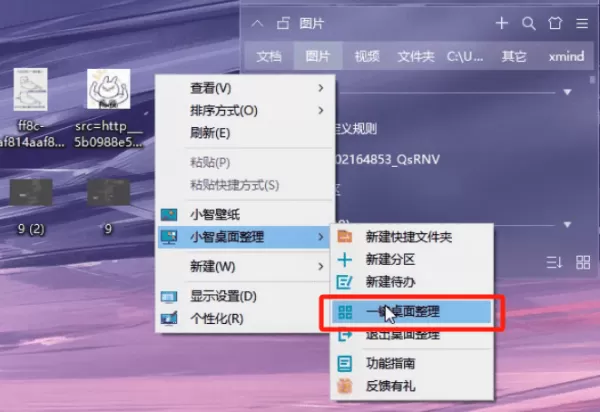
小智桌面推出的一键美化桌面整理功能更加的高效,有两种方法可以实现。第一种就是在电脑桌面上单击鼠标右键,在菜单中点击小智桌面的“一键桌面整理”功能,这个操作非常便捷,能够对桌面上的文件批量操作,节省了时间,提高了效率。
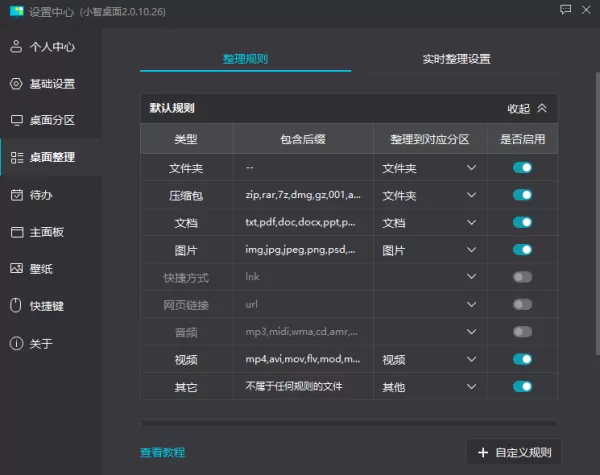
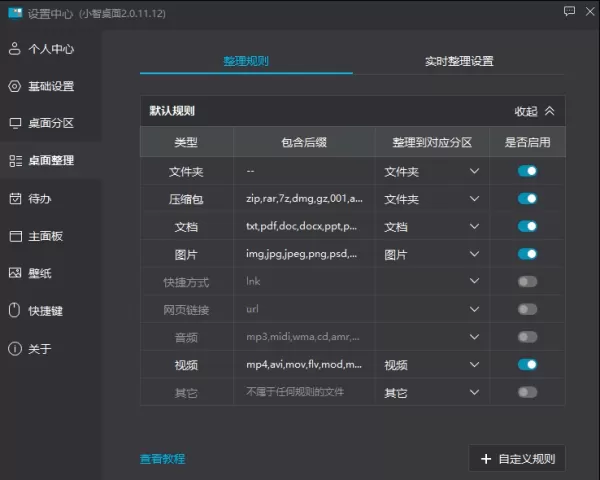
使用这种方法会按照软件默认的整理规则来进行归类,大家可以参考下图,如果不想使用软件的默认规则进行整理,也可以自定义整理的规则。
第二种方法是在桌面上找到想要整理的文件,将光标放置在上面后点击右键,选择“图标整理”,然后点击“单独生成分区”或“整理到对应分区”,这个方法是针对于单一的文件去进行整理的。需要我们挨个点击文件进行归类。
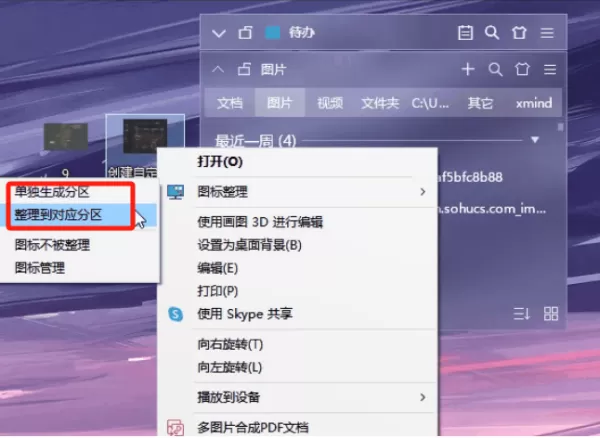
大家可以根据自己的实际需要选择不同的方法进行整理电脑桌面,希望小智桌面这款工具可以给你的工作带来实质性的帮助。












- 怎么在AutoCAD中查看全部的内容?
- 别弃我2026-08-03 00:31:12

- 如何在AutoCAD中选框选图形?在AutoCAD中选框选图形的方法
- 栗子2026-08-03 00:31:10

- 如何在AutoCAD中画箭头符号?
- 对味2026-08-03 00:30:52

- 怎么在AutoCAD中绘制三维立体室内图?
- 别认怂2026-08-03 00:30:48

- 怎么给AutoCAD中的3d图形填充颜色?
- 花心症2026-08-03 00:30:42

- 如何解决AutoCAD启动很慢的问题?
- 凉人心2026-08-03 00:30:38

- QQMac版如何修改备注?QQMac版修改备注的方法
- 留井2026-08-03 00:30:35

- QQ手机版怎么取消个性签名与空间同步?
- 何必等2026-08-03 00:30:31

- 如何在AutoCAD中设置底图?AutoCAD设置底图的方法
- 阑珊2026-08-03 00:30:31

- QQ手机版如何设置井柏然字体?设置井柏然字体的方法
- 棼谷2026-08-03 00:30:28












