新手如何使用AiPPT软件生成ppt模板_AiPPT编辑器使用手册教程大全
如果领导让你做一个精美的活动PPT,却一时间找不到合适的模板,可以使用天极下载网的AI PPT64位,这是一款利用AI技术驱动的ppt在线生成工具,拥有10w+的海量PPT模板,随时为你的工作出一份力。下面给大家介绍新手该如何使用AI PPT64位这款软件来生成精美的PPT模板,下文是使用手册,希望给大家带来帮助。
新手如何使用AiPPT软件生成ppt模板
1,进入这款软件以后,选择“ai智能生成”功能,然后输入一个你想要制作的PPT方向,提交以后就会进入这款软件的智能工作环节。

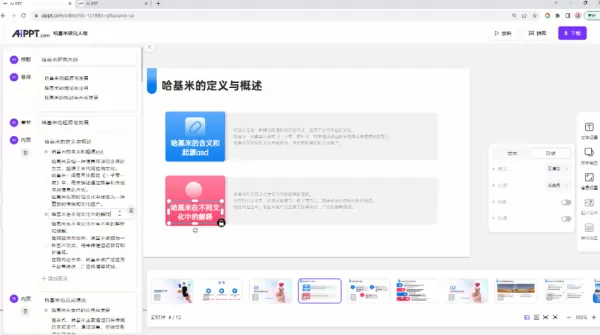
2,大家可以参考下面的截图,就是由这款软件的AI技术实时生成的,也是最直观的文案。

3,等待文案和目录大纲全部撰写完毕以后,就可以选择模板了,在这里可以根据你的工作要求选择适合的模板风格,然后AI PPT64位就会把撰写的的内容和你选择的模板进行结合,每一章的标题与正文都会放到对应的模板里进行排版布局,让它成为专属于你的PPT。

4,然后我们可以注视着屏幕等待这款软件为你慢慢的把PPT文件制作出来,如下图所示,制作完成以后,我们还可以打开每一页内容进行单独的修缮调整。
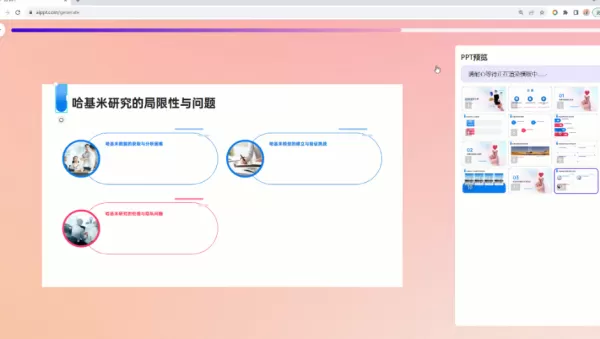

5,体验完全部流程以后,我们会发现其实只需要我们做的就是输入一个总体的主题方向,其他的全部都可以交给AI PPT64位来进行生成,根本不需要我们掌握多么专业的理论知识和高水平的排版布局技巧。

6,以上是小编使用AI PPT64位生成的PPT截图,可以看到已经是非常精美了,虽然比不上专业的大师水平,但是作为工作要求已经完全达到标准了,我们可以节省更多的时间来完成工作上的其他事情。
7,除了生成PPT以外,这款软件还能够将其他格式的文本内容一键转换为PPT,比如word文档、xmind、freemind、markdown文件。
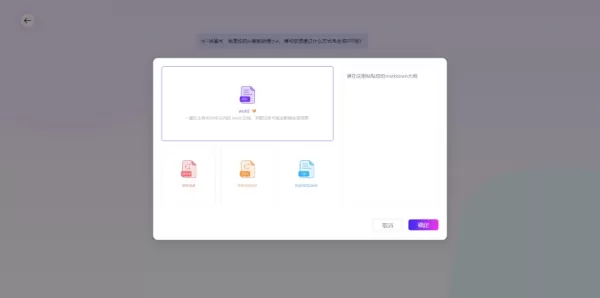
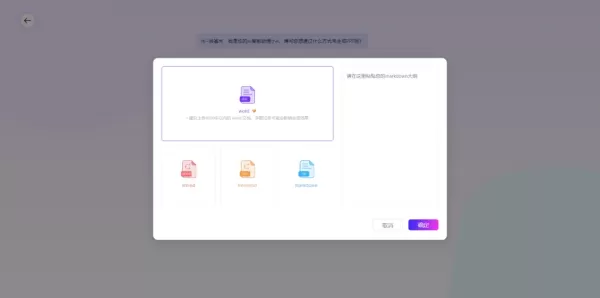
8,在下图的工作区域中,我们可以直接把电脑本地的word文档导入进来,这款软件就可以快速抓取内容并提炼,然后根据你选择的PPT模板来生成一份量身制作的PPT文件了,简直是太神奇了。
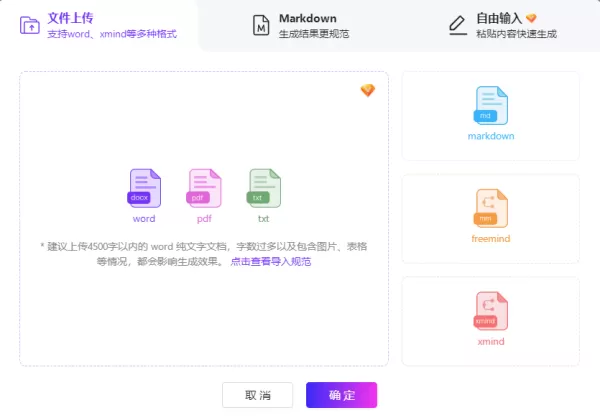
以上就是新手使用AI PPT64位编辑器来智能生成PPT文件的全部流程了,希望给你带来参考作用。












- 怎么在AutoCAD中查看全部的内容?
- 别弃我2026-08-03 00:31:12

- 如何在AutoCAD中选框选图形?在AutoCAD中选框选图形的方法
- 栗子2026-08-03 00:31:10

- 如何在AutoCAD中画箭头符号?
- 对味2026-08-03 00:30:52

- 怎么在AutoCAD中绘制三维立体室内图?
- 别认怂2026-08-03 00:30:48

- 怎么给AutoCAD中的3d图形填充颜色?
- 花心症2026-08-03 00:30:42

- 如何解决AutoCAD启动很慢的问题?
- 凉人心2026-08-03 00:30:38

- QQMac版如何修改备注?QQMac版修改备注的方法
- 留井2026-08-03 00:30:35

- QQ手机版怎么取消个性签名与空间同步?
- 何必等2026-08-03 00:30:31

- 如何在AutoCAD中设置底图?AutoCAD设置底图的方法
- 阑珊2026-08-03 00:30:31

- QQ手机版如何设置井柏然字体?设置井柏然字体的方法
- 棼谷2026-08-03 00:30:28












