索尼WI-1000X耳机连接win10电脑方法讲解
作者:或许发布时间:
你们知道索尼WI-1000X耳机怎么连接win10电脑吗,下文将介绍索尼WI-1000X耳机连接win10电脑方法讲解,有兴趣的可以来了解了解哦。
索尼WI-1000X耳机连接win10电脑方法讲解
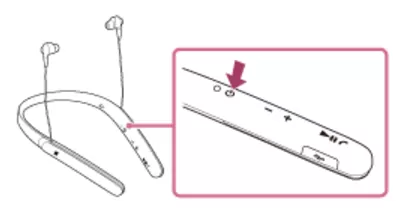
将耳机进入配对状态
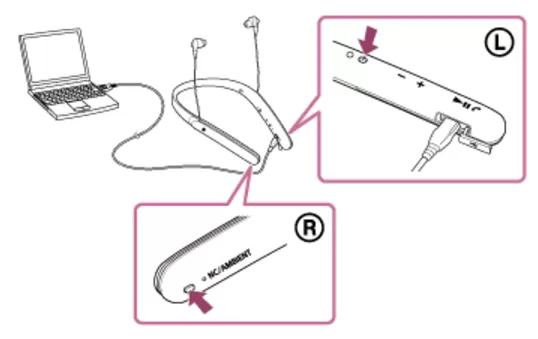
在购买耳机后首次与设备配对时,或初始化耳机后(耳机没有配对信息),打开耳机,耳机自动进入配对模式,当配对第2个或后续设备(耳机具有其他设备的配对信息)时,按住按钮约7秒钟。
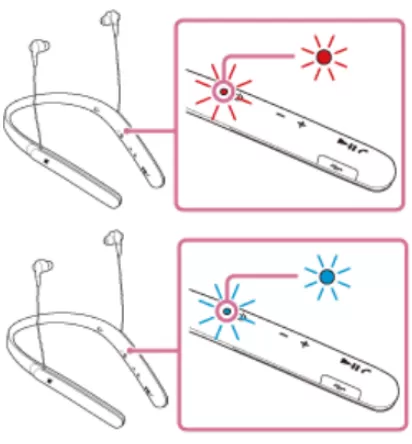
松开按钮后,确认指示灯交替以蓝色和红色闪烁,会听见语音指导“蓝牙配对”。
在电脑上搜索此耳机
请将电脑从睡眠模式恢复。
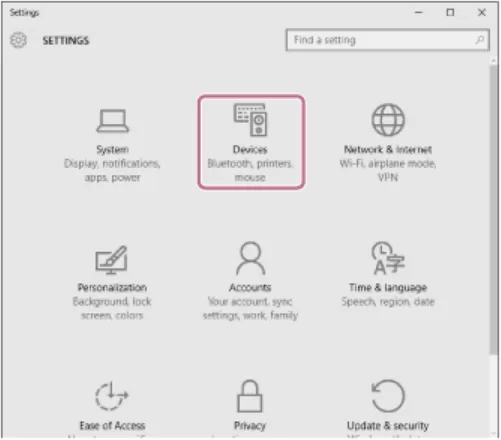
1.依次单机桌面的【开始】-【设备】。
2.单击【蓝牙】选项卡,然后点击【蓝牙】按钮,将蓝牙功能【打开】。
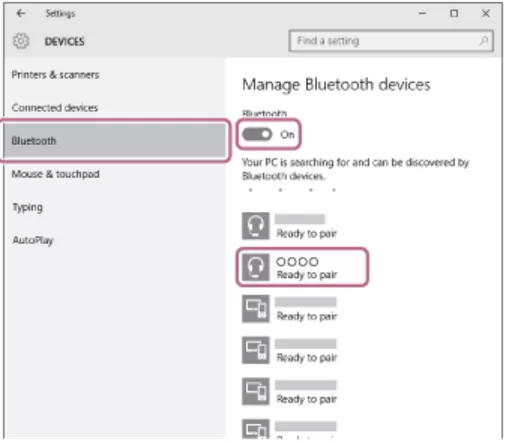
3.选择【WI-1000X】,点击【配对】。
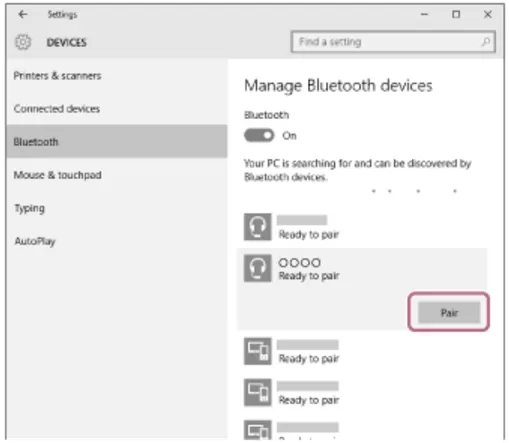
如果电脑屏幕上显示要求输入密钥(*),请输入“0000”,耳机和电脑可以彼此配对和连接,会听见语音指导“蓝牙连接”。
注意:耳机可与多个设备配对,但一次只可从一个配对设备播放音乐。
有线连接电脑
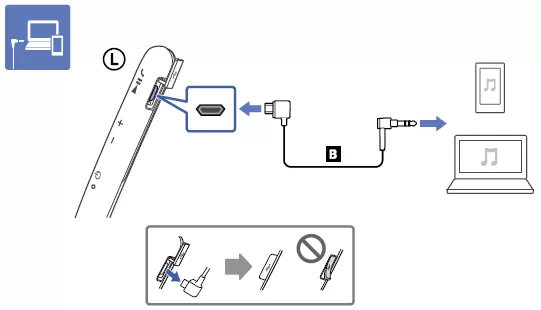
耳机还附赠了一根连接线,可以在耳机电量不足的时候,通过这根连接线连接继续使用。
好了,今天关于索尼WI-1000X耳机连接win10电脑方法讲解就结束了,你们不妨动手试试看哦。希望对你有所帮助哦。

复制本文链接攻略文章为游逗网所有,未经允许不得转载。

系统教程更多










相关资讯更多

- 怎么在AutoCAD中查看全部的内容?
- 别弃我2026-08-03 00:31:12

- 如何在AutoCAD中选框选图形?在AutoCAD中选框选图形的方法
- 栗子2026-08-03 00:31:10

- 如何在AutoCAD中画箭头符号?
- 对味2026-08-03 00:30:52

- 怎么在AutoCAD中绘制三维立体室内图?
- 别认怂2026-08-03 00:30:48

- 怎么给AutoCAD中的3d图形填充颜色?
- 花心症2026-08-03 00:30:42

- 如何解决AutoCAD启动很慢的问题?
- 凉人心2026-08-03 00:30:38
- QQMac版如何修改备注?QQMac版修改备注的方法
- 留井2026-08-03 00:30:35

- QQ手机版怎么取消个性签名与空间同步?
- 何必等2026-08-03 00:30:31

- 如何在AutoCAD中设置底图?AutoCAD设置底图的方法
- 阑珊2026-08-03 00:30:31

- QQ手机版如何设置井柏然字体?设置井柏然字体的方法
- 棼谷2026-08-03 00:30:28