爱不释手的一款社交应用!通过QQ给好友拍摄小视频
想必各位同龄伙伴对QQ这款应用在熟悉不过了吧,据悉,近日该应用已获更新,亮点就是玩味性更重的微视上。
各种脑洞大开的合拍小视频,还有更多滤镜可供选择,简直是燃爆了,一起来看看吧。
集成微视 浏览发布小视频它都能做到
在手机QQ7.7.8中,已经集成了微视大部分功能,用户不仅可以在手机QQ中查看到微视里的视频内容,还能发布微视小视频,最要紧的就是还有合拍互动功能。
首先,手机QQ里的微视功能,一个入口是在微视公众号中,不过在这里只能看微视小视频,不能发布。

图1 微视公众号
另一个入口在手机QQ→动态→好友微视中,在这里不仅可以看微视小视频,包含好友所发的小视频,也可以发布小视频作品,也就是一个集成版的微视。当有好友发布了小视频时,在手机QQ首页也会有推送。

图2 好友微视
这里的视频按照日期排列,包含了微视热门及精选视频及好友发布的视频,用户可以进行点赞、评论及转发操作。
用户也可以在这里发布微视小视频,支持现场录制与本地视频,支持多种特效及场景视频分类,还有好玩的高能舞室,支持美颜等功能,只是魔法效果则需要在微视客户端中才能使用。
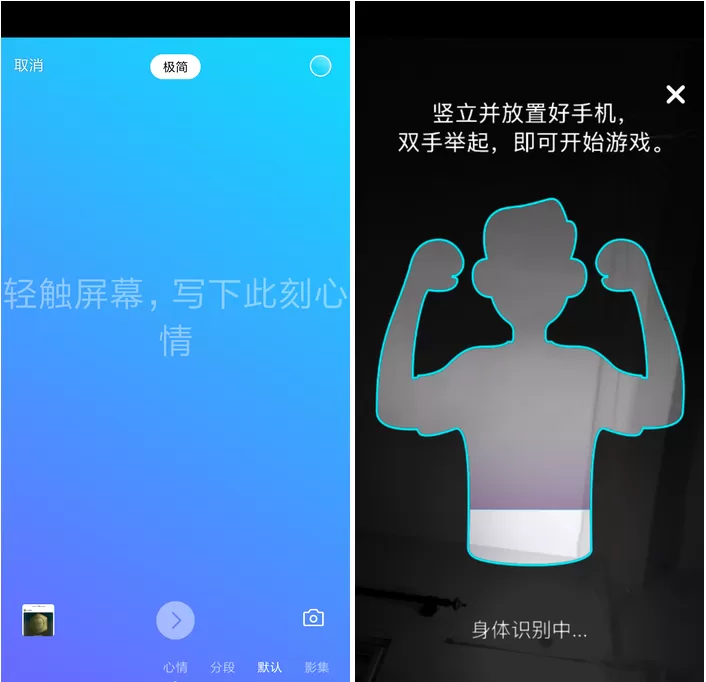
图3 微视小视频 图4 高能舞室
让你可以脑洞大开做出精彩视频的合拍视频功能。
最好玩的莫过于可以邀请好友一起合拍视频功能,这个功能小编开始找了许久没找到,原来隐藏在了微视小视频发布页面中,在用户准备好发布小视频时,可以选择是否开启“同框合拍”功能,开启后,当你的好友浏览到该视频时,就可以点击视频里的合拍选项,创作一个左右合拍小视频了。
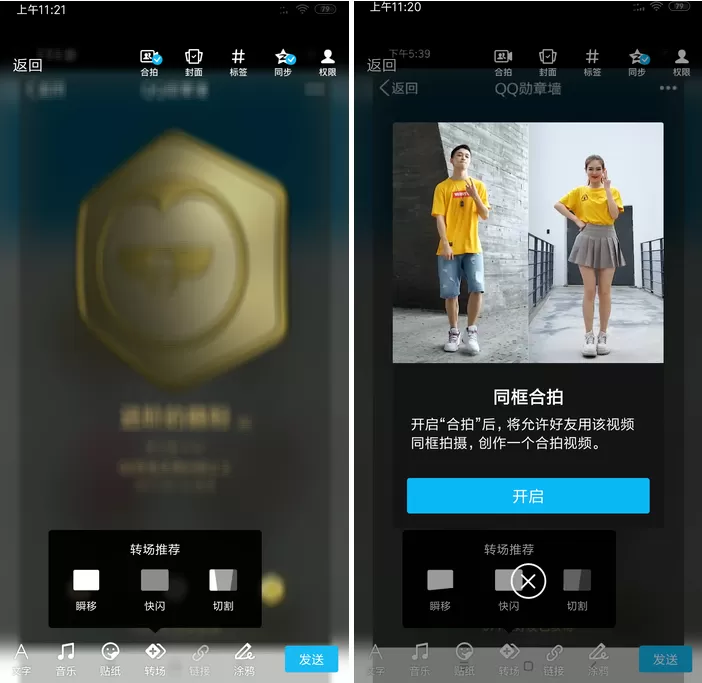
图5 合拍选项 图6 同框合拍
利用同框合拍功能,你可以脑洞大开的制作出许多搞笑、有趣的互动视频,赶紧来尝试一下吧。

图7 可以合拍的小视频提示 图8 同框合拍
对于微视精选视频,用户可以方便的将它们转发给好友,如果是分享到微视中的话,就可以进行编辑,添加文字、音乐、贴纸、涂鸦等内容。
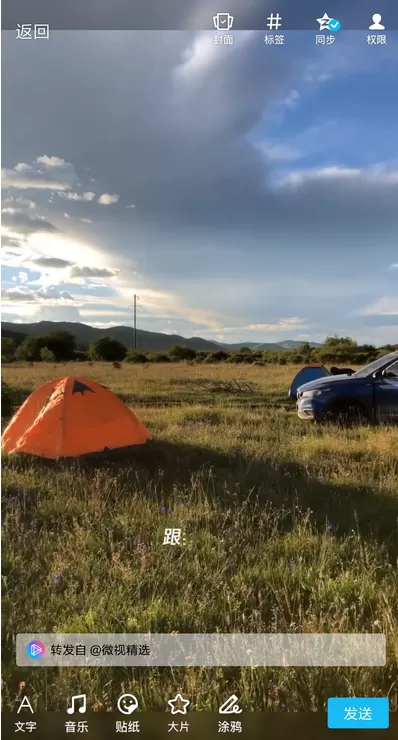
图9 分享到好友微视时可编辑
高颜值滤镜助你变身摄影达人
同时,新版手机QQ增加了多款高颜值滤镜,让你可以灵活地切换不同风格滤镜,一秒变身拍摄达人!

图10 滤镜功能
那么对一些00后的小伙伴们才使用QQ不久,想给自己的好友发送自己拍摄出的小视频,可又苦恼不清楚具体的操作,而下文笔者就专门分享了在QQ里给的好友发送自己拍摄的小视频的详细步骤,请看下文介绍。
打开QQ这款应用,进入主界面,点击下方的联系人选项

找到你想发送视频的好友,然后点击发消息

接着进入好友界面消息框,点击如下图所示之处,点击拍摄即可
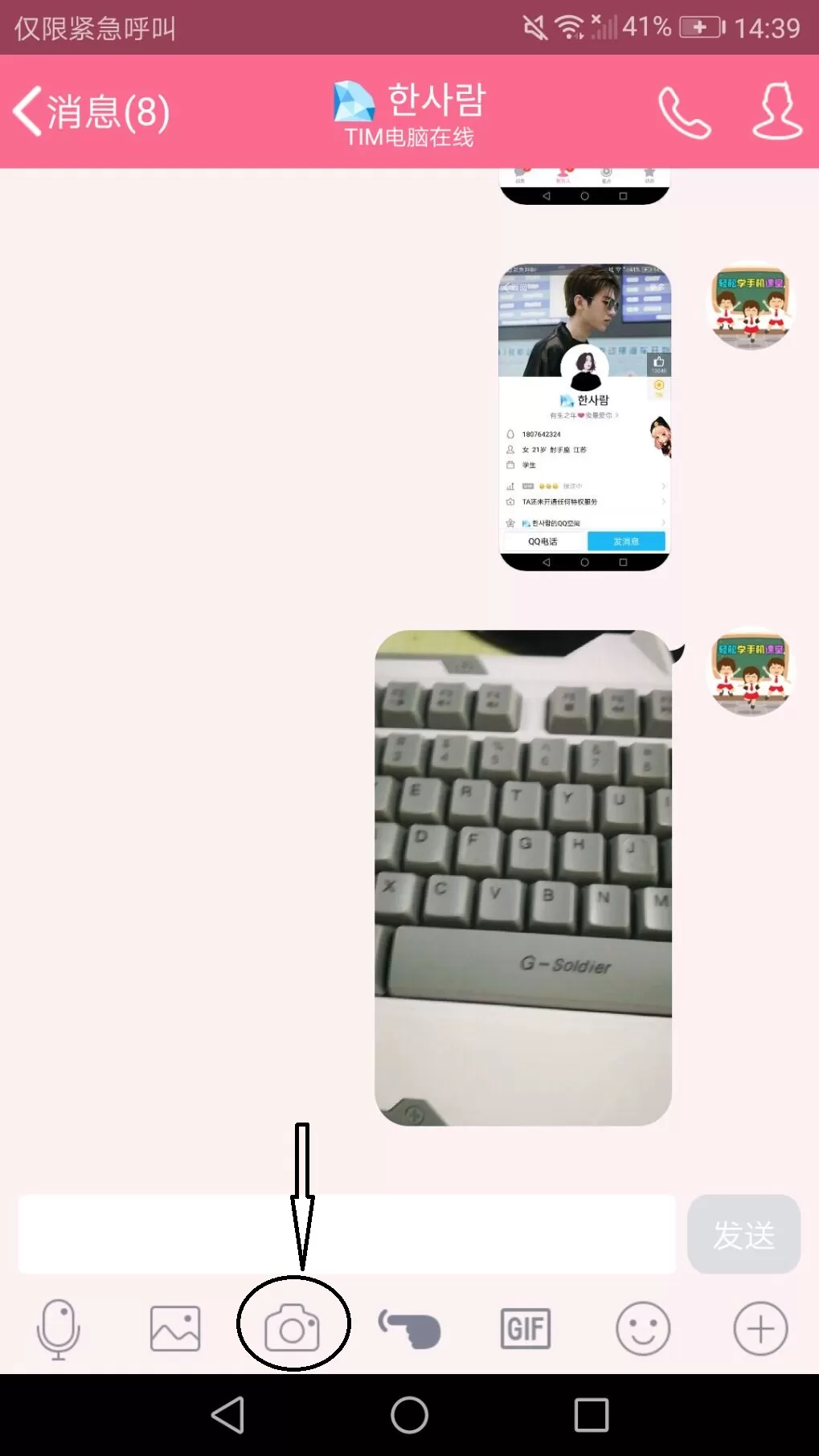
最后点击发送即可。
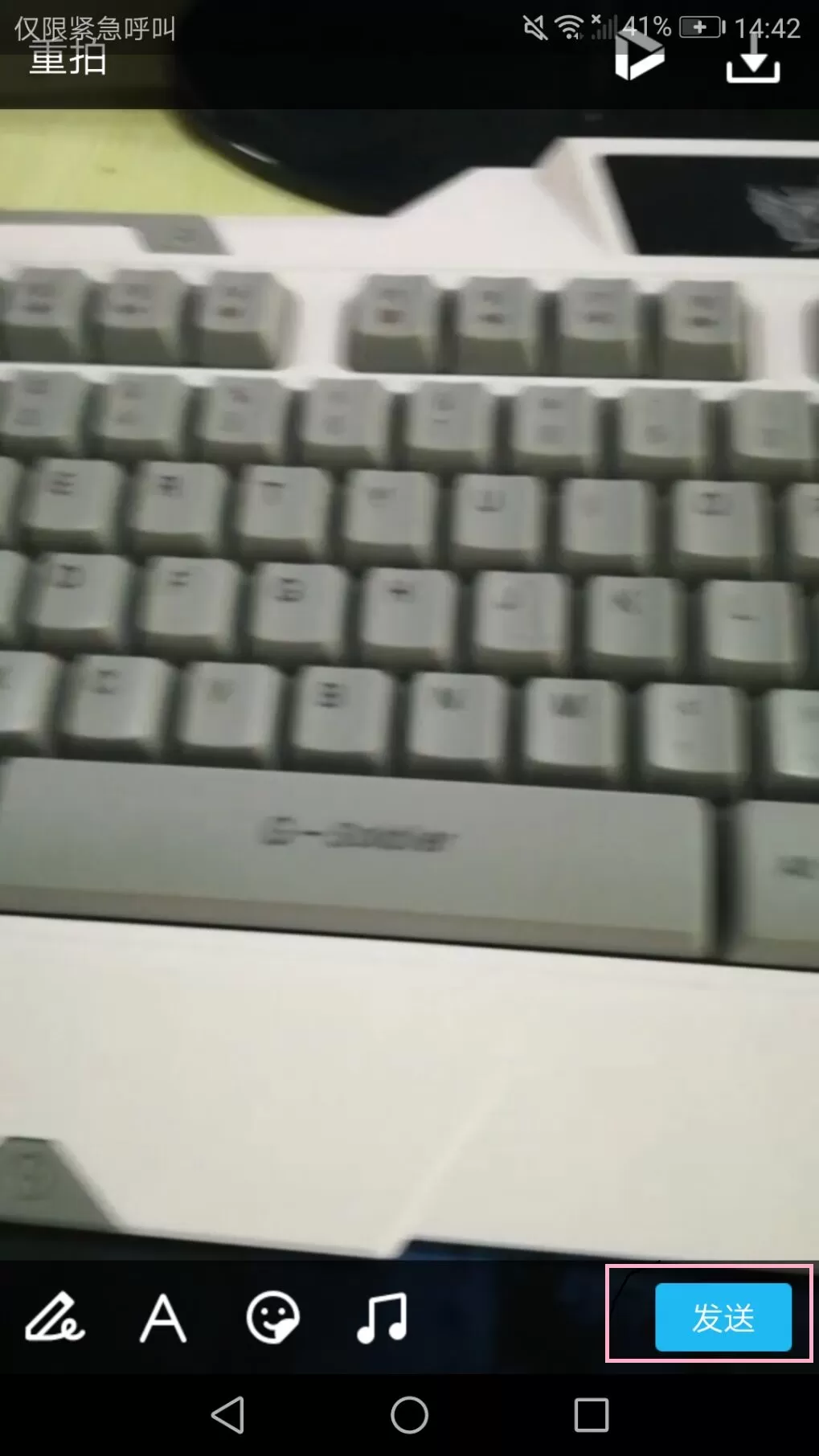
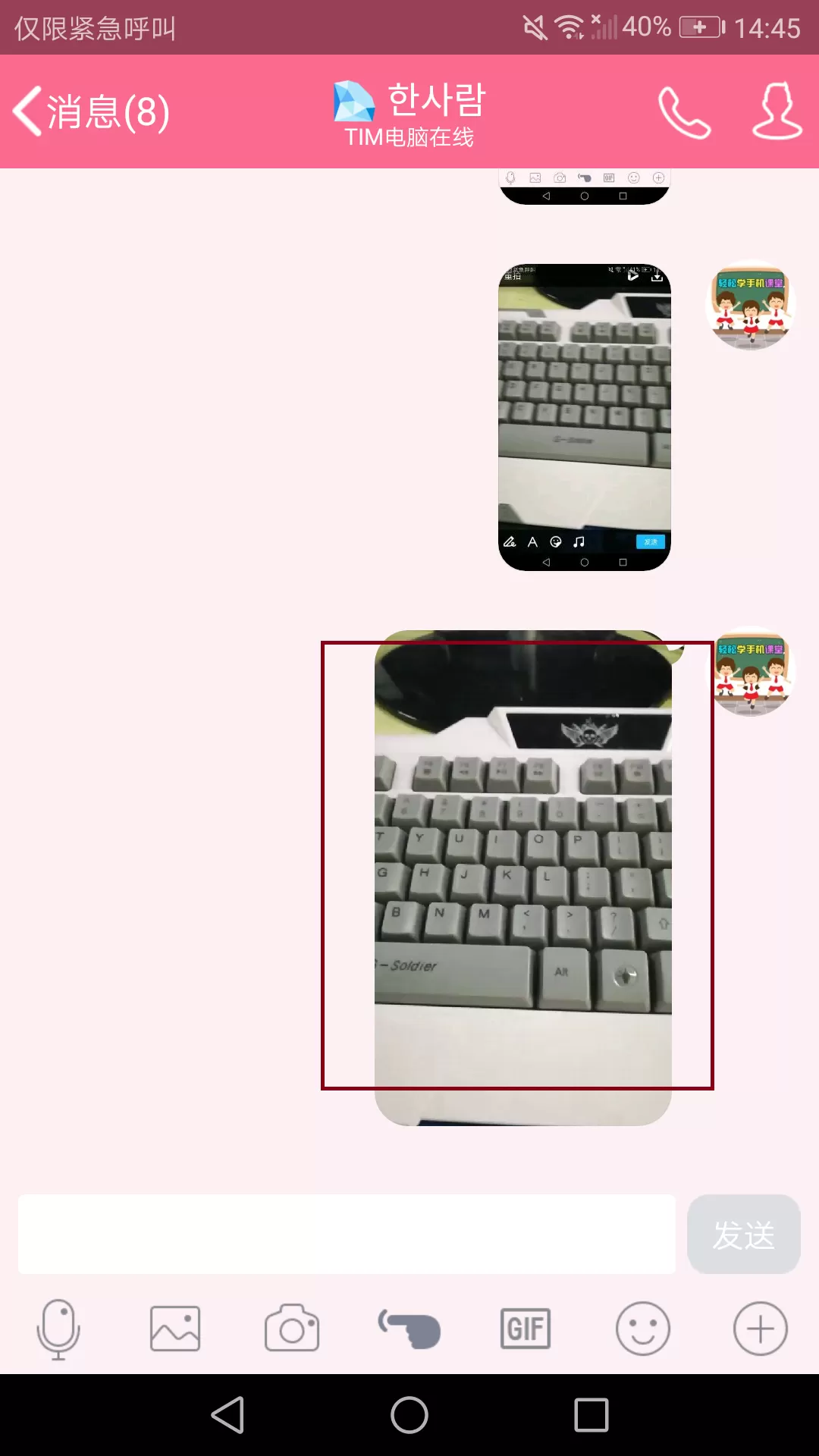
QQ这款应用不少伙伴都喜欢使用呢,上面就是有关QQ APP的精彩内容,有问题的各位亲们记得给笔者留言哦。














- 怎么在AutoCAD中查看全部的内容?
- 别弃我2026-08-03 00:31:12

- 如何在AutoCAD中选框选图形?在AutoCAD中选框选图形的方法
- 栗子2026-08-03 00:31:10

- 如何在AutoCAD中画箭头符号?
- 对味2026-08-03 00:30:52

- 怎么在AutoCAD中绘制三维立体室内图?
- 别认怂2026-08-03 00:30:48

- 怎么给AutoCAD中的3d图形填充颜色?
- 花心症2026-08-03 00:30:42

- 如何解决AutoCAD启动很慢的问题?
- 凉人心2026-08-03 00:30:38

- QQMac版如何修改备注?QQMac版修改备注的方法
- 留井2026-08-03 00:30:35

- QQ手机版怎么取消个性签名与空间同步?
- 何必等2026-08-03 00:30:31

- 如何在AutoCAD中设置底图?AutoCAD设置底图的方法
- 阑珊2026-08-03 00:30:31

- QQ手机版如何设置井柏然字体?设置井柏然字体的方法
- 棼谷2026-08-03 00:30:28












