华为matepad11怎样开启多屏协同功能?华为matepad11开启多屏协同功能
作者:情念发布时间:
华为matepad11怎样开启多屏协同功能?下面是小编介绍华为matepad11开启多屏协同功能,有需要的小伙伴一起来下文看看吧,希望可以帮助到大家!
华为matepad11怎样开启多屏协同功能?华为matepad11开启多屏协同功能
一、与手机多屏协同
1、在手机端内,找到平板的图标,直接将图标拖到超级终端里即可。
2、想要传输文件图片,只需要拖拽就能完成。
二、与笔记本多屏协同
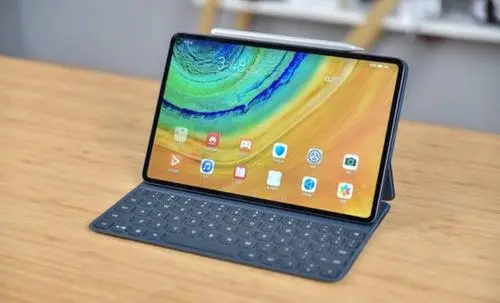
1、MatePad11 搭配华为笔记本(华为 MateBook 16 笔记本等),可实现笔记本和平板的“多屏协同”。首先我们在笔记本上点击连接设备。
2、也可以通过数据线连接。
3、连接后有镜像、扩展、共享三种模式可以选择。
4、在镜像模式下,我们还能通过手写笔在pc端书写文字。
小结
华为MatePad 11不仅支持wifi6,还支持智慧语音、智慧多窗、多屏协同等多种功能,搭载四麦克四扬声器,带给用户非常不错的使用体验!
以上这里为各位分享了华为matepad11开启多屏协同功能。有需要的朋友赶快来看看本篇文章吧!

复制本文链接攻略文章为游逗网所有,未经允许不得转载。

系统教程更多










相关资讯更多

- 怎么在AutoCAD中查看全部的内容?
- 别弃我2026-08-03 00:31:12

- 如何在AutoCAD中选框选图形?在AutoCAD中选框选图形的方法
- 栗子2026-08-03 00:31:10

- 如何在AutoCAD中画箭头符号?
- 对味2026-08-03 00:30:52

- 怎么在AutoCAD中绘制三维立体室内图?
- 别认怂2026-08-03 00:30:48

- 怎么给AutoCAD中的3d图形填充颜色?
- 花心症2026-08-03 00:30:42

- 如何解决AutoCAD启动很慢的问题?
- 凉人心2026-08-03 00:30:38
- QQMac版如何修改备注?QQMac版修改备注的方法
- 留井2026-08-03 00:30:35
- QQ手机版怎么取消个性签名与空间同步?
- 何必等2026-08-03 00:30:31

- 如何在AutoCAD中设置底图?AutoCAD设置底图的方法
- 阑珊2026-08-03 00:30:31

- QQ手机版如何设置井柏然字体?设置井柏然字体的方法
- 棼谷2026-08-03 00:30:28