图吧工具箱怎么用来验机?图吧工具箱验机方法
最近很多网友反映,图吧工具箱怎么用来验机?那么遇到此问题,我们应该如何处理呢?接下来小编为大伙讲述图吧工具箱怎么用来验机的相关内容,希望可以帮助到有需要的朋友。
图吧工具箱怎么用来验机?图吧工具箱验机方法
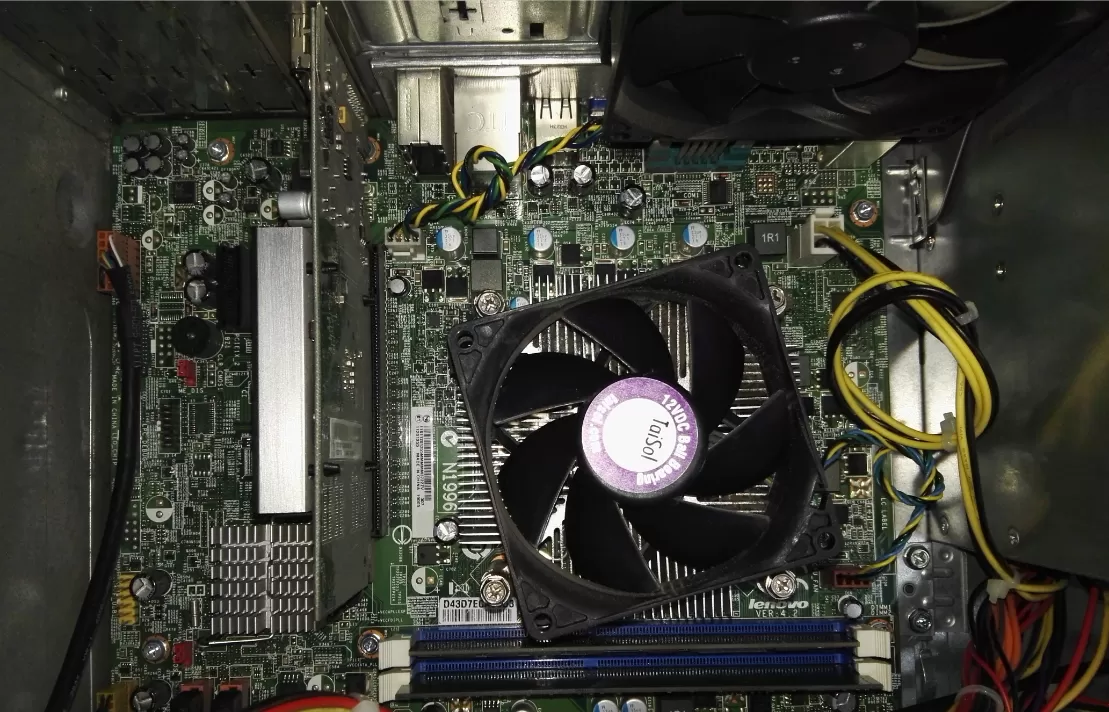
一、明确验机需检测的核心部件
单是“验机”这个操作其实没什么难度,稍微懂点电脑的朋友都能轻松上手,关键是很多不懂电脑的朋友,连需要检测哪些部件都不知道。
下面我就来给大家简要介绍一下,究竟该如何用图吧工具箱来验机。
首先,验机的关键就在于检测电脑的核心部件,这些核心部件分别是CPU,内存条,显卡,硬盘,主板。
至于显示器和鼠标键盘这样的输入输出设备,虽然也是电脑组成的一部分,但验机时一般并不考虑这些,所以就不加以赘述了。
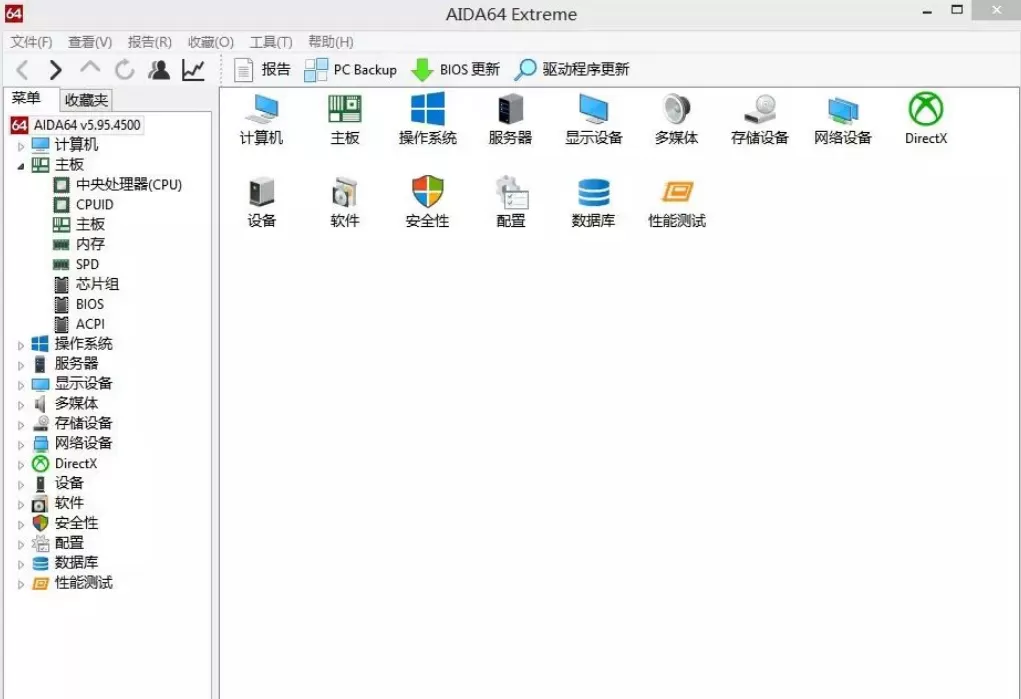
二、用AID64可查看硬件具体型号
我们买回来一台电脑,首先要看的就是电脑配置对不对,是否和商家说的配置一致。
这时,我们就可以使用图吧工具箱里的AID64这款软件,来检测电脑内部的各种产品型号。
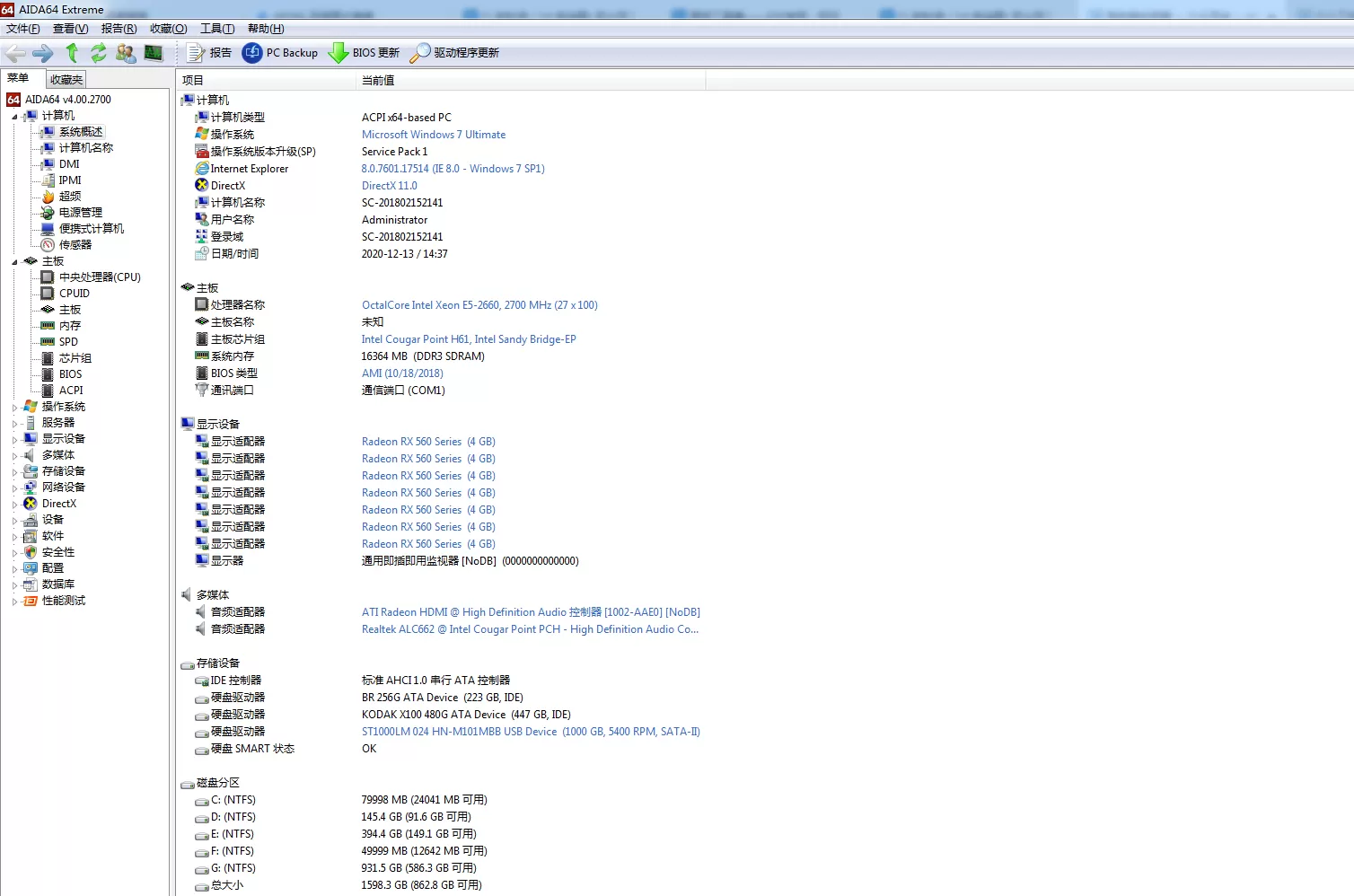
比如上面这张图,就是呈现了电脑的总体概况,从主板的芯片组,到CPU的型号,到内存大小,再到显卡型号和挂载了几块硬盘的分区情况等等。
通过这个界面,我们就可以确定这台电脑的配置情况了,不过这还仅仅只是验机时需要检测的最基础的部分而已。
为了更深入地验机,下一步我们还需要用图吧工具箱里的CrystalDiskInfo这款软件,来检测硬盘的通电时间长度和数据写入量,通过这个方法,我们就可以确定,这究竟是一块新硬盘,还是一块翻新的硬盘了。
再然后,我们就要借助CPU-Z工具和GPU-Z工具,来分别检验CPU和显卡的型号,可以获得更深入的配置数据。
不过要做到这一步的话,对于那些不是很懂电脑的朋友,可能就没什么太大的必要了,因为对于大多数电脑用户来说,基本上,你只需要学会使用图吧工具箱里的AID64,你的“验机”目的就已经可以轻易实现了。
上文就是图吧工具箱怎么用来验机的全部内容,希望能对大家有所帮助哦!












- 怎么在AutoCAD中查看全部的内容?
- 别弃我2026-08-03 00:31:12

- 如何在AutoCAD中选框选图形?在AutoCAD中选框选图形的方法
- 栗子2026-08-03 00:31:10

- 如何在AutoCAD中画箭头符号?
- 对味2026-08-03 00:30:52

- 怎么在AutoCAD中绘制三维立体室内图?
- 别认怂2026-08-03 00:30:48

- 怎么给AutoCAD中的3d图形填充颜色?
- 花心症2026-08-03 00:30:42

- 如何解决AutoCAD启动很慢的问题?
- 凉人心2026-08-03 00:30:38

- QQMac版如何修改备注?QQMac版修改备注的方法
- 留井2026-08-03 00:30:35

- QQ手机版怎么取消个性签名与空间同步?
- 何必等2026-08-03 00:30:31

- 如何在AutoCAD中设置底图?AutoCAD设置底图的方法
- 阑珊2026-08-03 00:30:31

- QQ手机版如何设置井柏然字体?设置井柏然字体的方法
- 棼谷2026-08-03 00:30:28












