如何在会声会影中给视频添加特效?
这篇文章是教大家如何在会声会影中给视频添加特效?教程简单易学,有需要的小伙伴就赶紧和小编一起来学习一下吧。
步骤 1.
将要当作背景使用的视频插入时间轴上的视频轨。
步骤 2.
将作为主题的视频插入时间轴上的到覆叠轨上。
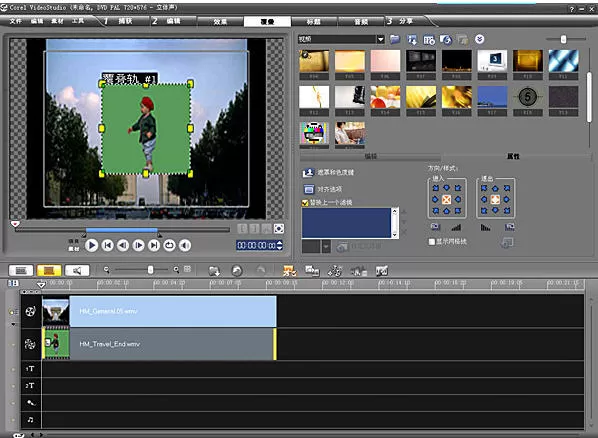
步骤 3.
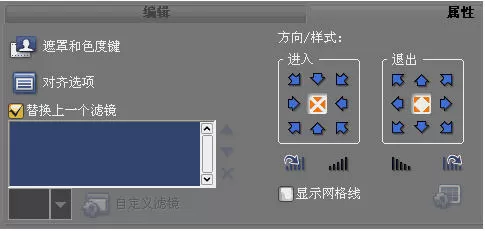
在属性面板上按下「遮罩与色度键」。
步骤 4.
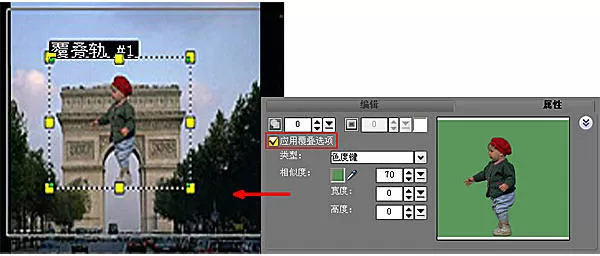
勾选「应用覆叠选项」,在类型中选择「色度键」。此时在预览窗口中可以立刻看到覆叠画面中的大块绿色背景部分已被侦测出,并且被自动去背。
步骤 5.
若是觉得去背结果不甚理想,可以使用

滴管工具进行重新选色。滴选预览画面上色彩亮度较高的地方,重新套选去背颜色。完成后按下

。
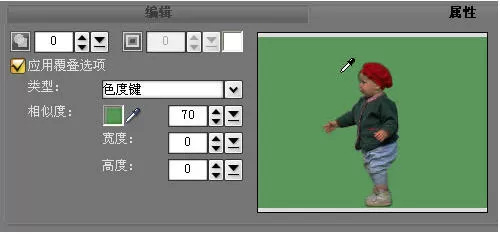
步骤 6.
最后,在预览窗口中,将主题素材拖曳到想放置的位置。拖曳素材上的黄色控点來调整素材大小。
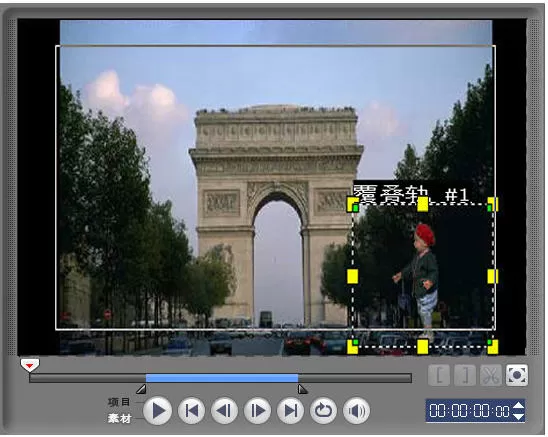
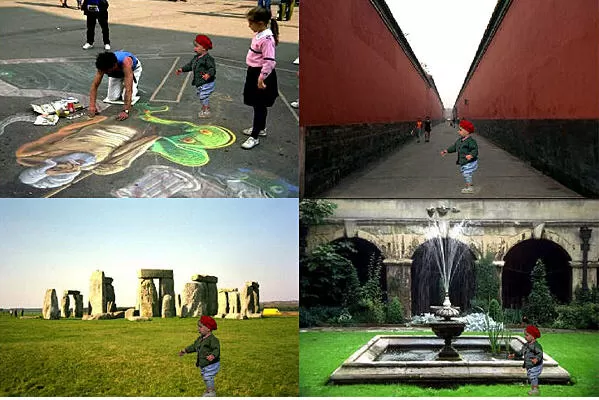
现在您知道合成特效的秘密了。不用出门,您也可以出现在世界的任一个角落!
利用会声会影 X2,您能将您的视频变成复古的老电影或是逼真如剧院播放的电影。 新的视频滤镜 – NewBlue影片滤镜,一共有五种,包含了81种效果;帮您的影片打造与众不同的动人面貌。
步骤 1.
在时间轴中将您的影片插入视频轨。
步骤 2.
到图库下拉式菜单里,选择「视频滤镜」,在清单中选择「NewBlue视频滤镜」。
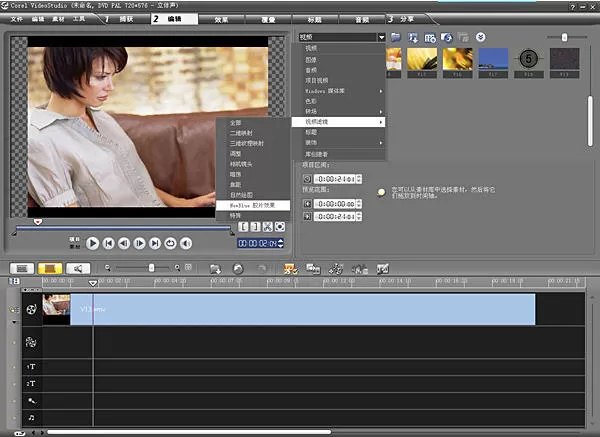
步骤 3.
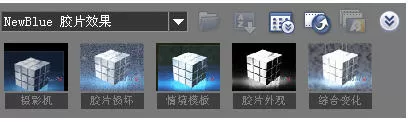
您可在素材库中看到5种滤镜:
相机模拟:可模拟以严重手振拍摄或以破旧投影机播放之影片的抖动、闪烁感。
刮痕损伤:模拟破损影片所呈现出的破旧感。
情境范本:结合了数种最常用的「影片滤镜」效果。
色彩效果:改变视频色调,可让您修改影像的特征,营造特殊气氛或情境。
综合变化:结合所有的「NewBlue影片滤镜」在迅速、方便编辑的菜单中。
步骤 4.
选择您要的滤镜,然后将它拖曳到于时间轴的影片上。于此教学范例中,我们套用「综合变化」。
步骤 5.
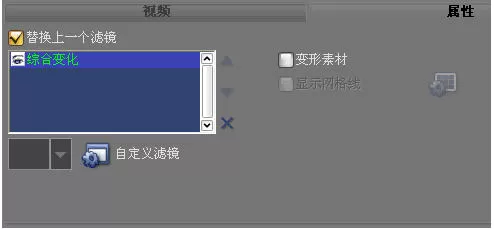
于属性页面中,在想要套用的滤镜效果前,点选

图标,即可显示套用该滤镜后的影片效果。您可藉此随意套用或停用任何一个滤镜效果。
步骤 6.
于属性页面中,点选自订滤镜

,来设订滤镜的各项属性。
步骤 7.
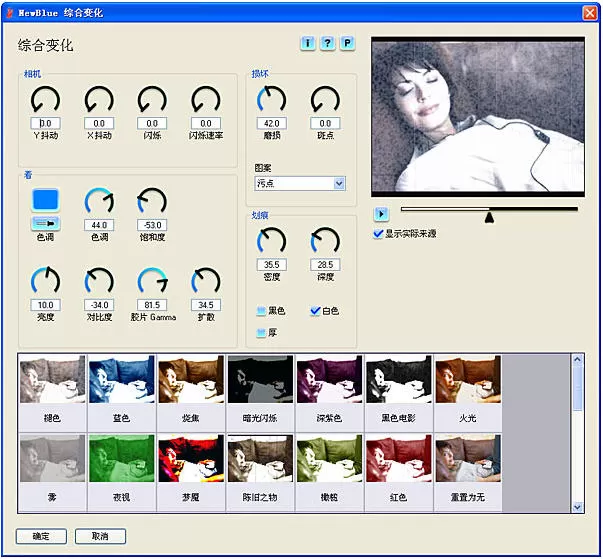
进入NewBlue综合变化设定对话框后,选择想要表现的效果。于此范例中,我们选择「老电影」来体验怀旧默片年代。
步骤 8.
确定已勾选「显示套用效果」,来可快速预览套用后的成果。您可在此调整所有属性设定来达到您想要的影片效果。
步骤 9.
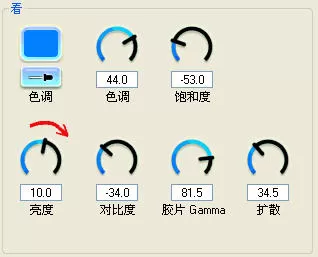
如果您觉得影片看起来太暗,只要将「亮度」控件往右拖曳,即可调高亮度。 您也可以利用「色差校正」设定来重建影片的色彩范围。它能调整影片整体的亮度。
步骤 10.
当您将影片调整至最佳状态后,按下「确定」即大功告成!
以上就是如何在会声会影中给视频添加特效的全部内容了,大家都学会了吗?














- 怎么在AutoCAD中查看全部的内容?
- 别弃我2026-08-03 00:31:12

- 如何在AutoCAD中选框选图形?在AutoCAD中选框选图形的方法
- 栗子2026-08-03 00:31:10

- 如何在AutoCAD中画箭头符号?
- 对味2026-08-03 00:30:52

- 怎么在AutoCAD中绘制三维立体室内图?
- 别认怂2026-08-03 00:30:48

- 怎么给AutoCAD中的3d图形填充颜色?
- 花心症2026-08-03 00:30:42

- 如何解决AutoCAD启动很慢的问题?
- 凉人心2026-08-03 00:30:38

- QQMac版如何修改备注?QQMac版修改备注的方法
- 留井2026-08-03 00:30:35

- QQ手机版怎么取消个性签名与空间同步?
- 何必等2026-08-03 00:30:31

- 如何在AutoCAD中设置底图?AutoCAD设置底图的方法
- 阑珊2026-08-03 00:30:31

- QQ手机版如何设置井柏然字体?设置井柏然字体的方法
- 棼谷2026-08-03 00:30:28












