WPS文字如何制作PDF?WPS文字制作PDF的方法
想知道WPS文字如何制作PDF吗?以下就是小编给大家整理的WPS文字制作PDF的方法,赶紧来看看吧,希望能帮助到大家哦!
一、打开或生成原始文件。
本例中选择用WPS打开《岳飞传.txt》,并进行智能格式整理。
二、添加必要的注释。
奸人万俟卨姓名的读音比较特殊,需要注解,执行“插入”→“引用”→“脚注和尾注”,向读者作必要说明。
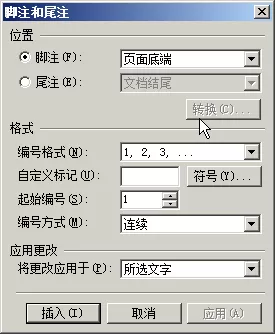
在脚注和尾注对话框中点击“插入”,WPS自动定位到页面底端的注解区,输入注解。

三、插入目录。
1、执行“编辑”→“查找”,以快速发现带有“§§§”标识的标题,选中后执行“样式和格式”,将它们设为标题3样式。同样的方法处理带有“§”“§§”的一、二级标题。
选中原文本文件中的分页符“------------------”,执行“编辑”→“替换”→“高级”→“特殊字符”→“手动分页符(K)”→“全部替换”,实现分页效果。(也可直接在“替换为(I):”框中输入手动分页符的标识^m)
选中任意标题中的“§”,执行“编辑”→“替换”,在替换为框中不输入任何内容,用“全部替换”,将各级标题中的“§”去掉。
2、进入第二页,在标题2:岳飞传下面插入目录。
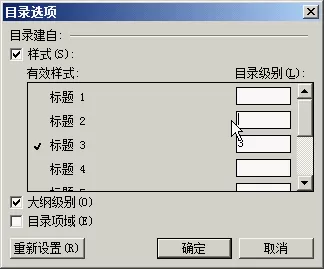
执行“插入”→“引用”→“目录”,在弹出的对话框中单击选项按纽,在“目录级别”中将“标题1”,“标题2”后面的序号“1”,“2”去掉,以实现不显示标题1、2的效果。
四、在每章节末尾添加导航栏。
为进一步方便阅读,我们在每章节末尾添加导航栏。
在第一章节末尾执行插入目录,但这一次去掉“显示页码”,保留“使用超链接”。
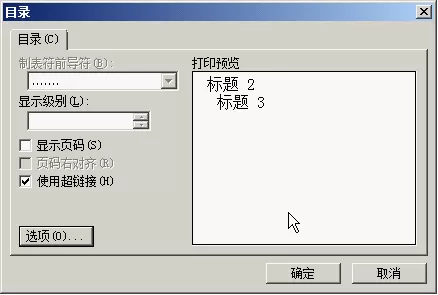
将本次生成的目录中除序号以外的文字去掉,调整为一行,并复制到其他各章节末尾。
这样,看完任何一章节,都可以借助导航栏进入其他任意章节。
五、格式调整及页面修饰。
请参阅:用WPS亲手制作故事书 给孩子特别的礼物
六、主目录的更新。
插入导航栏或进行其他操作后,主目录的页码可能与实际不再吻合,请选中主目录,按F9更新。请参阅:【征稿八】怎样更新目录
七、生成PDF文件。
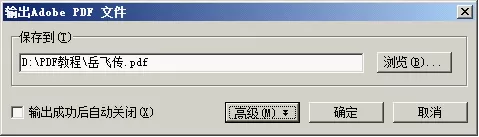
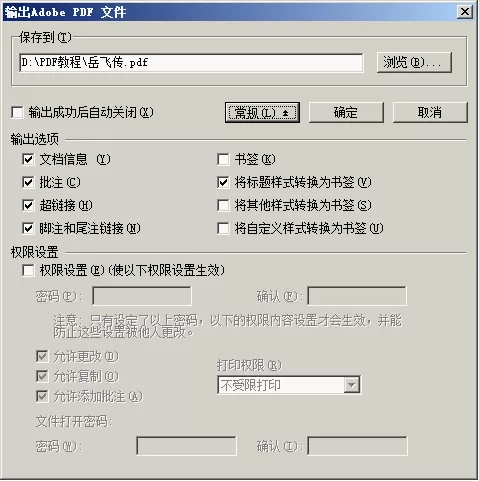
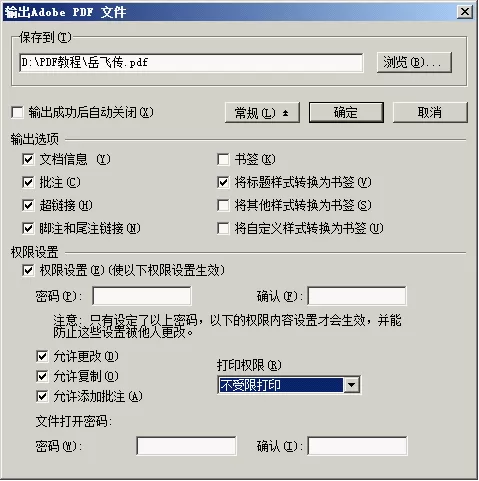
执行“文件”→“输出为PDF格式”,点击浏览按纽设置保存位置,点击高级按纽,可以设置输出选项和权限设置。
为确保注解和目录在转换成PDF后仍然有效,请务必勾选相关选项,建议保留默认选项或全部勾选。
勾选权限设置,可以通过设置密码来限制别人打开、更改、复制、添加批注、打印生成的PDF文件。
以上就是小编给大家带来的全部内容,希望可以帮助到大家!














- 怎么在AutoCAD中查看全部的内容?
- 别弃我2026-08-03 00:31:12

- 如何在AutoCAD中选框选图形?在AutoCAD中选框选图形的方法
- 栗子2026-08-03 00:31:10

- 如何在AutoCAD中画箭头符号?
- 对味2026-08-03 00:30:52

- 怎么在AutoCAD中绘制三维立体室内图?
- 别认怂2026-08-03 00:30:48

- 怎么给AutoCAD中的3d图形填充颜色?
- 花心症2026-08-03 00:30:42

- 如何解决AutoCAD启动很慢的问题?
- 凉人心2026-08-03 00:30:38

- QQMac版如何修改备注?QQMac版修改备注的方法
- 留井2026-08-03 00:30:35

- QQ手机版怎么取消个性签名与空间同步?
- 何必等2026-08-03 00:30:31

- 如何在AutoCAD中设置底图?AutoCAD设置底图的方法
- 阑珊2026-08-03 00:30:31

- QQ手机版如何设置井柏然字体?设置井柏然字体的方法
- 棼谷2026-08-03 00:30:28












