如何使用PS合成超酷泼墨效果海报?
作者:盏尽发布时间:
这篇文章是教大家如何使用PS合成超酷泼墨效果海报?教程简单易学,有需要的小伙伴就赶紧和小编一起来学习一下吧。
1.如果素材不是白底需要抠图,略去不说,复制一层,去色。

观察一下因为我们要实现的效果有点类似绘画,所以需要对比度大一些,调整曲线尽量使中间色调少一些,明暗的区分明显点,调的像下面这个就差不多了。

2. 开始堆素材。百度搜索"墨迹"。
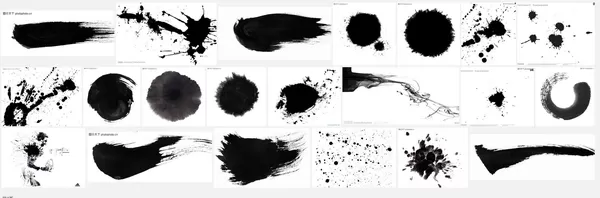
就是这些,直接一块一块的截图往图片上做正片叠底,老实说这一步做的时候,如果不较真并不需要注意太多内容,唯一需要注意的是:不要遮盖到面部和一些主要细节部分,简言之就是别打脸。

较真是什么意思?就像你给出的例子里的那些用到了不少墨水滴下来的效果,滴的方向要保持一致,还有出现墨迹的地方应该相对集中在原图中黑色比较重的地方,诸如此类的细节,在做的过程中需要调整使之看起来舒服。我在这里只提供下思路,细节就从简了(好啦,你们知道是因为我懒)
多加了一些墨迹,我加成这个样子了。

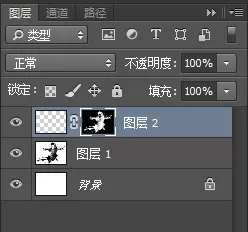
3. 新建一层,选取高光(CS 3以上版本按Ctrl+alt+2这个快捷键),反选,就是选择图形中的暗部了,建立一个蒙版。(这里没有说明白,特来补充,原来的文件已经扔了。不好意思)
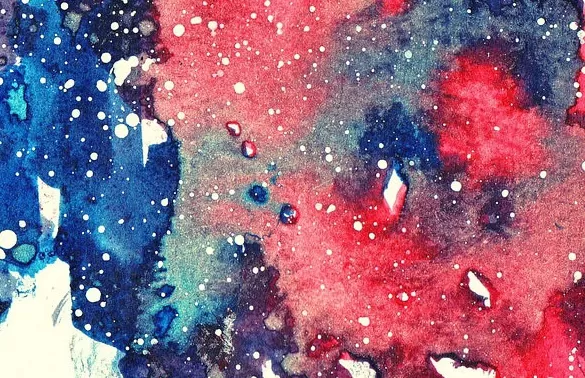
找到一个水彩素材,这里就随意找了一张(素材来源:百度图片搜索:水彩质感)
找到水彩质感的图片素材贴进来,因为原图比较大,所以做了一点拼接。
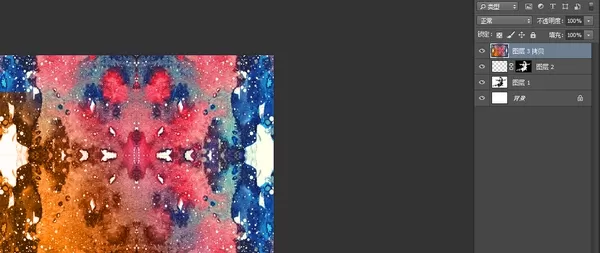
应用刚刚的蒙版。这个就是直接把图层2 上面的蒙版拖到"图层3拷贝"那个上面,这就完事了啊!
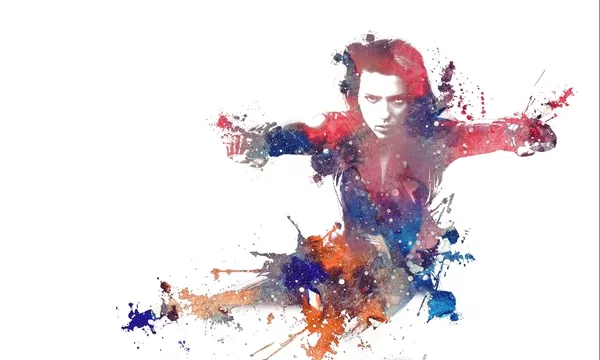
对了,要加个字的,用刚刚差不多的方法给加个文字吧,顺便拉一张纸张纹理的素材放在最上面做正片叠底给整张图片加点质感,最后上个完成稿。

以上就是如何使用PS合成超酷泼墨效果海报的全部内容了,大家都学会了吗?

复制本文链接攻略文章为游逗网所有,未经允许不得转载。

系统教程更多










相关资讯更多

- 怎么在AutoCAD中查看全部的内容?
- 别弃我2026-08-03 00:31:12

- 如何在AutoCAD中选框选图形?在AutoCAD中选框选图形的方法
- 栗子2026-08-03 00:31:10

- 如何在AutoCAD中画箭头符号?
- 对味2026-08-03 00:30:52

- 怎么在AutoCAD中绘制三维立体室内图?
- 别认怂2026-08-03 00:30:48

- 怎么给AutoCAD中的3d图形填充颜色?
- 花心症2026-08-03 00:30:42

- 如何解决AutoCAD启动很慢的问题?
- 凉人心2026-08-03 00:30:38

- QQMac版如何修改备注?QQMac版修改备注的方法
- 留井2026-08-03 00:30:35

- QQ手机版怎么取消个性签名与空间同步?
- 何必等2026-08-03 00:30:31

- 如何在AutoCAD中设置底图?AutoCAD设置底图的方法
- 阑珊2026-08-03 00:30:31

- QQ手机版如何设置井柏然字体?设置井柏然字体的方法
- 棼谷2026-08-03 00:30:28












