美图秀秀如何打造小v脸?美图秀秀打造小v脸的具体操作
作者:栗子发布时间:
最近有小伙伴问美图秀秀如何打造小v脸,那么该怎么操作呢?想知道的朋友就跟小编一起来看看美图秀秀打造小v脸的具体操作吧。
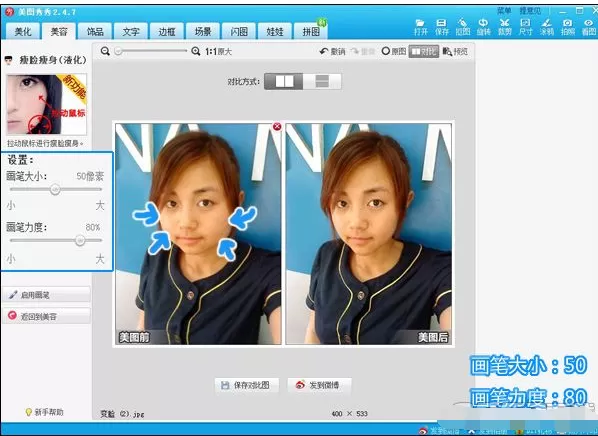
第一步:整体脸型的塑造,适度为好
有时因为拍照角度关系会觉得脸很大,这时就需要对脸部“急救”。在脸型的塑造上,要用大力度画笔,避免推拉脸部的边缘糊掉。可以选择50像素的画笔,配合力度为80,轻推脸部赘肉,一定要“轻”、“慢”、“细”, 更要避免“越瘦越好看”的误区,以符合人眼的“近大远小”的透视进行瘦脸。
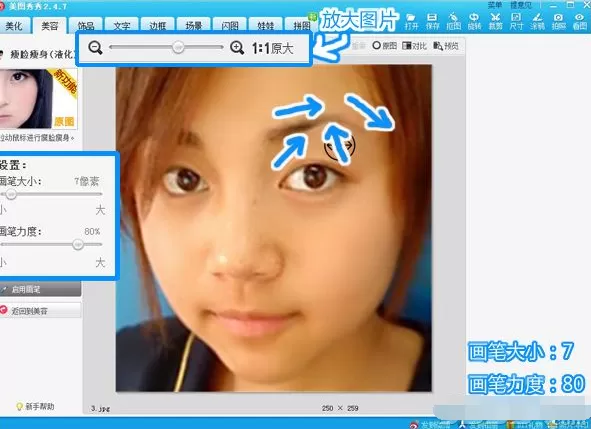
第二步:放大图片处理,细节更精准(以眉毛、鼻子为例)
杂乱的眉毛没来得及修,也可以用“瘦脸瘦身”功能来进行修整,并且放大图片可以方便更多细节的处理。画笔大小视眼皮宽度而定(这里设定为7),不要大于眼皮的宽度,力度依旧较大,设为80。修整眉毛时千万注意不要拉到眼睛,以免眼睛细节被破坏!
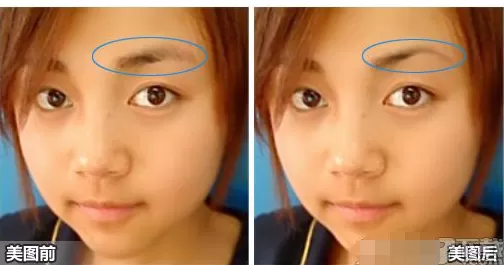
来看看修整后的眉形效果吧?从原来粗而宽的眉形变成弯弯柳叶眉咯!
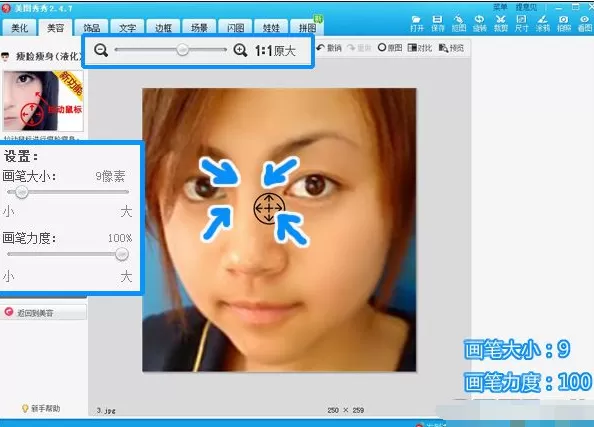
塌鼻子怎么办?用瘦脸瘦身也可以解决哦!同样是利用放大图片来处理。画笔大小视内眼角与鼻梁之前的宽度而定,这里画笔大小设置为9,力度100。将眉头下部的阴影往鼻梁处轻拉,画笔不要碰及眼角,以免损失眼睛细节。
第三步:最后细节处理,完成整体塑造
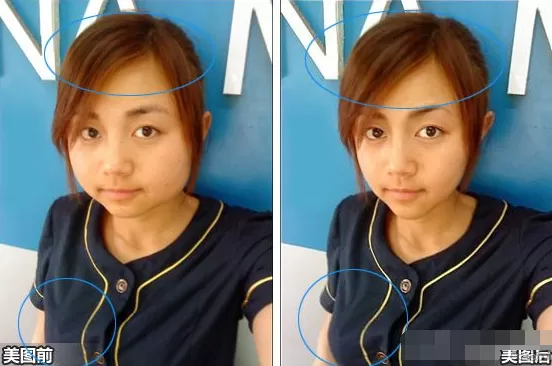
处理了脸型和一些重点部位后,要达到完美的瘦脸效果,还需修整一些细节,比如刘海弯翘、头顶扁塌也会影响整体效果,可以适当利用瘦脸瘦身来挽救。弯翘的头发可以用画笔反向轻推,而过塌的头顶则用画笔向外轻拉,甚至“太平公主”也可以是很丰满噢!
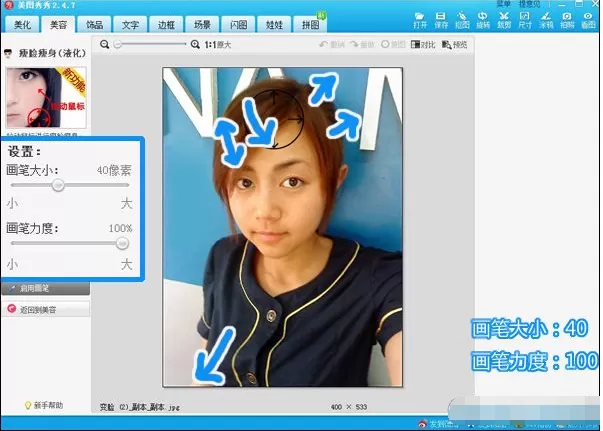
细节的修整会让整体的效果更加完美,经过瘦身瘦脸的巧妙处理之后,这位MM的前后变化可谓相当惊人哦,当然如果大家尝试或许还能有更好的效果呢!
以上就是小编给大家带来的全部内容,希望可以帮助到大家!

复制本文链接攻略文章为游逗网所有,未经允许不得转载。

系统教程更多










相关资讯更多

- 怎么在AutoCAD中查看全部的内容?
- 别弃我2026-08-03 00:31:12

- 如何在AutoCAD中选框选图形?在AutoCAD中选框选图形的方法
- 栗子2026-08-03 00:31:10

- 如何在AutoCAD中画箭头符号?
- 对味2026-08-03 00:30:52

- 怎么在AutoCAD中绘制三维立体室内图?
- 别认怂2026-08-03 00:30:48

- 怎么给AutoCAD中的3d图形填充颜色?
- 花心症2026-08-03 00:30:42

- 如何解决AutoCAD启动很慢的问题?
- 凉人心2026-08-03 00:30:38

- QQMac版如何修改备注?QQMac版修改备注的方法
- 留井2026-08-03 00:30:35

- QQ手机版怎么取消个性签名与空间同步?
- 何必等2026-08-03 00:30:31

- 如何在AutoCAD中设置底图?AutoCAD设置底图的方法
- 阑珊2026-08-03 00:30:31

- QQ手机版如何设置井柏然字体?设置井柏然字体的方法
- 棼谷2026-08-03 00:30:28












