可牛影像如何打造潘多拉星美人鱼?
下面的这篇文章是教大家可牛影像如何打造潘多拉星美人鱼,教程简单易学,有需要的小伙伴就赶紧和小编一起来学习吧。
第一步:运行可牛影像,点击“打开一张图片”按钮,打开一张照片,如图01所示。
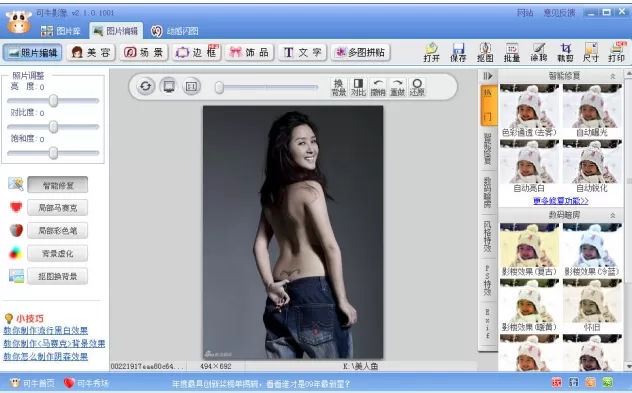
图01 使用可牛影像打开一张照片
第二步:第二步:执行“照片编辑→抠图换背景”命令,效果如图02所示。神秘的潘多拉星球以蓝色基调为主,“纳美人鱼”更是适合如海洋般的蔚蓝之色里,所以牛牛选择一个“梦幻蓝色”背景。
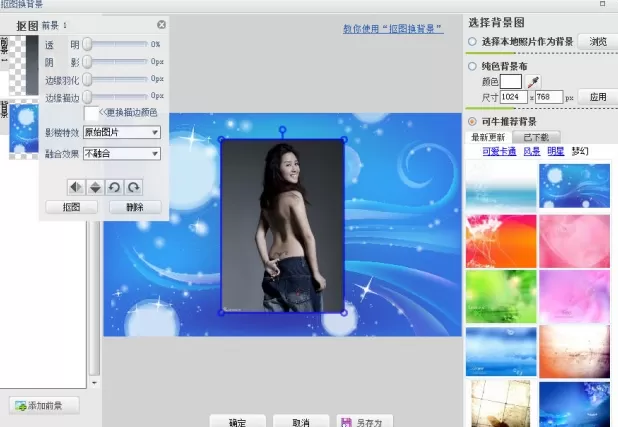
图02 可牛影像的换背景功能
第三步:点击露背MM的照片,进入“抠图编辑框”,如图03所示。通过“选中笔”、“排除笔”和节点的调整,轻松地将MM的上半身图片抠出。
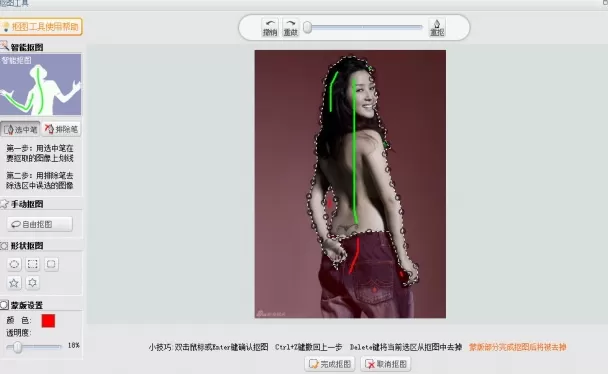
图03 可牛影像的“抠图”功能
第四步:再次进入“背景选择”的编辑框,对MM图片的透明、阴影、边缘羽化等进行调节。“纳美人”拥有蓝皮肤,“纳美人鱼”当然也拥有蓝色的皮肤,所以牛牛选择了“影楼效果(冷蓝)”,如图04所示。
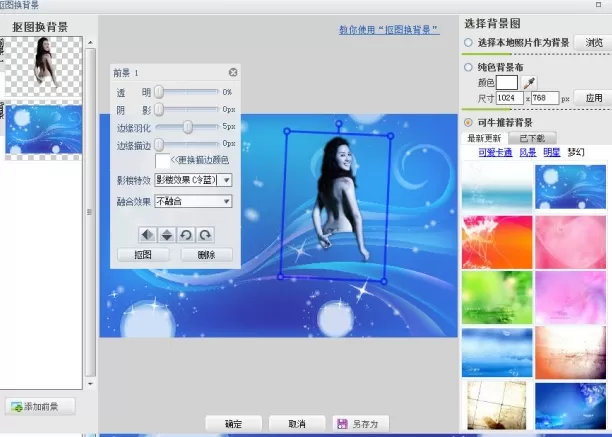
图04 前景设置
第五步:接下来,这一步可是最关键的,给MM添加鱼翅和鱼尾了。点击抠图背景左下方的“添加前景”,选择牛牛事先在我们“可牛论坛”里下载的鱼翅和鱼尾,如图05所示。对鱼翅和鱼尾分别对透明、阴影、羽化、效果等进行调节,也对鱼翅和鱼尾应用“影楼效果(冷蓝)”的效果。
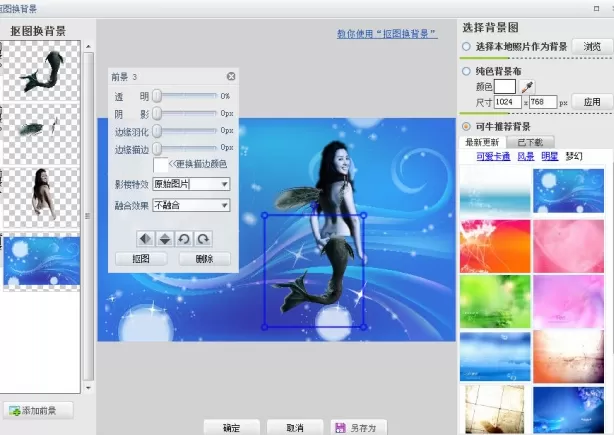
图05 添加鱼翅、鱼尾等前景
第六步:为了不让图片的左侧显得空,牛牛为图片添加了一些文字。执行“文字”命令,并点击“添加静态文字”按钮,如图06所示。牛牛选择了《阿凡达》的主题曲“I see you”的片段。
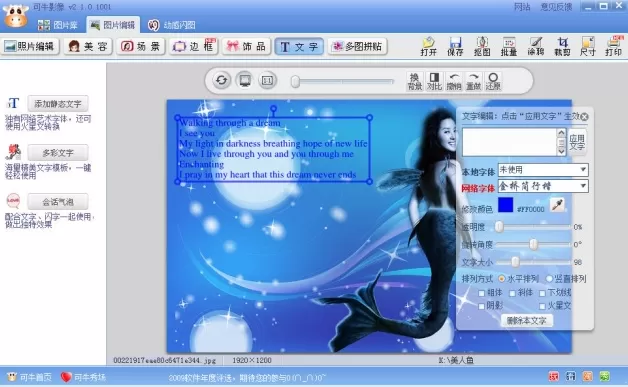
图06为照片添加文字
第七步:最后,牛牛又对图片添加了可牛影像的“多彩文字”饰品,效果如图07所示。
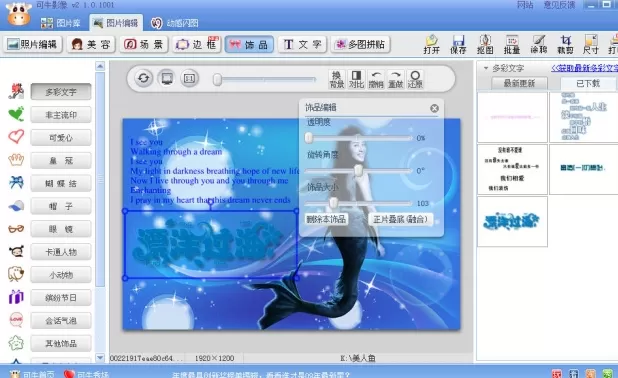
图07 为图片添加饰品
这样一个神秘而又性感的“纳美人鱼”图就完成了,如效果图一所示。是不是更加科幻了,跟变身“纳美人”相比,“纳美人鱼”是不是更加惊艳?喜欢的朋友们也赶紧试试,让我们都变身为更加神秘的“纳美人鱼”吧!

效果图
以上就是小编给大家带来的全部内容,希望可以帮助到大家!














- 怎么在AutoCAD中查看全部的内容?
- 别弃我2026-08-03 00:31:12

- 如何在AutoCAD中选框选图形?在AutoCAD中选框选图形的方法
- 栗子2026-08-03 00:31:10

- 如何在AutoCAD中画箭头符号?
- 对味2026-08-03 00:30:52

- 怎么在AutoCAD中绘制三维立体室内图?
- 别认怂2026-08-03 00:30:48

- 怎么给AutoCAD中的3d图形填充颜色?
- 花心症2026-08-03 00:30:42

- 如何解决AutoCAD启动很慢的问题?
- 凉人心2026-08-03 00:30:38

- QQMac版如何修改备注?QQMac版修改备注的方法
- 留井2026-08-03 00:30:35

- QQ手机版怎么取消个性签名与空间同步?
- 何必等2026-08-03 00:30:31

- 如何在AutoCAD中设置底图?AutoCAD设置底图的方法
- 阑珊2026-08-03 00:30:31

- QQ手机版如何设置井柏然字体?设置井柏然字体的方法
- 棼谷2026-08-03 00:30:28












