如何在WPS制作成绩分析表表格?
今天小编给大家分享的是如何在WPS制作成绩分析表表格?对这个感兴趣的小伙伴们就和小编一起学习下吧,以下就是具体的内容。
一、基本表格准备
在Sheet2工作表标签处右击,将其重命名为“班级项目查询”。在该工作表的 A1单元格录入“查询班级”,在A2单元格录入“查询项目”。点击B1单元格,再点击菜单命令“数据→有效性”,打开“数据有效性”对话框。在“允许”下 拉列表中点击“序列”选项,在下方的“来源”输入框中输入“1,2,3,4,5,6,7,8”,要注意的是这里的数字和逗号均需在英文半角状态下输入。其 它均采用默认设置。
用同样的方法设置B2单元格的数据有效性,只是其来源为“总分,平均分,及格率,优秀率”。经过这样的设置之后,我们就可以轻松在B1、B2两个单元格提供的下拉列表中选择要查询的班级和查询的项目了。
回到“原始数据”工作表。在P3:X13区域建立如图2所示的表格。
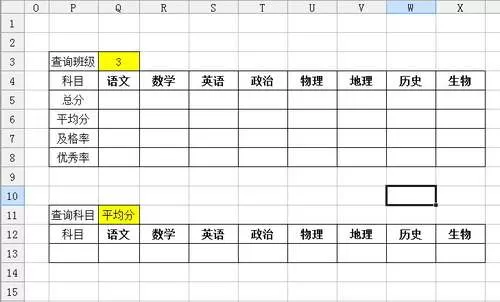
点击Q3单元格,录入公式“=班级项目查询!B1”。点击Q4单元格,录入公式“=班级项目查询!B2”。至此,基本的表格准备工作就算是完成了。
二、数据准备
首先在“班级项目查询”工作表的B1和B2单元格中分别选择好查询的班级和查询项目。然后点击“原始数据”工作表中Q5单元格,录入公式 “=SUMIF($B:$B,$Q$3,D:D)”,回车后就可以得到所查询班级的语文科总分了。在Q6单元格录入公式 “=Q5/COUNTIF($B:$B,$Q$3)”,可以得到该班级语文科的平均分。
在Q7单元格录入公式=SUMPRODUCT(($B:$B=$Q$3)*(D:D>=60))/COUNTIF($B:$B,$Q$3)
得到及格率。
在Q8单元格录入公式=SUMPRODUCT(($B:$B=$Q$3)*(D:D>=85))/COUNTIF($B:$B,$Q$3)
得到优秀率。选中Q5:Q8单元格区域,拖动其填充句柄向右至X列,这样该班级的所有科目的全部数据就都有了。我们可以选中全部数据,设置其格式为带两位小数的数字。
至于第二个表格就简单了。
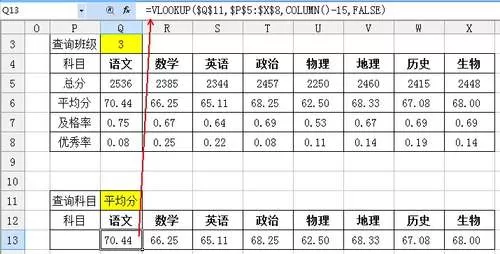
点击Q13单元格,录入公式=VLOOKUP($Q$11,$P$5:$X$8,COLUMN()-15,FALSE)
然后拖动其填充句柄至X13单元格,就可以得到所需要的结果了。同样可以设置其数字格式,如图3所示。
三、建立图表
数据有了,打造图表就简单了。回到“班级查询项目”工作表,在某空白单元格录入公式“="期末考试"&B1&"班"&B2&"图表"”。
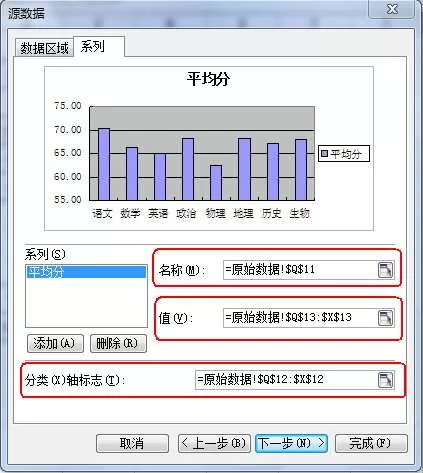
点击菜单命令“插入→图表”,打开“图表类型”对话框。选中“簇状柱形图”类型,点击“下一步”按钮,点击“系列”选项卡,在“名称”右侧的输 入框中输入“=原始数据!$Q$11”,在“值”右侧的输入框中输入“=原始数据!$Q$13:$X$13”,在“分类X轴标志”右侧的输入框中输入“= 原始数据!$Q$12:$X$12”,如图4所示。
点击“下一步”按钮,点击“数据标志”选项卡,选中“值”复选项。
点击“完成”按钮,将制作好的图表拖到工作表中合适的位置。所得结果如图5所示。
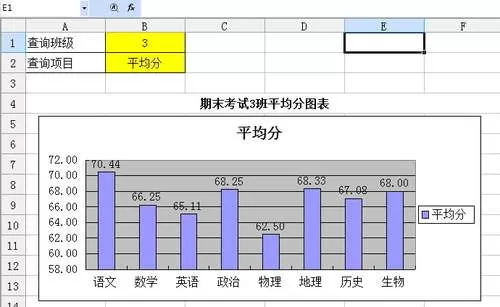
最后,我们只需要在B1、B2单元格中选择好要查询的班级和查询的项目,那么就会实时地在下方出现相关的数据图表,用WPS的表格工具,一份学生成绩分析表就完成了。
以上就是如何在WPS制作成绩分析表表格的全部内容了,大家都学会了吗?













- 怎么在AutoCAD中查看全部的内容?
- 别弃我2026-08-03 00:31:12

- 如何在AutoCAD中选框选图形?在AutoCAD中选框选图形的方法
- 栗子2026-08-03 00:31:10

- 如何在AutoCAD中画箭头符号?
- 对味2026-08-03 00:30:52

- 怎么在AutoCAD中绘制三维立体室内图?
- 别认怂2026-08-03 00:30:48

- 怎么给AutoCAD中的3d图形填充颜色?
- 花心症2026-08-03 00:30:42

- 如何解决AutoCAD启动很慢的问题?
- 凉人心2026-08-03 00:30:38

- QQMac版如何修改备注?QQMac版修改备注的方法
- 留井2026-08-03 00:30:35

- QQ手机版怎么取消个性签名与空间同步?
- 何必等2026-08-03 00:30:31

- 如何在AutoCAD中设置底图?AutoCAD设置底图的方法
- 阑珊2026-08-03 00:30:31

- QQ手机版如何设置井柏然字体?设置井柏然字体的方法
- 棼谷2026-08-03 00:30:28












