如何在微信小程序制作九宫格界面的导航?
今天小编给大家讲解如何在微信小程序制作九宫格界面的导航?有需要或者有兴趣的朋友们可以看一看下文,相信对大家会有所帮助的。
小程序是长在微信上的,是移动端的界面,为了能够更方便的使用,我们常常希望使用九宫格界面的方式作为导航,那要如何实现呢?
基于一个简单的思考,九宫格就是三行三列,如果把行作为一个单位,再将每一行分成三列,那是不是就可以了?我们实践一下。
首先来考虑九宫格数据的生成,每一个格子需要有一个图标、一个标题、一个便于跳转的路由,那天现在我们有九个页面,所以定义一个一维数组即可。为了更好的进行后续的配置,我们将这个数组独立到一个文件中routes.js,然后将其在index.js页面中引用,routes放到index的目录下。
[javascript]
var PageItems =
[
{
text: \'格子1\',
icon: \'../../images/c1.png\',
route: \'../c1/c1\',
},
{
text: \'格子2\',
icon: \'../../images/c2.png\',
route: \'../c2/c2\',
},
{
text: \'格子3\',
icon: \'../../images/c3.png\',
route: \'../c3/c3\',
},
{
text: \'格子4\',
icon: \'../../images/c4.png\',
route: \'../c4/c4\',
},
{
text: \'格子5\',
icon: \'../../images/c5\',
route: \'../c5/c5\',
},
{
text: \'格子6\',
icon: \'../../images/c6.png\',
route: \'../c6/c6\',
},
{
text: \'格子7\',
icon: \'../../images/c7.png\',
route: \'../c7/c7\',
},
{
text: \'格子8\',
icon: \'../../images/c8\',
route: \'../c8/c8\',
},
{
text: \'格子9\',
icon: \'../../images/c9.png\',
route: \'../c9/c9\',
}
];
module.exports = {
PageItems: PageItems
}
在index.js页面中我们引用routes.js,然后得到数据PageItems,但PageItems是一维数组,而我们前面思考是要用一行三列为一个组的,所以需要将这一维数组进行重新组合,最直接的方法就是生成一个数组,每个数组的元素又包含了一个只有三个元素的一维数组,代码如下[javascript]
//index.js
//获取应用实例
var app = getApp()
var routes = require(\'routes\');
Page({
data: {
userInfo: {},
cellHeight: \'120px\',
pageItems: []
},
//事件处理函数
onLoad: function () {
var that = this
console.log(app);
//调用应用实例的方法获取全局数据
app.getUserInfo(function (userInfo) {
wx.setNavigationBarTitle({
title: \'全新测试追踪系统-\' + userInfo.nickName,success: function (res) {// success}
})
that.setData({
userInfo: userInfo
})
var pageItems = [];
var row = [];
var len = routes.PageItems.length;//重组PageItemslen = Math.floor((len + 2) / 3) * 3;for (var i = 0; i < len; i++) {if ((i + 1) % 3 == 0) {
row.push(indexs.PageItems[i]);
pageItems.push(row);
row = [];
continue;
}
else {
row.push(indexs.PageItems[i]);
}
}
wx.getSystemInfo({
success: function (res) {
var windowWidth = res.windowWidth;
that.setData({
cellHeight: (windowWidth / 3) + \'px\'
})
},
complete: function () {
that.setData({
pageItems: pageItems
})
}
})
})
}
})
在index.wxml中,我们来布局界面,由于每一个格子都是一样的,只是数据不一样,所以想到用模板来呈现。为此,我们先做一个单元格的模板面cell.wxml.
[javascript]
这里看到两个大括号内套的是从外面传入的数据,然后在里面可以进行简单的逻辑判断,以便于更好的呈现。比如text==null的时候,我们希望呈现的是一个空背景的格子,在有数据的时候我们希望呈现一个含背景的格子,所以"{{text==null||text.length==0?\'pages-icon-wrapper-no-bg\':\'pages-icon-wrapper\'}}".
另外一点,由于我们是将该界面文件作为模板的,所以必须要用template标记来包住,同时命一个名字name,这样在引用模板的地方才可以识别调用。
现在我们在index.wxml中引用这个模板
[javascript]
模板的引用使用import来引用,在调用的地方使用template和is,其中is指定的是cell.wxml中的name。item[0]、item[1]、item[2]是循环传入的数据,cellHeight是在index.js的data中存放的数据。在将数据传入到模板内部时,框架会将其展开在字段的形式,即key-value对,所以再看cell.wxml文件,就会发现内部是直接使用key来作为数据的。
将数据呈现到界面之后,我们需要相当的样式来配合,index.wxss代码如下。
[css]
/**index.wxss**/
.pages-container {
height: 100%;
display: flex;
flex-direction: column;
box-sizing: border-box;
padding-top: 10rpx;
padding-bottom: 10rpx;
}
.pages-title-bg {
width: 100%;
}
.pages-wrapper {
}
.pages-row {
width: 100%;
display: flex;
flex-direction: row;
justify-content: space-around;
}
.pages-item {
position: relative;
padding: 10rpx;
width: 33%;
background-color: #fff;
border: #ddd solid 1px;
}
.pages-icon-wrapper {
display: flex;
justify-content: space-around;
align-items: center;
margin: 10rpx;
border-radius: 30%;
height: 75%;
background:#00CD0D;
}
.pages-icon-wrapper-no-bg {
display: flex;
justify-content: space-around;
align-items: center;
margin: 10rpx;
height: 75%;
}
.pages-icon {
width: 100rpx;
height: 100rpx;
}
.pages-text-wrapper {
text-align: center;
}
.pages-text {
font-weight: bolder;
}
效果如下图
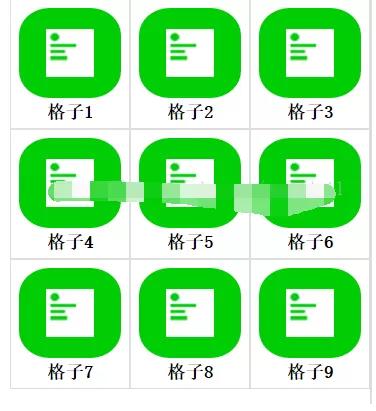
我们模板中使用navigator元素来呈现格子,所以每个格子自然就可以导航了。
以上就是如何在微信小程序制作九宫格界面的导航的全部内容了,大家都学会了吗?













- 怎么在AutoCAD中查看全部的内容?
- 别弃我2026-08-03 00:31:12

- 如何在AutoCAD中选框选图形?在AutoCAD中选框选图形的方法
- 栗子2026-08-03 00:31:10

- 如何在AutoCAD中画箭头符号?
- 对味2026-08-03 00:30:52

- 怎么在AutoCAD中绘制三维立体室内图?
- 别认怂2026-08-03 00:30:48

- 怎么给AutoCAD中的3d图形填充颜色?
- 花心症2026-08-03 00:30:42

- 如何解决AutoCAD启动很慢的问题?
- 凉人心2026-08-03 00:30:38

- QQMac版如何修改备注?QQMac版修改备注的方法
- 留井2026-08-03 00:30:35

- QQ手机版怎么取消个性签名与空间同步?
- 何必等2026-08-03 00:30:31

- 如何在AutoCAD中设置底图?AutoCAD设置底图的方法
- 阑珊2026-08-03 00:30:31

- QQ手机版如何设置井柏然字体?设置井柏然字体的方法
- 棼谷2026-08-03 00:30:28












