iSee图片专家如何修复照片中红眼、曝光和色偏?
今天给大家讲的是iSee图片专家如何修复照片中红眼、曝光和色偏?对iSee图片专家很感兴趣的同学们就一起学习下具体方法吧!
一、 去红眼
“红眼”:一般是当人处在暗处或者夜晚,用闪光灯拍照时人的眼珠经常会出现一片红色的现象。
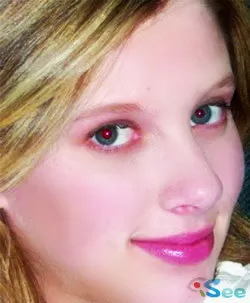
(图1)红眼
iSee打开图1照片,选择“右侧工具栏”—人像美容—去红眼。
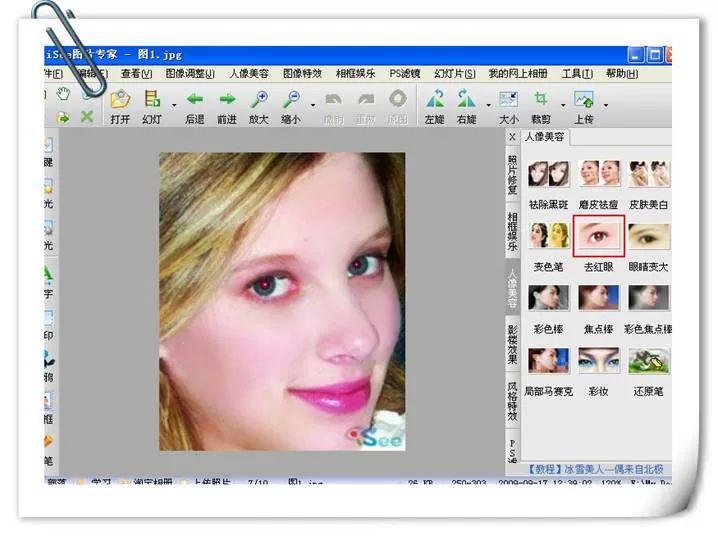
(图2)选择”去红眼“
然后进入“去红眼“的处理界面,调节笔头到眼球大小,鼠标单击眼睛就可以轻松去掉红眼了。
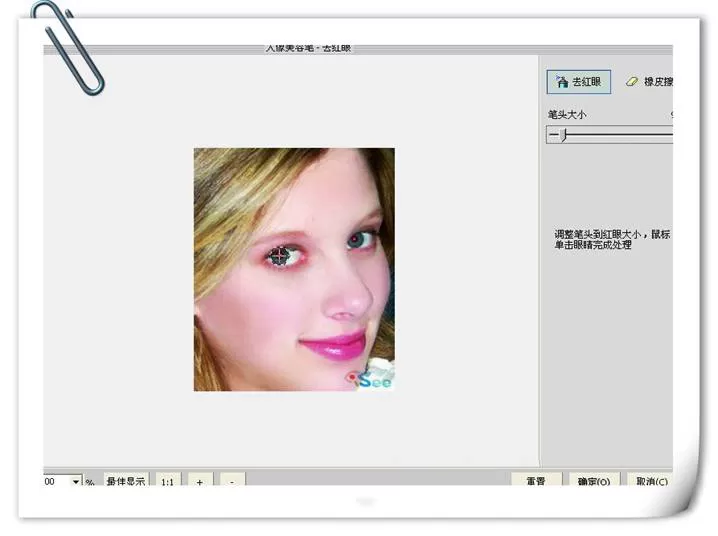
(图3)调节笔头
去红眼--效果对比图:
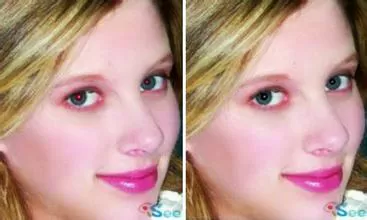
(图4)去红眼--效果对比
二、修复曝光不足。
曝光不足:一般是指拍照时的光量不足。下面这张图就明显曝光不足:
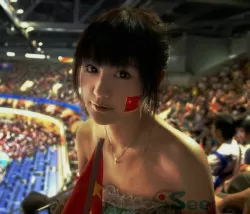
(图5)曝光不足
iSee打开图2照片,选择“右侧工具栏”—照片修复—智能修复—数码补光。
点击“数码补光”3次。(可以根据自己的需求,选择点击次数)
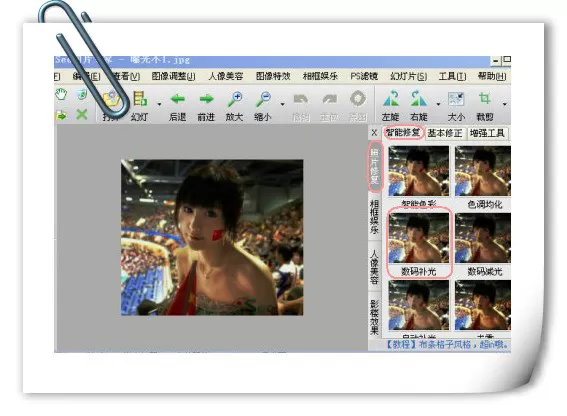
(图6)点击“数码补光”
修复曝光不足—效果对比图:
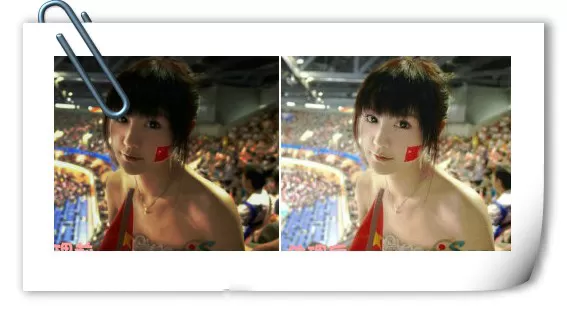
(图7)修复曝光不足—效果对比
三、 修复照片偏色。
偏色:在拍照的过程中,由于环境光线以及相机拍摄模式的问题,拍摄的照片有可能存在偏色的情况。如图3.照片颜色偏红色。

(图8)颜色偏红
iSee打开图3照片,选择“右侧工具栏”—照片修复—智能修复—自动白平衡。
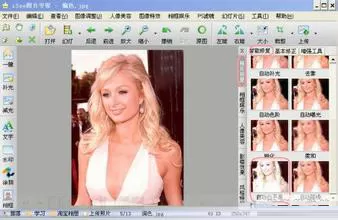
(图9)自动白平衡
有些偏色的照片,使用“自动白平衡”时,可能回复不到正常色。这时候,可以撤销“自动白平衡”功能,选择 基本修正—白平衡点点。
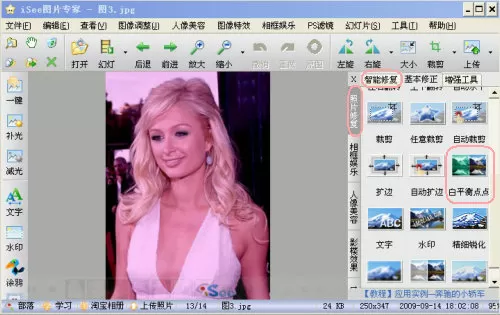
(图10)白平衡点点
进入“白平衡点点通”的处理界面:
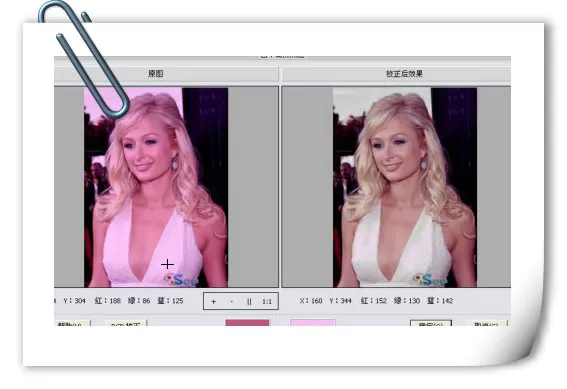
(图11)“白平衡点点通”的处理界面
在左边的原图,选择一个白平衡的基准点,即在画面中选一个“白色”物体作为白点,譬如图3的话,可以鼠标点击一下白色的衣服。并且可以尝试多点几个地方,直到出现自己满意的效果。(注:如果点击几次之后,还是没有满意效果,可以点击界面下方的“RGB校正”,调节“RGB”的参数,直到出现自己满意的效果。)
修复偏色—效果图比较:
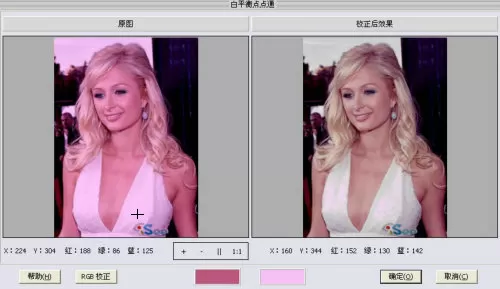
(图12)修复偏色—效果图比
以上就是iSee图片专家如何修复照片中红眼、曝光和色偏的全部内容了,大家都学会了吗?













- 怎么在AutoCAD中查看全部的内容?
- 别弃我2026-08-03 00:31:12

- 如何在AutoCAD中选框选图形?在AutoCAD中选框选图形的方法
- 栗子2026-08-03 00:31:10

- 如何在AutoCAD中画箭头符号?
- 对味2026-08-03 00:30:52

- 怎么在AutoCAD中绘制三维立体室内图?
- 别认怂2026-08-03 00:30:48

- 怎么给AutoCAD中的3d图形填充颜色?
- 花心症2026-08-03 00:30:42

- 如何解决AutoCAD启动很慢的问题?
- 凉人心2026-08-03 00:30:38

- QQMac版如何修改备注?QQMac版修改备注的方法
- 留井2026-08-03 00:30:35

- QQ手机版怎么取消个性签名与空间同步?
- 何必等2026-08-03 00:30:31

- 如何在AutoCAD中设置底图?AutoCAD设置底图的方法
- 阑珊2026-08-03 00:30:31

- QQ手机版如何设置井柏然字体?设置井柏然字体的方法
- 棼谷2026-08-03 00:30:28












