Word2010文档打印的设置方法
下面的这篇文章是教大家Word2010文档打印的设置方法,教程简单易学,有需要的小伙伴就赶紧和小编一起来学习吧。
打开需要打印的Word文档,点击工具栏的“文件”接着点击“打印”
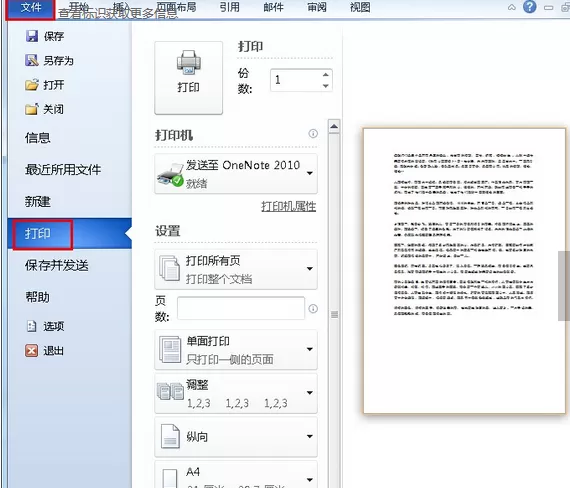
1.打印设置
在打印里的设置页面,我们可以自由选择打印页面,系统默认是打印文档的所有页面,我们可以打印当前的页面,或者是打印文档里的基数页面或者偶像页面,方便我们提取文档的部分内容,除此之外我们还可以自定义打印范围,根据我们的需求只打印指定页面。
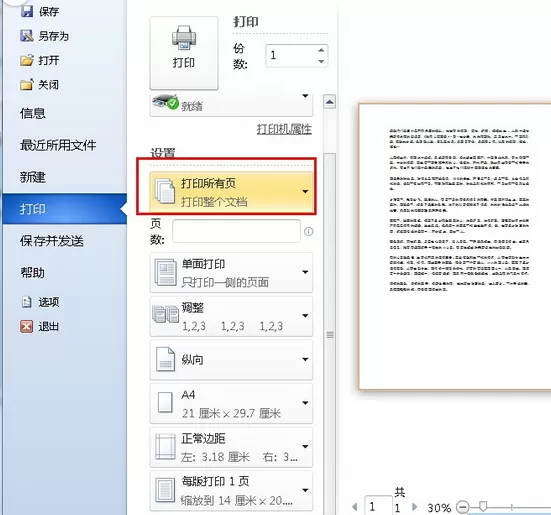
2.双面打印
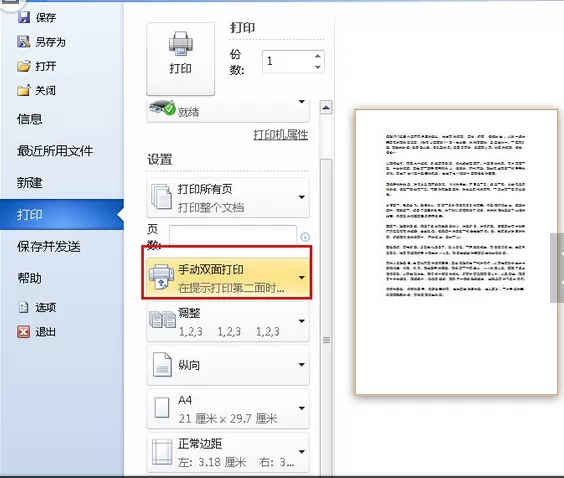
在Word2010里,打印文档的时候系统默认是单面打印,现在的人越来越注重环保和节省资源,有时候不是太正式的文件我们可以选择使用双面打印的方式进行打印这样可以节省纸资源。在打印里点击“单面打印”旁边的小三角然后将其更换为“手动双面打印”即可。
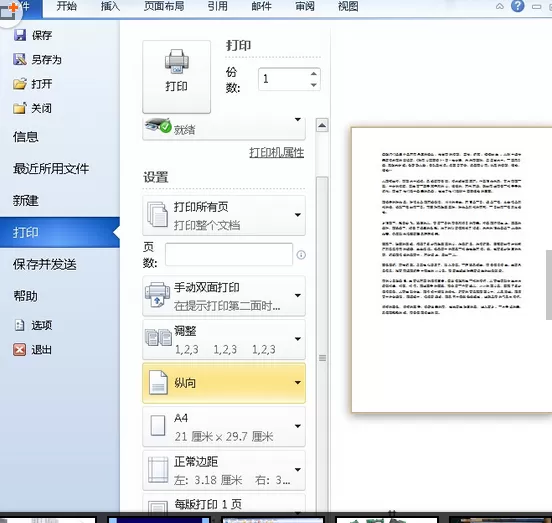
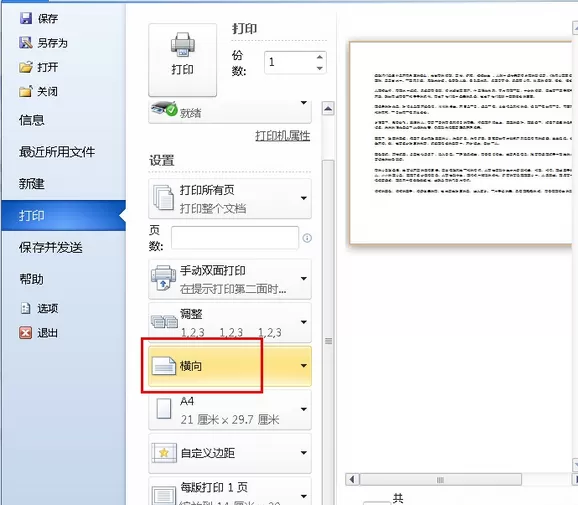
3.纸张方向
我们在编辑文档的时候为了方便内容的排版,有时候会编辑文档内容的时候使用横向页面,因此我们在打印的时候也是需要调整纸张的方向的,具体方式为进入打印设置页面,点击“纵向”,将其改为“横向”即可。
4.纸张大小
word系统默认的纸张大小是A4大小,因此纸张大部分尺寸都是统一的A4大小,但是除了A4尺寸还是有很多其它尺寸选项供我们选择,除了A4以外,系统还带有A3、B4、B5尺寸供我们选择。
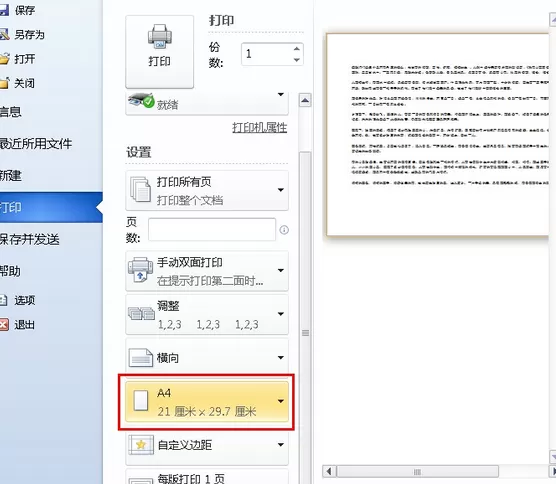
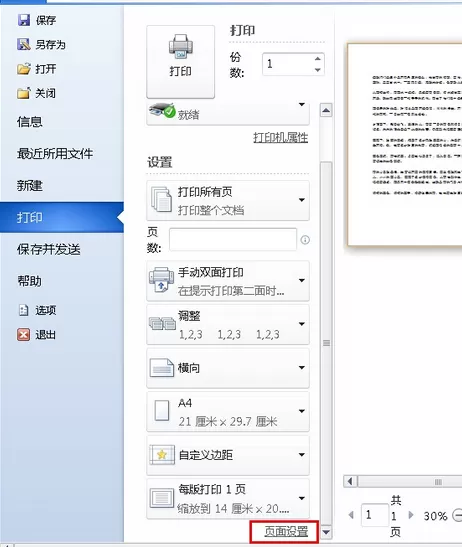
很多人可能会发现没有A5这个尺寸,这该怎么办呢?如果没有想要的尺寸我们可以在“页面设置”里自由修改纸张的大小,在打印设置里点击下方的“页面设置”
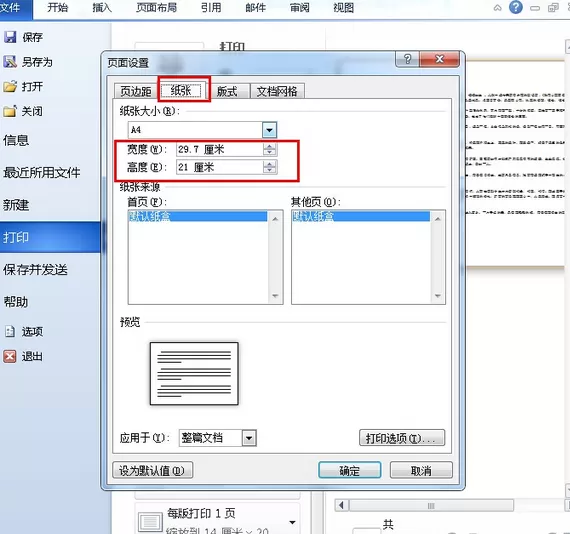
在页面设置里我们可以根据自己的需求调整修改纸张的宽度以及高度。
5.页边距
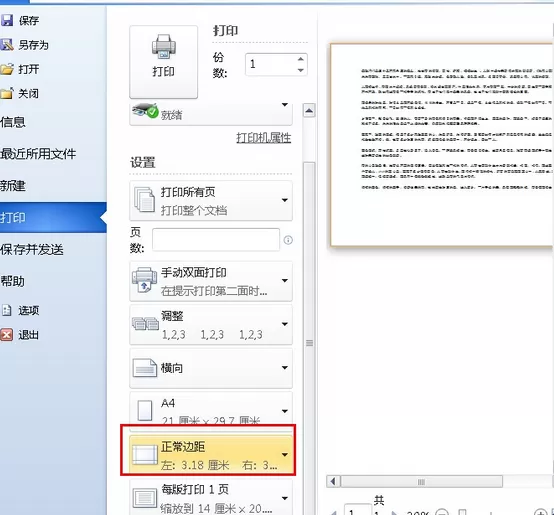
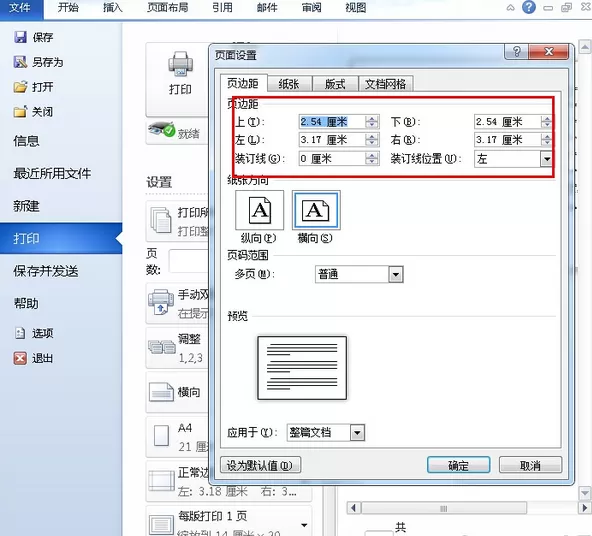
为了方便装订以及修改,我们在编辑完文档也会为文档的页边距进行修改,系统默认带有普通、窄、适中、宽、镜像,五种边距,当然我们也可以自定义页边距的数值,在打印设置里点击边距然后点击“自定义边距”接着我们就可以对页边距的数值进行修改啦。
以上就是Word2010文档打印的设置方法了,大家都学会了吗?













- 怎么在AutoCAD中查看全部的内容?
- 别弃我2026-08-03 00:31:12

- 如何在AutoCAD中选框选图形?在AutoCAD中选框选图形的方法
- 栗子2026-08-03 00:31:10

- 如何在AutoCAD中画箭头符号?
- 对味2026-08-03 00:30:52

- 怎么在AutoCAD中绘制三维立体室内图?
- 别认怂2026-08-03 00:30:48

- 怎么给AutoCAD中的3d图形填充颜色?
- 花心症2026-08-03 00:30:42

- 如何解决AutoCAD启动很慢的问题?
- 凉人心2026-08-03 00:30:38

- QQMac版如何修改备注?QQMac版修改备注的方法
- 留井2026-08-03 00:30:35

- QQ手机版怎么取消个性签名与空间同步?
- 何必等2026-08-03 00:30:31

- 如何在AutoCAD中设置底图?AutoCAD设置底图的方法
- 阑珊2026-08-03 00:30:31

- QQ手机版如何设置井柏然字体?设置井柏然字体的方法
- 棼谷2026-08-03 00:30:28












