可牛影像如何批量美化照片?批量美化照片的方法
小编今天给大家带来的是可牛影像如何批量美化照片,下面就和小编一起来学习一下批量美化照片的方法吧,希望能够帮助到大家。
照片批处理实例一:缩小+圆角+平铺水印
在本文中,笔者将采用两个实例详细为大家介绍如何使用可牛影像的照片批量处理工具。首先,我们学习如何批量将照片缩小,并为其添加圆角和平铺水印。
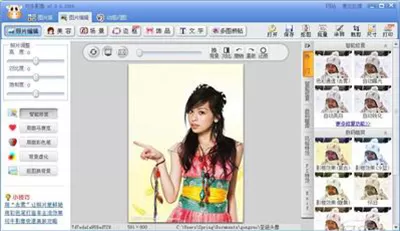
第一步:运行可牛影像,如图01所示,点击界面右上角处的“批量”按钮,这时会弹出一个“可牛影像—批量处理工具”编辑器,如图02所示。
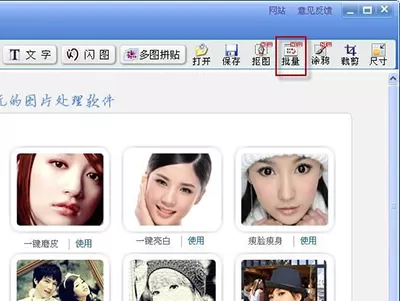
可牛影像怎么批量美化照片
第二步:在图02中,你可以通过点击“添加图片”或者“添加文件夹”按钮来批量加入照片。
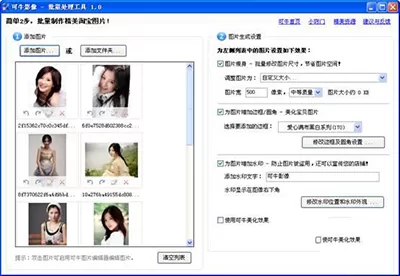
可牛影像怎么批量美化照片
操作提示:大家也可以先将照片全选,然后使用鼠标拖入到照片列表中,这样添加照片更简单快捷。
第三步:我们首先需要缩小照片,于是勾选“图片瘦身”选项,如图03所示。在“调整照片为”后面的下拉菜单中,选择“自定义大小”,然后将照片宽度设为“500”像素,选择“中等质量”。
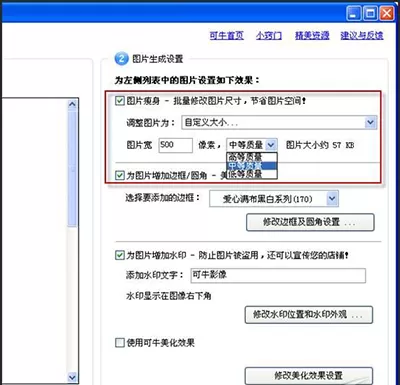
可牛影像怎么批量美化照片
第四步:在图03中,点击“修改边框及圆角设置”按钮,弹出如图04所示的“更多图片生成设置”对话框。在“边框/圆角设置”标签下,选择“使用圆角”选项,将照片的“左上角和右下角”裁剪为“大圆角”。
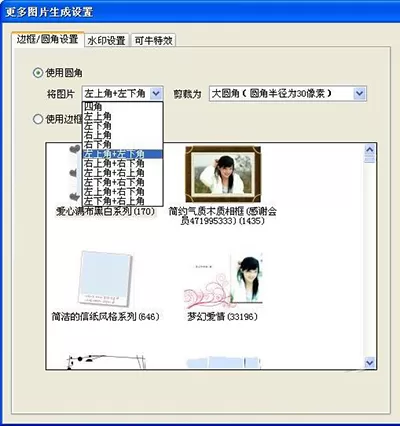
可牛影像怎么批量美化照片
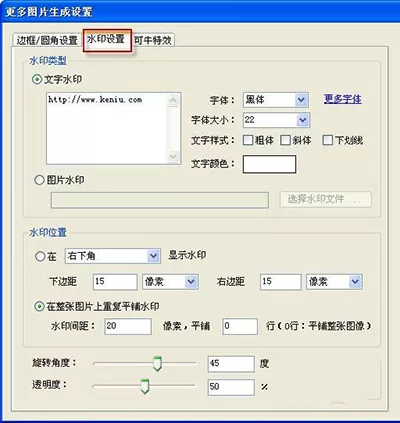
第五步:切换到“水印设置”标签下,选择“文字水印”,你可以在文本框中输入你的个性签名或者博客地址、淘宝店地址等,如图05所示,笔者输入的是可牛影像官方主页的网址。在文本框的右侧,你可以设置文字的字体、大小、样式和颜色。
接下来,选择“在整张图片上重复平铺水印”,将水印间距设为20像素,旋转角度为45度,透明度为50%。
可牛影像怎么批量美化照片
各个参数都设置好后,点击“确定”按钮,这时会返回到如图02所示的“可牛影像—批量处理工具”界面,点击“生成图片”按钮,然后选择图片生成的目录,稍等片刻,可牛影像就会按照你刚才的设置自动批量处理照片了。
照片批处理实例二:缩小+边框+图片水印+美化特效
下面我们学习如何批量缩小图片,为图片加上水印、边框,并进行适当的美化。
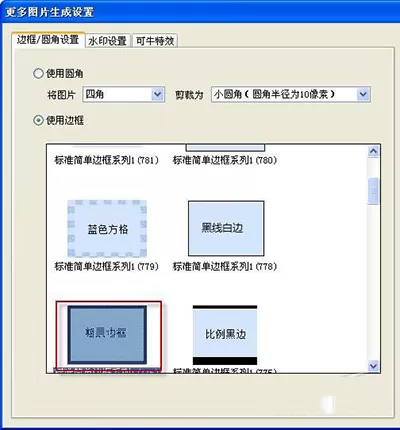
第一步:由于批量缩小照片的设置,前文已有交代,笔者就不在这里重复了,直接进入“边框/圆角设置”环节。如图07所示,首先选择“使用边框”选项,为照片选择一个简单边框,如“粗黑边框”。
可牛影像怎么批量美化照片
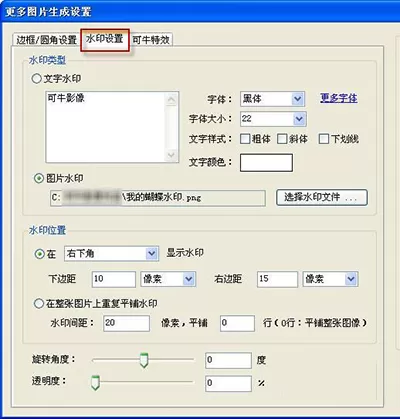
第二步:切换到“水印设置”标签,这次我们选择“图片水印”,然后点击“选择水印文件”按钮,选择一个你喜欢的水印文件(最好是PNG格式的)。而水印的位置我们也不再选择平铺了,而是选择“右下角”,具体的参数设置,可参考图08的设置。
可牛影像怎么批量美化照片
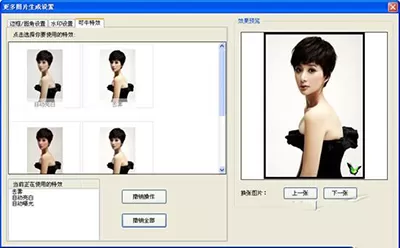
第三步:切换到“可牛特效”标签,选择“自动曝光”“自动亮白”和“去雾”这三种特效,如图09所示。
可牛影像怎么批量美化照片
最后点击“确定”按钮,这时会返回到如图02所示的“可牛影像—批量处理工具”界面,点击“生成图片”按钮,然后选择图片生成的目录,稍等片刻,可牛影像就会按照你刚才的设置自动批量处理照片了。如图10所示,是经过可牛批量处理后的一张照片。

可牛影像怎么批量美化照片
以上就是小编给大家带来的全部内容,希望可以帮助到大家!













- 怎么在AutoCAD中查看全部的内容?
- 别弃我2026-08-03 00:31:12

- 如何在AutoCAD中选框选图形?在AutoCAD中选框选图形的方法
- 栗子2026-08-03 00:31:10

- 如何在AutoCAD中画箭头符号?
- 对味2026-08-03 00:30:52

- 怎么在AutoCAD中绘制三维立体室内图?
- 别认怂2026-08-03 00:30:48

- 怎么给AutoCAD中的3d图形填充颜色?
- 花心症2026-08-03 00:30:42

- 如何解决AutoCAD启动很慢的问题?
- 凉人心2026-08-03 00:30:38

- QQMac版如何修改备注?QQMac版修改备注的方法
- 留井2026-08-03 00:30:35

- QQ手机版怎么取消个性签名与空间同步?
- 何必等2026-08-03 00:30:31

- 如何在AutoCAD中设置底图?AutoCAD设置底图的方法
- 阑珊2026-08-03 00:30:31

- QQ手机版如何设置井柏然字体?设置井柏然字体的方法
- 棼谷2026-08-03 00:30:28












