在Photoshop中给人物进行祛斑的具体方法
大家知道怎么在Photoshop中给人物进行祛斑?以下内容就是小编为大家整理的在Photoshop中给人物进行祛斑的具体方法,一起来学习吧!
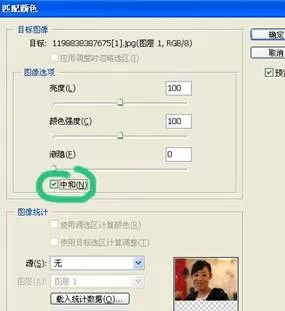
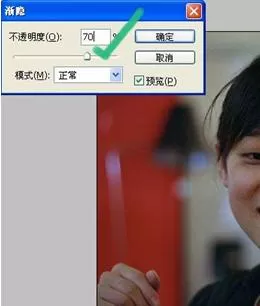
1、打开待处理图像复制图层,执行“图像→调整→匹配颜色”勾选“中和”:如果觉得皮肤太绿了可执行“编辑→消隐匹配颜色”,调整颜色匹配强度,如果感觉合适了这一步可以不用。
Photoshop
Photoshop
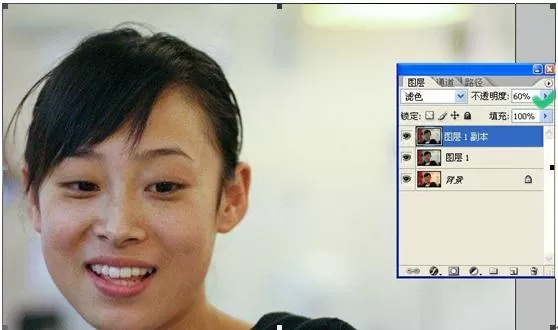
2、按Ctrl+j键得新的图层1副本,设置图层混全模式为滤色,也就是说滤去照片上的黑色。使照片变亮,(另外把曝光不足的风景照片变亮,处理时复制一个新的风景图层后,也是用这个滤色方法)设不透明度为60%。
Photoshop
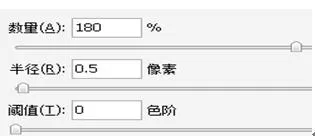
3、按Shift+Ctrl+Alt+E键盖印图层得新的图层2,下面进行锐化,锐化数量根据照片文件的大小可设锐化数量值为:150-250。执行“滤镜→锐化→USM锐化”。参考参数:
Photoshop
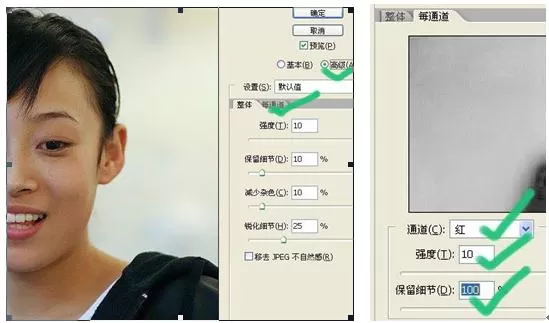
4、利用减少杂色滤镜进行皮肤磨皮。我认为这种磨皮的方法最好,因为减少杂色磨皮是针对基本上集中在蓝、绿的通道上脸部的斑点,对五官与头发等纯色部位的清晰度细节没什么影响,而且。最关键的是不用进行复杂的不好控制的蒙版、模糊、橡皮擦等工具、模式的使用,而效果又好。
执行“滤镜→杂色→减少杂色”,参考参数设置:
Photoshop
对每通道进行过滤设置参数,如右图:红 强度10 保留细节100%;绿 强度10 保留细节5%;蓝 强度10 保留细节4%;绿、蓝 保留细节值越小,磨皮越糊。如果觉得皮肤磨皮合式了就不用下面的这一步,如果觉得过了,可执行:编辑/消稳杂色/选值为90。
5、拼合图层,如果觉得对比度还不够好的话,可以执行:图象-调整-亮度/对比度。如果觉得脍部色彩偏黄也可以执行:图象-调整-色彩平衡。最后效果:

Photoshop
以上就是在Photoshop中给人物进行祛斑的具体方法了,大家都学会了吗?













- 怎么在AutoCAD中查看全部的内容?
- 别弃我2026-08-03 00:31:12

- 如何在AutoCAD中选框选图形?在AutoCAD中选框选图形的方法
- 栗子2026-08-03 00:31:10

- 如何在AutoCAD中画箭头符号?
- 对味2026-08-03 00:30:52

- 怎么在AutoCAD中绘制三维立体室内图?
- 别认怂2026-08-03 00:30:48

- 怎么给AutoCAD中的3d图形填充颜色?
- 花心症2026-08-03 00:30:42

- 如何解决AutoCAD启动很慢的问题?
- 凉人心2026-08-03 00:30:38

- QQMac版如何修改备注?QQMac版修改备注的方法
- 留井2026-08-03 00:30:35

- QQ手机版怎么取消个性签名与空间同步?
- 何必等2026-08-03 00:30:31

- 如何在AutoCAD中设置底图?AutoCAD设置底图的方法
- 阑珊2026-08-03 00:30:31

- QQ手机版如何设置井柏然字体?设置井柏然字体的方法
- 棼谷2026-08-03 00:30:28












