在金山毒霸中进行电脑远程维修的图文教程
有的用户还不熟悉金山毒霸中的一些操作,下文就是小编给大家分享在金山毒霸中进行电脑远程维修的图文教程。
1、启动金山电脑远程维修服务
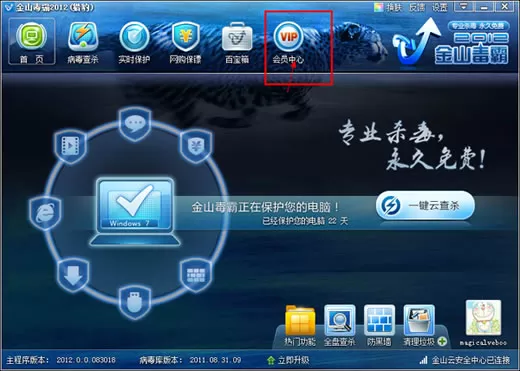
点击毒霸主界面上方的"会员中心"
打开会员中心之后,选择"电脑远程维修"
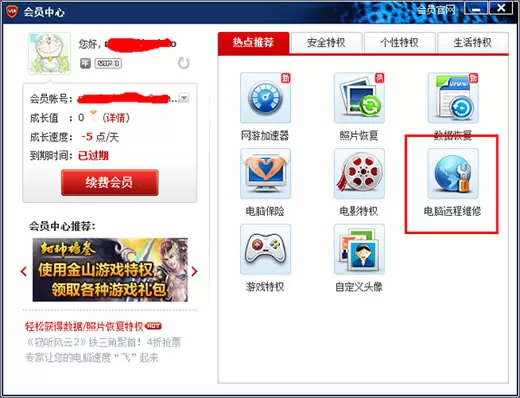
注:金山年费会员用户可享受1次/月远程维修服务。
2、下载启用远程维修包(仅首次使用需下载启用)
当您首次启动远程服务时,系统会自动提示您下载远程服务包,此时请您耐心等待几分钟:
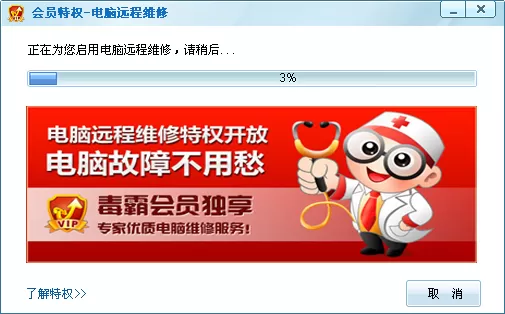
3、进入远程维修服务界面
下载启用完成,进入远程维修的界面:
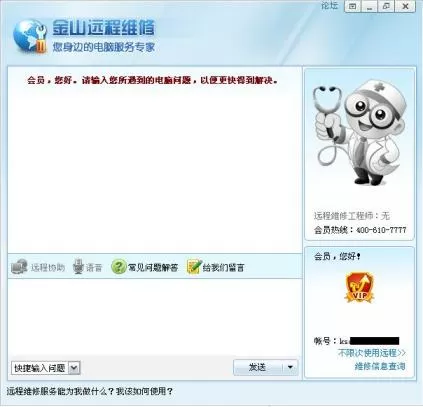
二、 使用远程维修过程
1、输入您遇到的电脑问题
进入远程维修界面后,请您输入所遇到的电脑问题,随后系统会自动为您分配工程师,给您提供一对一的专业电脑服务:
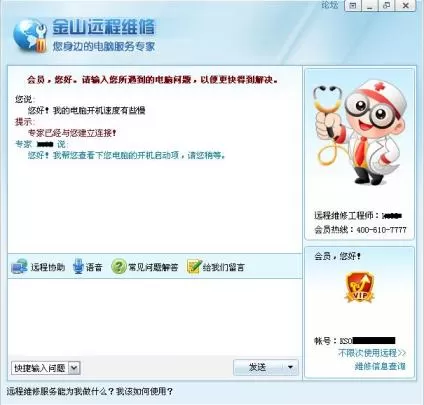
如当前服务工程师都处于繁忙状态,您将会进入排队等待服务状态,此时请您耐心等待,待工程师空闲后会自动与您建立连接。
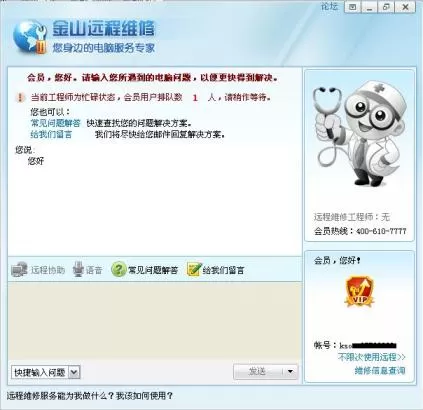
2、工程师通过与您在线交流了解具体情况
当工程师与用户建立连接后,您可以通过文字聊天或语音方式与工程师进行沟通。
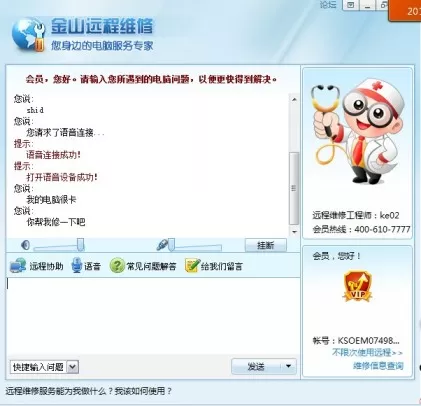
3、如果需要远程解决,您可以点击"远程协助"按钮申请远程服务
当您需要工程师接管您的桌面时,请点击客户端【远程协助】按钮,此时工程师会向您发送远程接管请求:
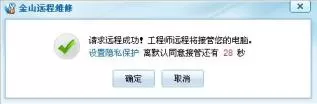
在此界面下,您可以进行隐私保护设置,设置步骤如下:
① 单击【设置隐私保护】,进行隐私保护设置:
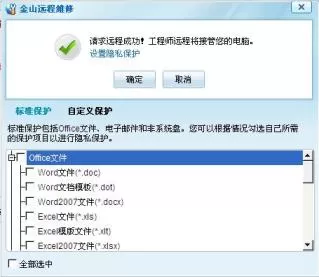
② 金山远程服务为您提供标准保护和自定义保护两种隐私保护模式。
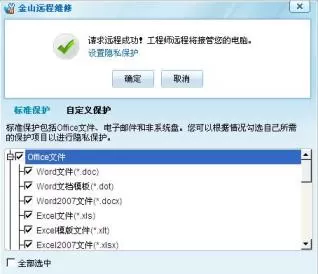
标准保护:为您提供office文件、电子邮件和非系统盘的保护,您需选中所需保护的各级菜单进行保护:
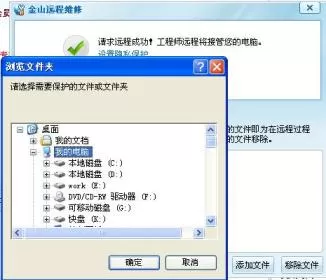
自定义保护:单击【添加文件】,选择您需要保护的文件或文件夹进行保护,被保护的文件或文件夹会出现在保护列表中:
③ 隐私保护设置完成后,单击【确定】即为保存,同时接入远程协助状态。
说明:
可设置您较重要的文件或盘符,被保护的文件或盘符将处于已隐藏状态,工程师不能看到您保护的信息,同时您自己也不能看到,此时文件不能被复制、拷贝、删除、重命名、剪切。关闭金山远程服务后即可恢复被保护的文件。
备注:当工程师请求远程协助时,系统会提示您进行隐私保护设置,如您想跳过此设置,单击确定即可。
4、远程工程师为您进行远程服务,解决您所遇到的问题
远程服务过程中,工程师会利用客户端的远程接管、文件管理、控制台等功能帮助您解决各种软件问题。
5、结束服务
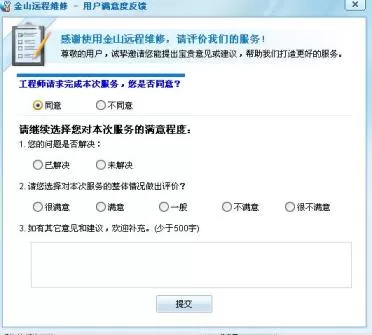
服务完成后,系统会弹出满意度调查:
以上就是在金山毒霸中进行电脑远程维修的图文教程了,大家都学会了吗?












- 怎么在AutoCAD中查看全部的内容?
- 别弃我2026-08-03 00:31:12

- 如何在AutoCAD中选框选图形?在AutoCAD中选框选图形的方法
- 栗子2026-08-03 00:31:10

- 如何在AutoCAD中画箭头符号?
- 对味2026-08-03 00:30:52

- 怎么在AutoCAD中绘制三维立体室内图?
- 别认怂2026-08-03 00:30:48

- 怎么给AutoCAD中的3d图形填充颜色?
- 花心症2026-08-03 00:30:42

- 如何解决AutoCAD启动很慢的问题?
- 凉人心2026-08-03 00:30:38

- QQMac版如何修改备注?QQMac版修改备注的方法
- 留井2026-08-03 00:30:35

- QQ手机版怎么取消个性签名与空间同步?
- 何必等2026-08-03 00:30:31

- 如何在AutoCAD中设置底图?AutoCAD设置底图的方法
- 阑珊2026-08-03 00:30:31

- QQ手机版如何设置井柏然字体?设置井柏然字体的方法
- 棼谷2026-08-03 00:30:28












