钉钉群机器人如何使用?钉钉群机器人使用教程
你是否想了解钉钉群机器人如何使用?下面就是钉钉群机器人使用教程 ,赶紧来看一下吧。希望对大家有所帮助。
使用手机版
1、首先要将钉钉升级至最新版本;
2、打开一个我们常用的钉钉群,在聊天界面中点击右上角“群设置”就可以看到“群机器人”然后点击打开;
3、进入“群机器人”页面以后,可以进行添加、编辑或删除机器人,不过进行添加的机器人需要在电脑上进行Webhook配置才可以使用。
使用电脑版
1、方法同上首先登录钉钉电脑版,将其更新至最新版;
2、在钉钉群聊天页面,点击右上角机器人按钮如图所示;
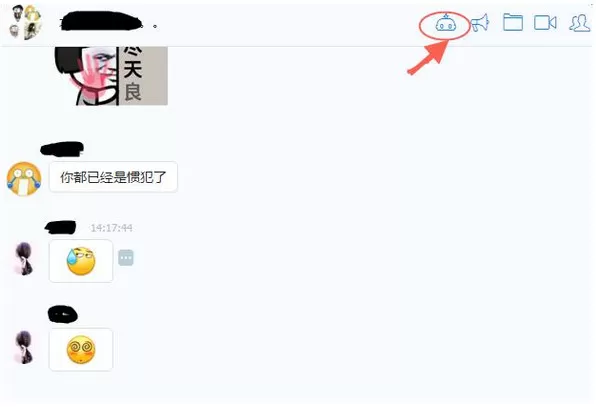
3、点击进入群机器人页面,可以进行添加、编辑或删除群机器人的操作,大部分机器人添加以后还需要进行Webhook配置才可使用(详情操作请看第6条);

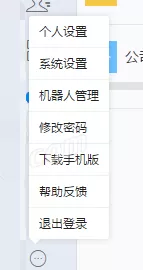
4、我们还可以打开钉钉页面左下角“更多”,点击“机器人管理”按钮来统一管理钉钉群中的机器人;
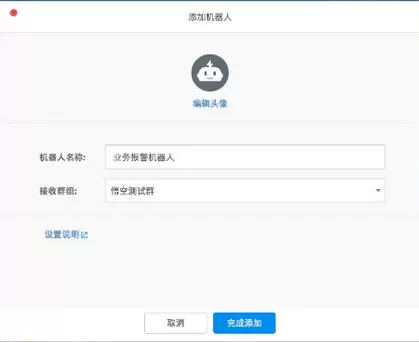
5、在机器人管理页面,我们可以选择“自定义”机器人,输入机器人名称以及接受消息的群组,还可以编辑头像给机器人换头像,最后点击“完成添加”。
6、之前第3步我们提到大部分机器人添加以后还需在电脑上进行该机器人对应的Webhook配置才可使用,我们点击图中“复制”按钮将机器人hook地址进行复制,向这个地址发起HTTP POST 请求,即可实现给该群组发送消息。
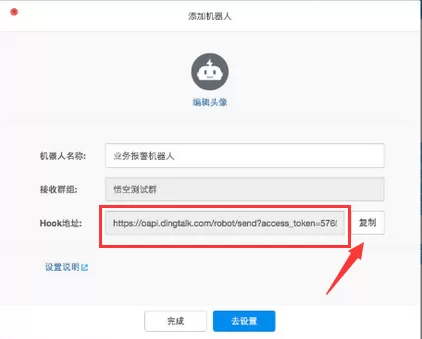
注意,发起POST请求时,必须将字符集编码设置成UTF-8。
钉钉群机器人功能介绍
钉钉群机器人可以把你所需要的消息及通知,自动推送到钉钉群。我们可以根据所需的场景选择合适的消息类型,来达到想要的消息通知。自定义机器人发送消息时,可以通过手机号码指定“被@人列表”,在“被@人列表”里面的人员,在收到该消息时,会有@消息提醒(免打扰会话仍然通知提醒,首屏出现“有人@你”)。
以上就是钉钉群机器人使用教程 ,希望可以帮助到大家。












- 怎么在AutoCAD中查看全部的内容?
- 别弃我2026-08-03 00:31:12

- 如何在AutoCAD中选框选图形?在AutoCAD中选框选图形的方法
- 栗子2026-08-03 00:31:10

- 如何在AutoCAD中画箭头符号?
- 对味2026-08-03 00:30:52

- 怎么在AutoCAD中绘制三维立体室内图?
- 别认怂2026-08-03 00:30:48

- 怎么给AutoCAD中的3d图形填充颜色?
- 花心症2026-08-03 00:30:42

- 如何解决AutoCAD启动很慢的问题?
- 凉人心2026-08-03 00:30:38

- QQMac版如何修改备注?QQMac版修改备注的方法
- 留井2026-08-03 00:30:35

- QQ手机版怎么取消个性签名与空间同步?
- 何必等2026-08-03 00:30:31

- 如何在AutoCAD中设置底图?AutoCAD设置底图的方法
- 阑珊2026-08-03 00:30:31

- QQ手机版如何设置井柏然字体?设置井柏然字体的方法
- 棼谷2026-08-03 00:30:28












