怎么在word2003中进行页面设置?word2003进行页面设置的步骤
有的用户还不熟悉word2003中的一些操作,例如在word2003中如何进行页面设置?下文就是小编给大家分享在word2003进行页面设置的步骤。
word2003页面设置教程
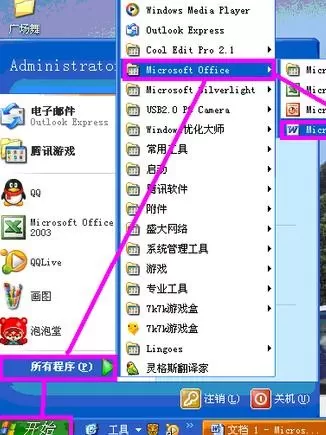
打开“开始”——“所有程序”——"Microsoft office"——“Microsoft Office word2003”。
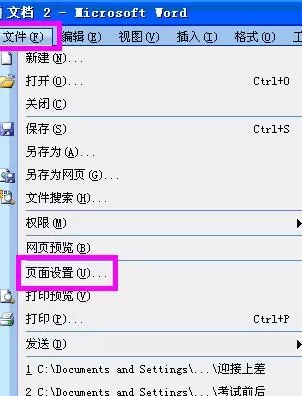
选择好要编辑的文档后,点击“文件”——“页面设置”。
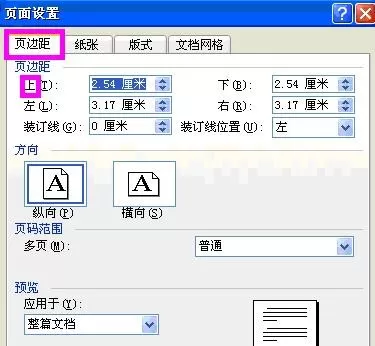
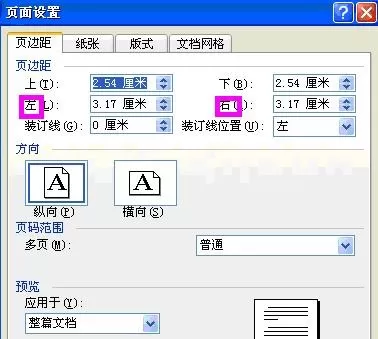
弹出“页面设置窗口”点击“页边距”开始设置。先输入页边距(上)中的数据。
然后输入页边距(下)中的数据。
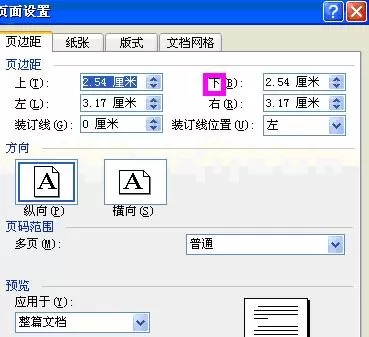
依据上述方法,输入页边距(左)页边距(右)两个数据。
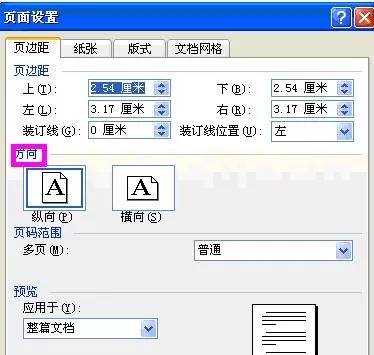
接着设置方向。可以选择“纵向”、“横向”。两个方向。
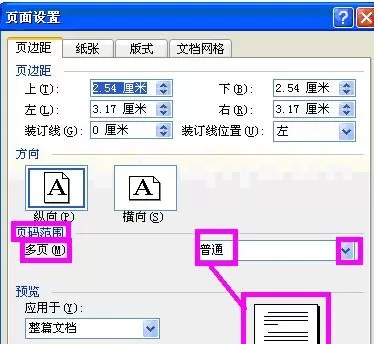
接着可以设置页码范围。有“普通”、“对称页边距”、“拼页”、“书籍折页”、“反向书籍折页”5个选项。首先是“普通”。
“对称页边距”的预览。
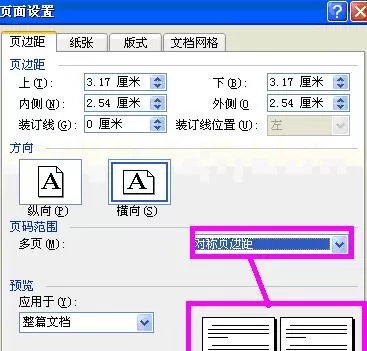
“拼页”的预览。
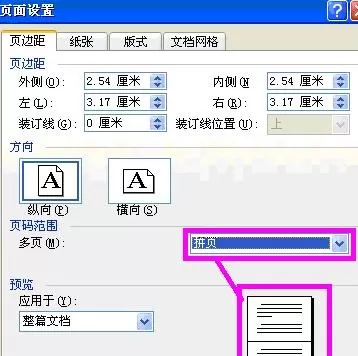
“书籍折页”的预览。
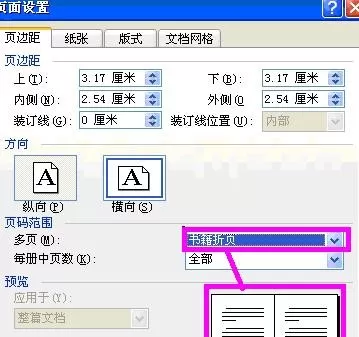
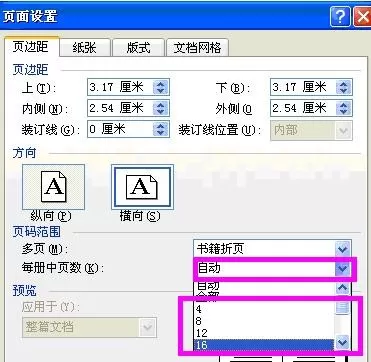
在“书籍折页”中可以选择“每册中页数”有“自动”、“全部”、“4”“8”、“12”等等多页选项。
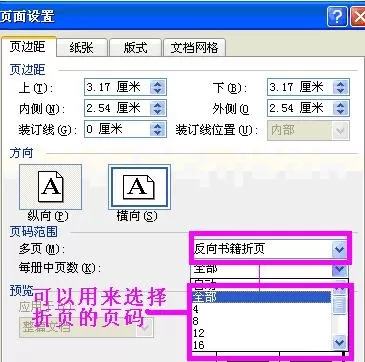
“反向书籍折页”也有每册中页数的选择。
点击“纸张”可以设置“纸张大小”、“宽度”、“高度”。输入自己需要的数据即可。
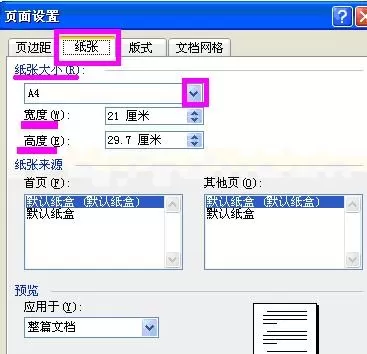
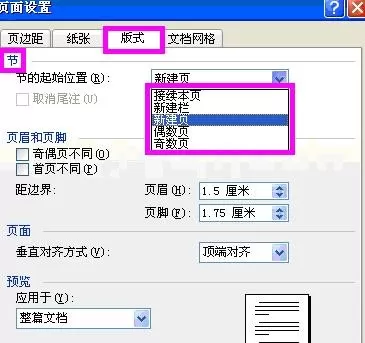
点击“版式”可以设置“节”、“页眉和页脚”、“页面”、“行号”等。
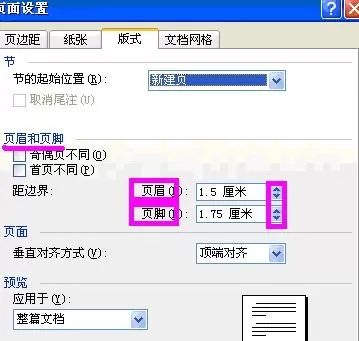
“页眉和页脚”框中输入自己需要的数据,即可设置成功。
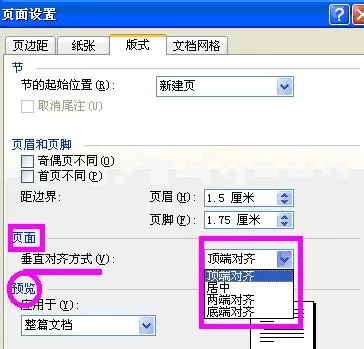
在“页面”设置项中,有“顶端对齐”、“居中”、“两端对齐”、“低端对齐”。四种对齐方式。
设置好后,如果需要行号,可以点击“行号”进行设置。
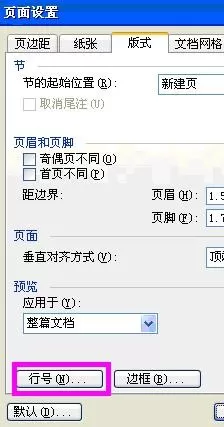
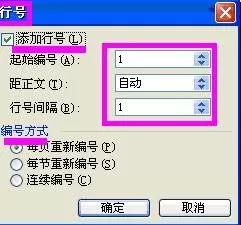
点击“行号”后弹出“行号”窗口。点击“添加行号”进行编辑。注意有三种编号方式,“每页重新编号”、“每节重新编号”、“连续编号”。如果是试题等的,建议用“连续编号‘。
以上就是怎么在word2003中进行页面设置的全部内容了,大家都学会了吗?












- 怎么在AutoCAD中查看全部的内容?
- 别弃我2026-08-03 00:31:12

- 如何在AutoCAD中选框选图形?在AutoCAD中选框选图形的方法
- 栗子2026-08-03 00:31:10

- 如何在AutoCAD中画箭头符号?
- 对味2026-08-03 00:30:52

- 怎么在AutoCAD中绘制三维立体室内图?
- 别认怂2026-08-03 00:30:48

- 怎么给AutoCAD中的3d图形填充颜色?
- 花心症2026-08-03 00:30:42

- 如何解决AutoCAD启动很慢的问题?
- 凉人心2026-08-03 00:30:38

- QQMac版如何修改备注?QQMac版修改备注的方法
- 留井2026-08-03 00:30:35

- QQ手机版怎么取消个性签名与空间同步?
- 何必等2026-08-03 00:30:31

- 如何在AutoCAD中设置底图?AutoCAD设置底图的方法
- 阑珊2026-08-03 00:30:31

- QQ手机版如何设置井柏然字体?设置井柏然字体的方法
- 棼谷2026-08-03 00:30:28












