bluestacks怎样卸载?bluestacks卸载教程
bluestacks有不少人都喜欢使用,但也有部分人不喜欢,那你们知道bluestacks怎样卸载吗?下面就是bluestacks卸载教程。
第一步、还是要先启动给力助手,无论之前您是否执行过标准卸载或手动硬删除,只要系统里存在影响再次安装的残余文件,给力助手都能马上替您找到,如下图:

给力助手
第二步、由于蓝手指是在WIN系统或MAC系统中完美模拟出安卓系统,由此导致的副作用就是,退出的时候退不干净,删除的时候也删不干净,不过您利用给力助手,也就是点两下按钮的事情:
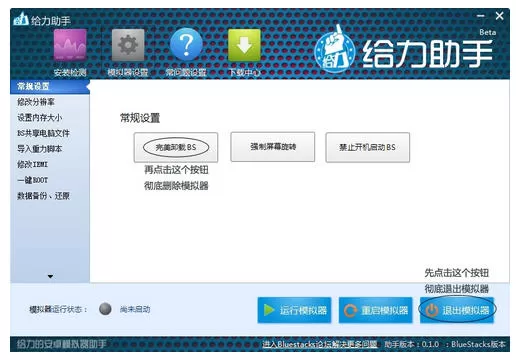
给力助手
第三步、执行删除的过程中会依次弹出如下两个小窗口,分别单击确定按钮即可:
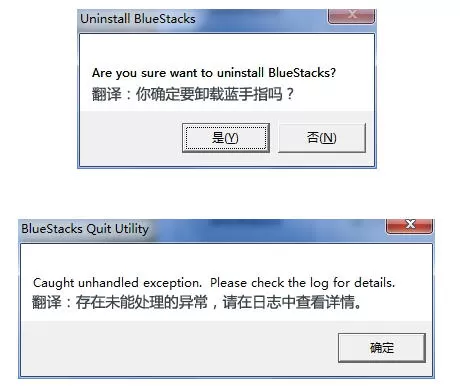
卸载蓝手指
第四步、删除成功后给力助手会给出完成提示:
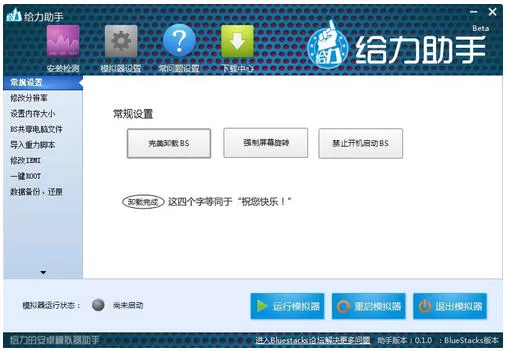
给力助手
第五步、如果这时候您点击“安装检测”按钮,再执行“环境检测”时,项目报告的每一条都应该是绿色的文字了,但如果马上去点“一键安装”,会有较大概率弹出以下提示窗口:
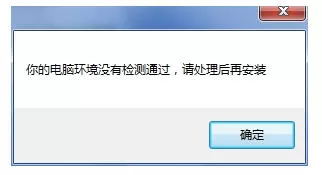
安装检测
第六步、遇到上述情况请不必纠结,先关闭给力助手,再重新打开,问题就会解决。重新安装时的界面和初次安装的会有所不同,这一点请注意:
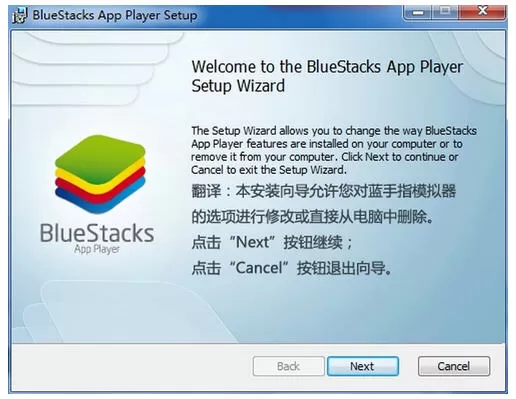
蓝手指
第七步、当选择“Next”时,窗口会出现如下选项:
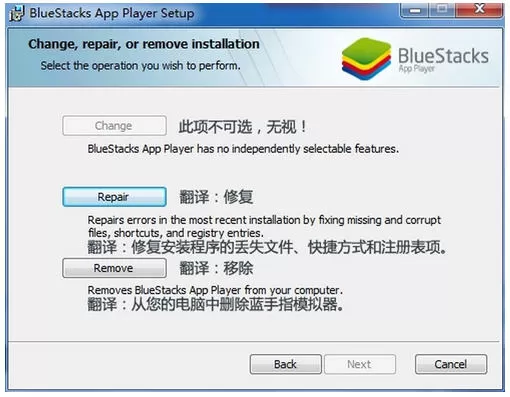
蓝手指
第八步、既然是删除操作,您自然该选最后一项”Remove”,再点“Next”后是个确认界面:
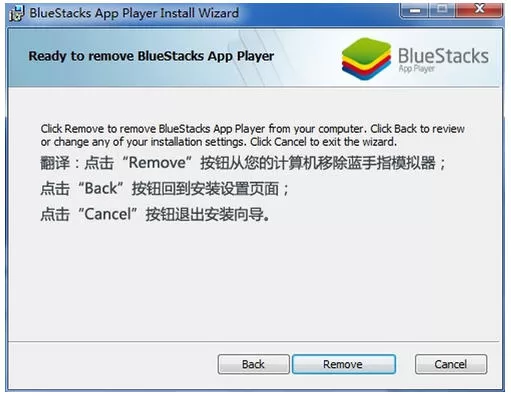
蓝手指
第九步、这时候点击“Remove”按钮,会弹出一个提醒窗口,想保留就点“Yes”,不想保留就点“No”:
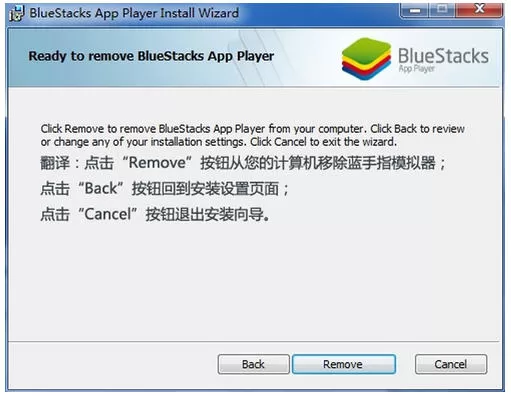
蓝手指
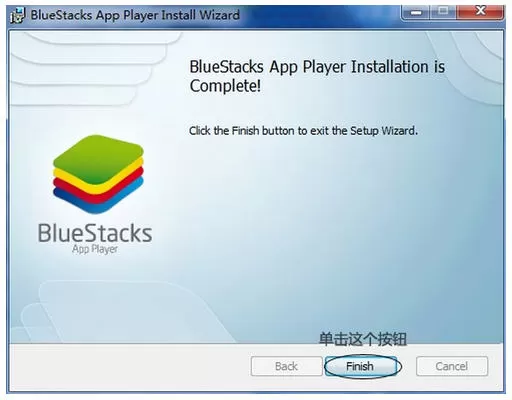
第十步、至此您终于可以明白,这一次和之前的同样都是属于删除操作,删除是必须做两次的,顺序也最好不要搞错:
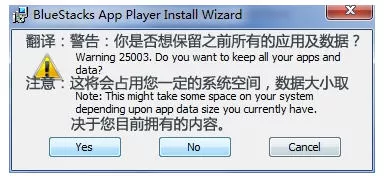
蓝手指
第十一步、如果要继续完全彻底删除的,可以到蓝手指的安装目录里去看看:
蓝手指

蓝手指
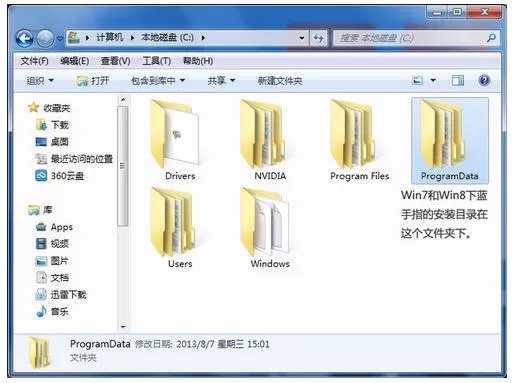
蓝手指
第十二步、检查BlueStacks文件夹,如占用C盘空间较大,自己又不想要的,就直接将两个文件夹都删除:
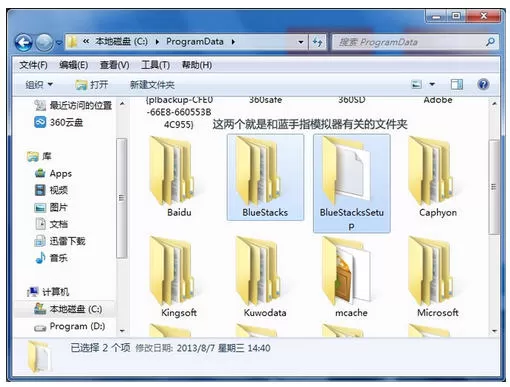
蓝手指
以上就是bluestacks卸载教程,希望可以帮助到大家。












- 怎么在AutoCAD中查看全部的内容?
- 别弃我2026-08-03 00:31:12

- 如何在AutoCAD中选框选图形?在AutoCAD中选框选图形的方法
- 栗子2026-08-03 00:31:10

- 如何在AutoCAD中画箭头符号?
- 对味2026-08-03 00:30:52

- 怎么在AutoCAD中绘制三维立体室内图?
- 别认怂2026-08-03 00:30:48

- 怎么给AutoCAD中的3d图形填充颜色?
- 花心症2026-08-03 00:30:42

- 如何解决AutoCAD启动很慢的问题?
- 凉人心2026-08-03 00:30:38

- QQMac版如何修改备注?QQMac版修改备注的方法
- 留井2026-08-03 00:30:35

- QQ手机版怎么取消个性签名与空间同步?
- 何必等2026-08-03 00:30:31

- 如何在AutoCAD中设置底图?AutoCAD设置底图的方法
- 阑珊2026-08-03 00:30:31

- QQ手机版如何设置井柏然字体?设置井柏然字体的方法
- 棼谷2026-08-03 00:30:28












