ppt2007如何设置音乐一直播放?设置音乐一直播放教程
你知道ppt2007如何设置音乐一直播放吗?下面小编带来了设置音乐一直播放教程。希望阅读过后对你有所启发。
ppt2007设置音乐一直播放的方法:
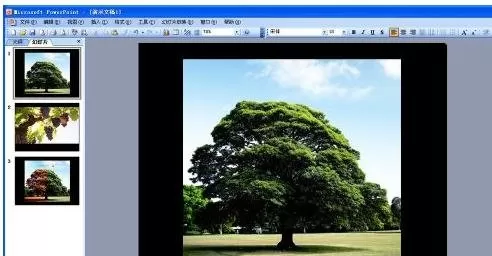
我们首先用POWERPOINT打开一个含有多个幻灯片页面的文件。
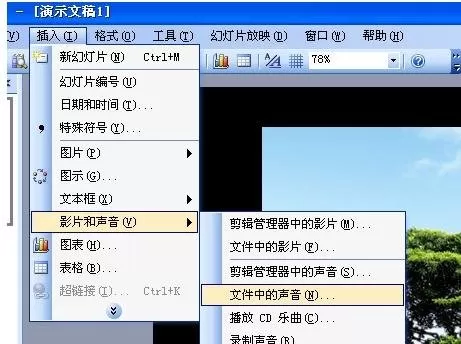
我们从上面菜单选择,插入-影片和声音-文件中的声音。当然我们也可以选“剪辑管理器中的声音”和“录制声音”。
“文件中的声音”是我们电脑上已有的声音文件,一般所有音频格式都支持。
“剪辑管理器中的声音”是OFFICE安装文件中自带的一些小的声音片段,“录制声音”是用外部设备向里录制自己的声音文件。
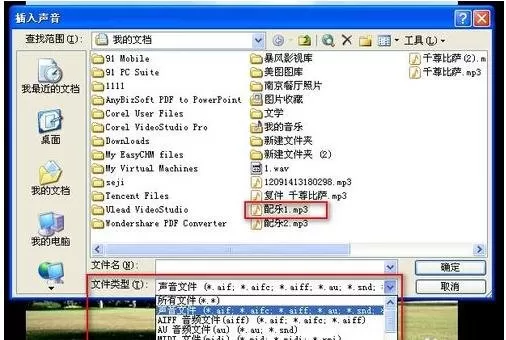
弹出对话窗口,我们如果看不到我们需要的音频文件的话,可以选所有文件,如图。我们点开“文件类型”下拉箭头,可以看到一般所有音频文件都支持。我们选好背景音乐文件,点确定打开。
弹出对话框,让我们选是播放幻灯片时自动播放背景音乐还是播放幻灯片时单击一下鼠标播放。
我们按自己的意愿选择,我选择自动。
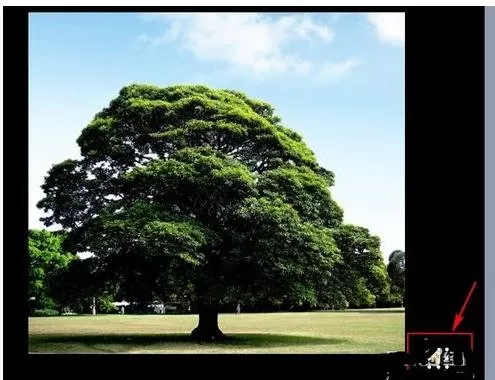
我们看到幻灯片中多出一个小喇叭图标,我们可以拉到右下角。
我们开始设置让背景音乐一直播放到结束,我们右击该喇叭图标,选“自定义动画”。
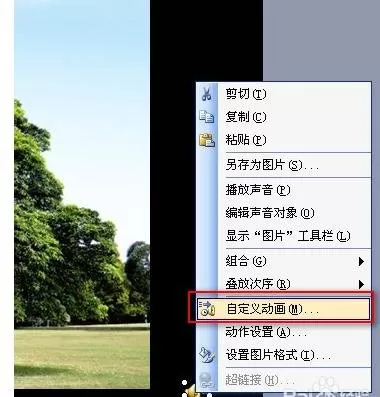
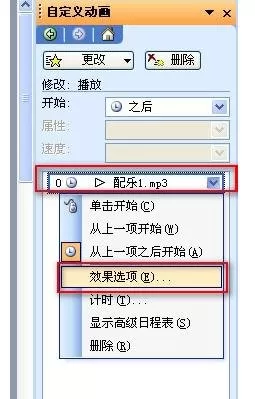
这时右侧出现“自定义动画”选项窗口,我们点开“配乐1”的下拉箭头,选“效果选项”。
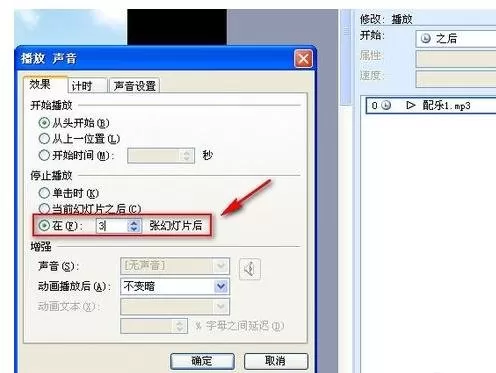
在弹出的窗口中,我们在效果-停止播放处,可以选择在哪一张幻灯片播放结束时声音停止,如果要一直播放背景音乐的话,就选择到最后一张幻灯片就行了。
另外,如果我们不想让播放幻灯片时这个小喇叭图标出现,我们可以右击小喇叭,选“编辑声音对象”。
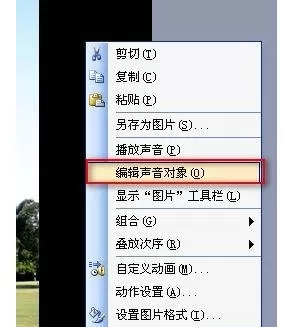
在显示选项那里将“幻灯片播放时隐藏声音图标”前的勾选上。
另外值得注意的一点是,如果你的声音文件太短,这里需要在播放选项处,将“循环播放,直到停止”前的选项勾上。不然之前的设置会不成功。
其实在设置PPT中的背景音乐时,我们要知道我们的背景音乐有多少,你的幻灯片播放时间有多少,太短的话在这里要设置成循环播放,太长的话,就不打紧,觉得前面一段适合就不要裁剪,如果要裁剪音频请使用音频裁剪软件,裁好后再配上去。
方便点的话,推荐使用酷我音乐盒。
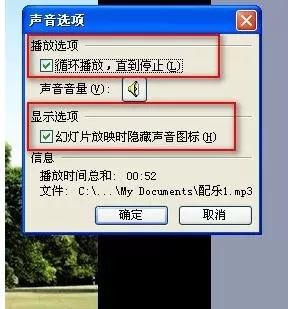
选好后点确定保存设置。测试影片的话,点左下角的幻灯片播放按钮。
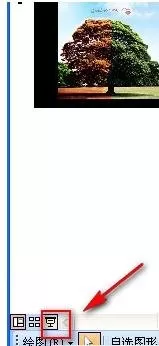
这样我们的背景音乐在播放幻灯片时就一直在放了,怎么样,大家学会了吗?

以上就是ppt2007设置音乐一直播放教程,希望可以帮助到大家。












- 怎么在AutoCAD中查看全部的内容?
- 别弃我2026-08-03 00:31:12

- 如何在AutoCAD中选框选图形?在AutoCAD中选框选图形的方法
- 栗子2026-08-03 00:31:10

- 如何在AutoCAD中画箭头符号?
- 对味2026-08-03 00:30:52

- 怎么在AutoCAD中绘制三维立体室内图?
- 别认怂2026-08-03 00:30:48

- 怎么给AutoCAD中的3d图形填充颜色?
- 花心症2026-08-03 00:30:42

- 如何解决AutoCAD启动很慢的问题?
- 凉人心2026-08-03 00:30:38

- QQMac版如何修改备注?QQMac版修改备注的方法
- 留井2026-08-03 00:30:35

- QQ手机版怎么取消个性签名与空间同步?
- 何必等2026-08-03 00:30:31

- 如何在AutoCAD中设置底图?AutoCAD设置底图的方法
- 阑珊2026-08-03 00:30:31

- QQ手机版如何设置井柏然字体?设置井柏然字体的方法
- 棼谷2026-08-03 00:30:28












