WinRAR怎样分割超大文件?WinRAR分割超大文件教程
WinRAR是大家常用的一款压缩软件,那WinRAR怎样分割超大文件呢?下面就是WinRAR分割超大文件教程哦,一起来看看吧。
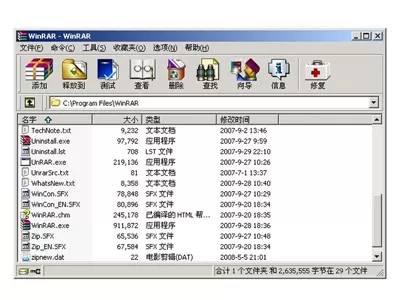
通过本文,你可以把一些大的文件压缩成多个小文件,享受压缩、分割文件一气呵成的服务。
第一步:选中压缩文件
按下Win+E键启动“资源管理器”,再选中欲压缩的文件或文件夹(可以配合Ctrl和Shift键多选),右击,选择WinRAR→“添加到压缩包”命令,此时WinRAR会打开所示的“压缩包名称和参数”窗口。
第二步:设置分割大小
在此窗口中单击“压缩包名称”下文本框,把压缩文件名改为“分割文件”。然后单击“分卷,字节数”下拉列表框,从中选择分割文件的大小,一般选择1,457,664字节,表示一张软盘大小,当然,大家也可以自己键入自定义分割大小。
第三步:压缩、分割文件
完成设置后,单击“确定”按钮,这样WinRAR压缩软件就会把软件压缩并按你设置的大小分割成相应的文件了。由于设置压缩文件名为“分割文件”,所以WinRAR会将选中的文件以分割文件.part1、分割文件.part2、分割文件.part3……等文件压缩存放在一个文件夹下。
第四步:合并分割文件
在生成这些小的分割文件后,只要将这些分割后的文件作为附件发送到对方的电子邮箱中,并告诉他,收到后将它们拷贝到同一文件夹下,再双击分割文件.part1、文件,WinRAR就会打开它。然后就可以像对待没有分割过的RAR文件一样从中解压文件了。
小提示
WinZip从8.1开始也提供了分割文件功能,只要“资源管理器”中右击一文件,选择WinZip→Add to ×××.zip将此文件压缩后,双击压缩后的文件把它装入,然后单击Action→Split命令,在弹出的窗口中输入分割后的文件名sub.zip,并选中分割尺寸(一般选择1.44M),按下OK按钮即可。
通过此法,可以在分割文件时将文件再次压缩,这是其他任何一款文件分割软件所望尘莫及的。
以上就是WinRAR分割超大文件教程,希望可以帮助到大家。














- 怎么在AutoCAD中查看全部的内容?
- 别弃我2026-08-03 00:31:12

- 如何在AutoCAD中选框选图形?在AutoCAD中选框选图形的方法
- 栗子2026-08-03 00:31:10

- 如何在AutoCAD中画箭头符号?
- 对味2026-08-03 00:30:52

- 怎么在AutoCAD中绘制三维立体室内图?
- 别认怂2026-08-03 00:30:48

- 怎么给AutoCAD中的3d图形填充颜色?
- 花心症2026-08-03 00:30:42

- 如何解决AutoCAD启动很慢的问题?
- 凉人心2026-08-03 00:30:38

- QQMac版如何修改备注?QQMac版修改备注的方法
- 留井2026-08-03 00:30:35

- QQ手机版怎么取消个性签名与空间同步?
- 何必等2026-08-03 00:30:31

- 如何在AutoCAD中设置底图?AutoCAD设置底图的方法
- 阑珊2026-08-03 00:30:31

- QQ手机版如何设置井柏然字体?设置井柏然字体的方法
- 棼谷2026-08-03 00:30:28












