怎么在Excel表格中绘制二维折线图?Excel表格绘制二维折线图的方法
怎么在Excel表格中绘制二维折线图?下面小编就为大家带来了Excel表格绘制二维折线图的方法,不懂的朋友一起来看看吧。
excel制作出简洁的二维折线图的步骤
在excel中打开,点击插入,选择折线图,第一个就可以了
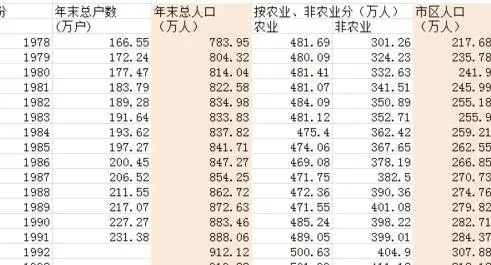
excel制作出简洁的二维折线图的步骤图1
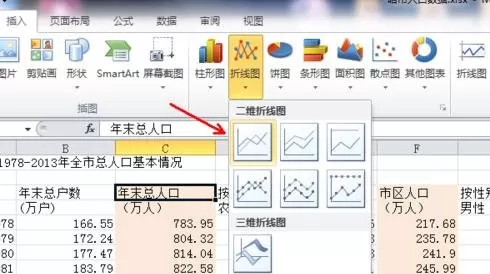
excel制作出简洁的二维折线图的步骤图2
excel会自动出现一个做好的折线图,但是并不符合我们的需求
小编这里只需要几个字段的统计比较就可以了,
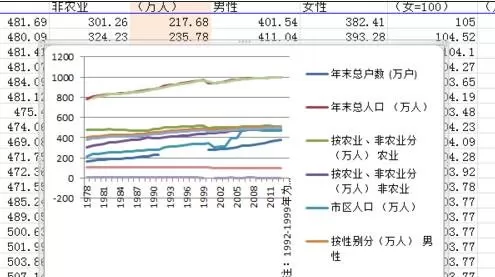
excel制作出简洁的二维折线图的步骤图3
在生成的折线图上面右击选择“选择数据”
这里需要更改数据的来源和字段调整
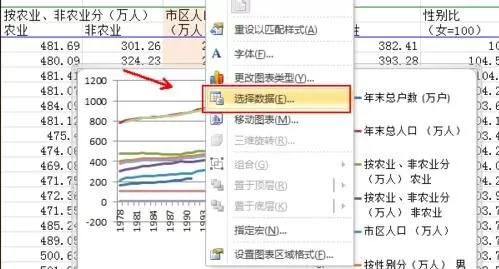
excel制作出简洁的二维折线图的步骤图4
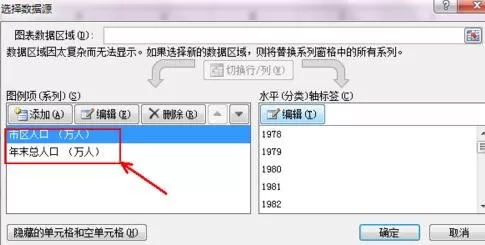
在字段列表里面只保留市区人口和年末总人口就可以了
其他的字段选中然后点击 删除 即可
右侧按照年代排列没有什么问题,如果只是需要最近几年的数据,可以删除多余的年份
excel制作出简洁的二维折线图的步骤图5
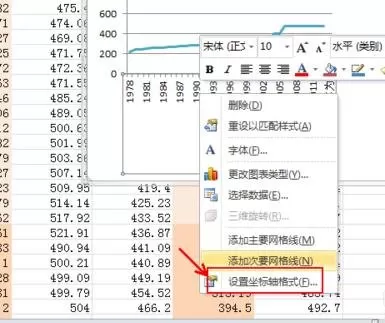
接下来我们处理一下横坐标轴,年份纵向排列,而且密集 令人不舒服
选中x轴区域,右击,选择“设置坐标轴格式”
excel制作出简洁的二维折线图的步骤图6
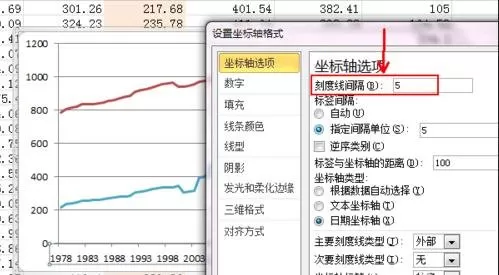
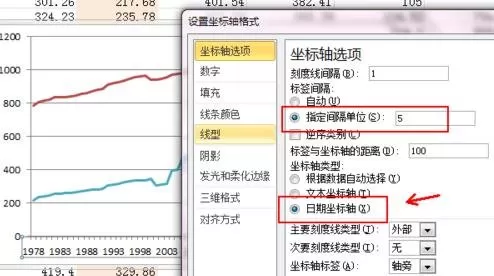
点选坐标轴类型为日期型,原来的间隔为1,我们可以设置为5,如图所示
点击确定
excel制作出简洁的二维折线图的步骤图7
excel制作出简洁的二维折线图的步骤图8
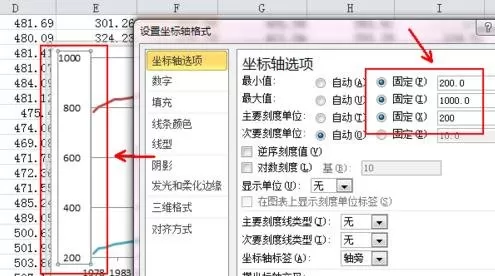
接下来调整纵向的坐标轴,自动默认的不容易显示出变化来
选择Y轴,右击按I ,和5步一样
最小值最大值主要刻度单位固定,分别设置为200,1000,200
excel制作出简洁的二维折线图的步骤图9
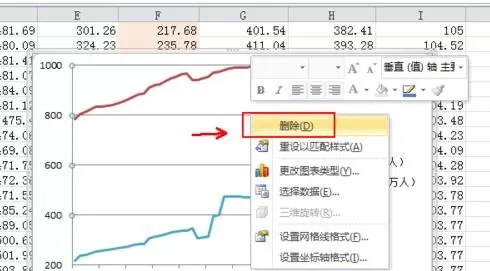
最后回到折线图上,右击横线,选择删除
excel制作出简洁的二维折线图的步骤图10
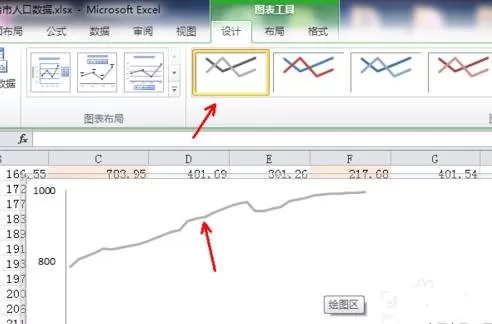
一般打印都是黑白的,我们可以预先调整好黑白色,
在设计中选择第一种样式,如图
excel制作出简洁的二维折线图的步骤图11
以上就是Excel表格绘制二维折线图的方法了,大家都学会了吗?














- 怎么在AutoCAD中查看全部的内容?
- 别弃我2026-08-03 00:31:12

- 如何在AutoCAD中选框选图形?在AutoCAD中选框选图形的方法
- 栗子2026-08-03 00:31:10

- 如何在AutoCAD中画箭头符号?
- 对味2026-08-03 00:30:52

- 怎么在AutoCAD中绘制三维立体室内图?
- 别认怂2026-08-03 00:30:48

- 怎么给AutoCAD中的3d图形填充颜色?
- 花心症2026-08-03 00:30:42

- 如何解决AutoCAD启动很慢的问题?
- 凉人心2026-08-03 00:30:38

- QQMac版如何修改备注?QQMac版修改备注的方法
- 留井2026-08-03 00:30:35

- QQ手机版怎么取消个性签名与空间同步?
- 何必等2026-08-03 00:30:31

- 如何在AutoCAD中设置底图?AutoCAD设置底图的方法
- 阑珊2026-08-03 00:30:31

- QQ手机版如何设置井柏然字体?设置井柏然字体的方法
- 棼谷2026-08-03 00:30:28












