WPS表格怎样制作进度计划横道图?
你们知道WPS表格怎样制作进度计划横道图吗?想不想学习一下呢? 那么下面感兴趣的小伙伴就和小编一起学习一下吧!
WPS表格制作进度计划横道图的教程
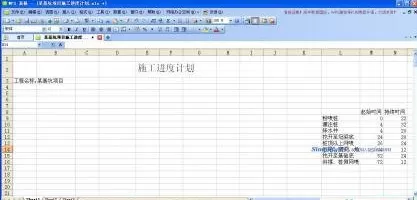
输入数据新建一个表格文件,按三列依次输入工作内容、开始时间、持续时间,大致如下图。
WPS表格制作进度计划横道图的教程图1
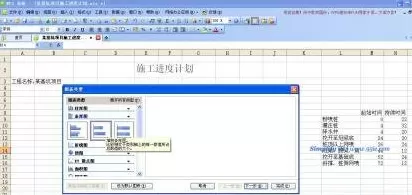
插入堆积条形图打开“插入”菜单,选择插入“图表”,在“图表类型”中选择“堆积条形图”,
WPS表格制作进度计划横道图的教程图2
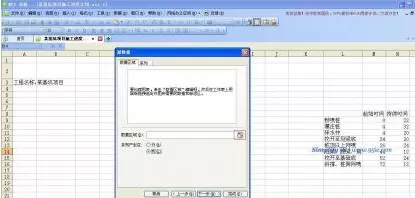
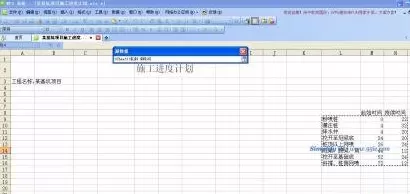
选中后,点击“下一步”。在“源数据”窗口中,选择数据产生在“列”,单击下图红框中的按钮,选择前面输入的三列数据。
WPS表格制作进度计划横道图的教程图3
WPS表格制作进度计划横道图的教程图4
关掉“源数据”这个小窗口,就会出现下图中的这个“源数据”窗口,
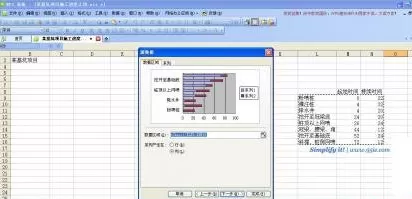
WPS表格制作进度计划横道图的教程图5
点击“完成”按钮,我们的进度计划横道图就有了雏形了。
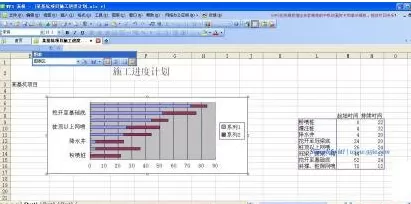
WPS表格制作进度计划横道图的教程图6
这个图虽然初具雏形,但是太丑了,也没有把我们所有的工作内容都显示出来,还需要进行调整、美化!
对横道图进行必要的调整和美化在图表区单击右键,在弹出菜单中选择“图表选项”,在“图表选项”窗口的“图例”选项卡中,取消“显示图例”前面的勾。
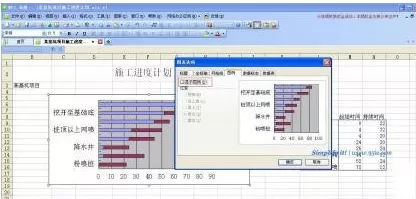
WPS表格制作进度计划横道图的教程图7
这样就不会显示图例了,整个图表也清爽多了。
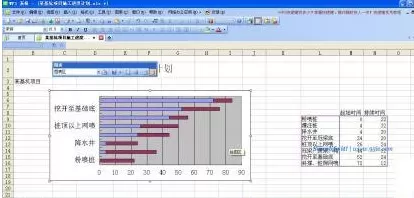
WPS表格制作进度计划横道图的教程图8
接下来我们再把工作内容显示全喽,在坐标轴竖轴的位置右键单击,在弹出菜单中单击“坐标轴格式”,
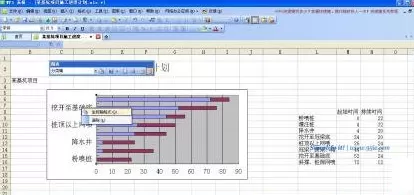
WPS表格制作进度计划横道图的教程图9
把“刻度”中的“分类数”由默认的2修改为1,同时把“分类次序反转”也选中,单击“确定”按钮,
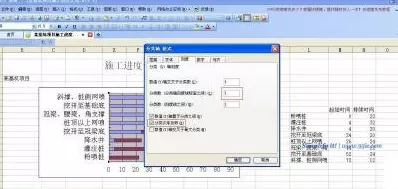
WPS表格制作进度计划横道图的教程图10
这样在竖轴的边上我们的工作内容就全部显示出来了。
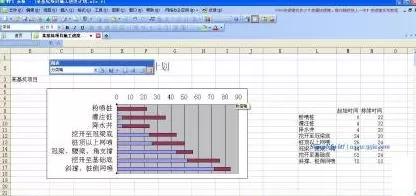
WPS表格制作进度计划横道图的教程图11
并且,我们的工作内容在图中的显示顺序与右边表格中的输入顺序也调整一致了!
到此为止,这个图已经基本调整到位了,除了图中蓝色的条块看起来很烦人、很让人不爽以外!我们再把蓝色的条块隐藏起来!
在蓝色条上右键单击,在弹出菜单中点击“数据系列格式”,
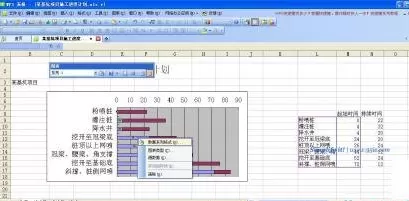
WPS表格制作进度计划横道图的教程图12
在下面的窗口中把“边框”和“内部”的图案都设置为“无”,
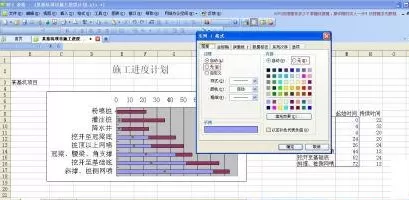
WPS表格制作进度计划横道图的教程图13
单击“确定”按钮。
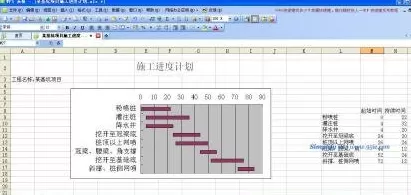
WPS表格制作进度计划横道图的教程图14
这样就很清爽了哈!我们再来把每项工作内容的持续时间显示出来,在红色条块上右键单击,在弹出菜单中点击“数据系列格式”,在弹出窗口“数据标志”选项卡中的“值”前面打勾。
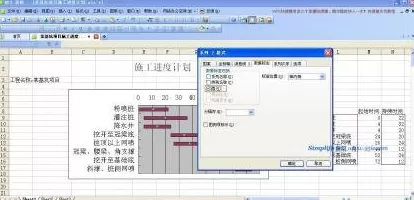
WPS表格制作进度计划横道图的教程图15
单击“确定”按钮。
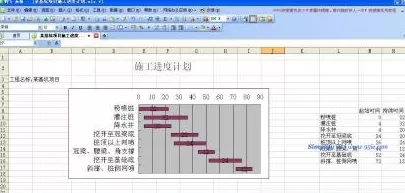
WPS表格制作进度计划横道图的教程图16
以上就是WPS表格制作进度计划横道图教程,希望可以帮助到大家。














- 怎么在AutoCAD中查看全部的内容?
- 别弃我2026-08-03 00:31:12

- 如何在AutoCAD中选框选图形?在AutoCAD中选框选图形的方法
- 栗子2026-08-03 00:31:10

- 如何在AutoCAD中画箭头符号?
- 对味2026-08-03 00:30:52

- 怎么在AutoCAD中绘制三维立体室内图?
- 别认怂2026-08-03 00:30:48

- 怎么给AutoCAD中的3d图形填充颜色?
- 花心症2026-08-03 00:30:42

- 如何解决AutoCAD启动很慢的问题?
- 凉人心2026-08-03 00:30:38

- QQMac版如何修改备注?QQMac版修改备注的方法
- 留井2026-08-03 00:30:35

- QQ手机版怎么取消个性签名与空间同步?
- 何必等2026-08-03 00:30:31

- 如何在AutoCAD中设置底图?AutoCAD设置底图的方法
- 阑珊2026-08-03 00:30:31

- QQ手机版如何设置井柏然字体?设置井柏然字体的方法
- 棼谷2026-08-03 00:30:28












