WPS表格如何制作工资条?WPS表格制作工资条教程
你是否知道WPS表格如何制作工资条?今天小编就给大家讲解一下WPS表格制作工资条教程哦,下面我们就一起去学习学习吧。
WPS表格制作工资条的教程
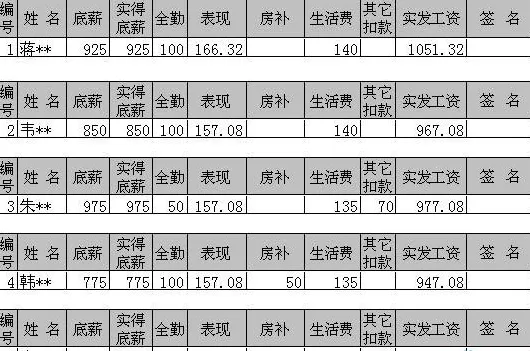
WPS表格制作工资条的教程完成图
言归正传,先操作,后解说。
一. 设定:
A表=原始工资表
B表=生成工资条的空白表
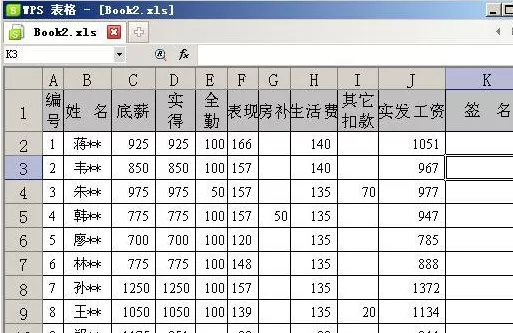
原始工资表
二. 操作步骤:
1. 粘贴A表表头到B表A1单元;
2. 选择与B表表头同宽度的下一行区域,键入以下公式后,按Ctrl+Enter填充所选区域并顺便设置框线①。见下图;
=Indirect("A表!"&Address((Row()+1)/3+1,Column())) ②
注意:若表头占两行,改公式中“3+1”为“4+2”;若表头占三行,为“5+3“,依此类推。③
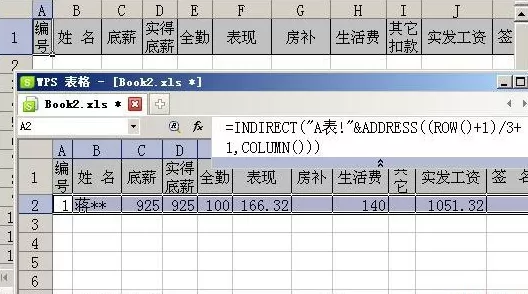
复制表头及录入公式
3. 选中B表表头,向下拉至数据所能呈现的行数,如公式计算所得,拉到行6。④(与表头同宽度),移动指针到所选区域右下角填充柄上(指针呈“十”),拖拽填充柄向下,直到能呈现所有数据。截止行号=(表头占用行数+1)×记录条数。
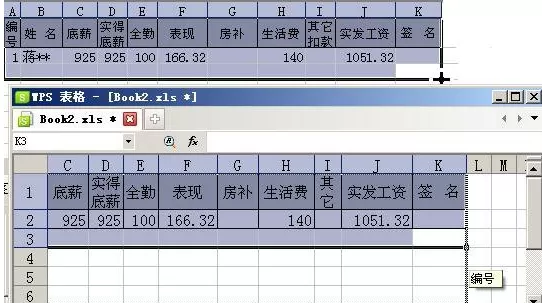
分组填充
三. 技巧与算法:
① 组合键Ctrl+Enter—— 能在相邻或不相邻的多个选定区域填充数据;
② 公式涉及4个函数,此例中:
Indirect(单元格引用文本)函数—— 得到以文本表示的目标单元格值。可能的文本形如:"A表!$A$3"、"A表!$B$3"等;
Address(行号,列号)函数——得到数值代表的行列交叉单元的地址文本。结果貌似:"$A$3","B3";
Row( )函数——返回该单元的行号;
Column( )函数——返回该单元的列号;
③ 算法思路:目的是将A表记录行{2,3,4,5,...}映射到B表记录行{2,5,8,11,....}。后者关联到索引(i)和表头行数(n),可表述为:B表第i行记录= (i+n+1)/(n+2)+n,而Row( )等效于i+n。
④ 预留裁切区域,其空白行数,决定公式"(Row()+x)/y+1"中x,y的取值;
若仍嫌繁复,可以到金山官方论坛(链接见下方),使用AutoIt工具集插件中的“生成工资条成绩条”解决方案,仅需一次单击,完成所有任务(建表、记录填充、设置框线、智能分页、打印)。
以上就是WPS表格制作工资条教程,希望可以帮助到大家。












- 怎么在AutoCAD中查看全部的内容?
- 别弃我2026-08-03 00:31:12

- 如何在AutoCAD中选框选图形?在AutoCAD中选框选图形的方法
- 栗子2026-08-03 00:31:10

- 如何在AutoCAD中画箭头符号?
- 对味2026-08-03 00:30:52

- 怎么在AutoCAD中绘制三维立体室内图?
- 别认怂2026-08-03 00:30:48

- 怎么给AutoCAD中的3d图形填充颜色?
- 花心症2026-08-03 00:30:42

- 如何解决AutoCAD启动很慢的问题?
- 凉人心2026-08-03 00:30:38

- QQMac版如何修改备注?QQMac版修改备注的方法
- 留井2026-08-03 00:30:35

- QQ手机版怎么取消个性签名与空间同步?
- 何必等2026-08-03 00:30:31

- 如何在AutoCAD中设置底图?AutoCAD设置底图的方法
- 阑珊2026-08-03 00:30:31

- QQ手机版如何设置井柏然字体?设置井柏然字体的方法
- 棼谷2026-08-03 00:30:28












