7zip一次创建多个压缩文件夹的图文教程
怎么在7zip一次创建多个压缩文件夹?以下内容就是7zip一次创建多个压缩文件夹的图文教程,一起来学习吧!
方法/步骤
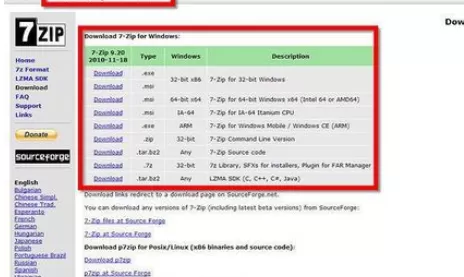
安装7zip。如果您让它安装在其默认设置通常应该是在"C:\\Program Files\\7-zip\\7z.exe"。
打开记事本。您将不再需要使用7zip的图形用户界面,因此安装后无需运行它。
在记事本中插入一行代码:for /d %%X in (*) do "c:\\Program Files\\7-Zip\\7z.exe" a "%%X.7z" "%%X\\"
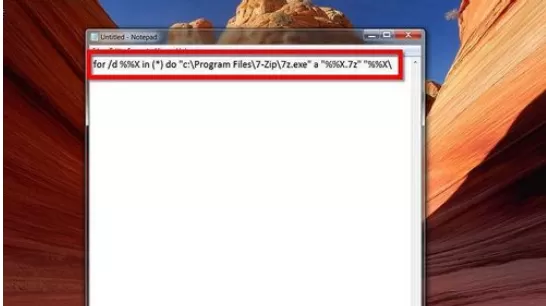
注意:如果您想输出成ZIP文件,变更"%%X.7z"为"%%X.zip"。

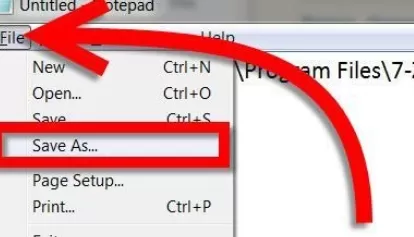
点击“文件” ,然后“另存为”。
浏览您要压缩的文件夹的位置。在我们的例子中,它是在C:\\My Music。
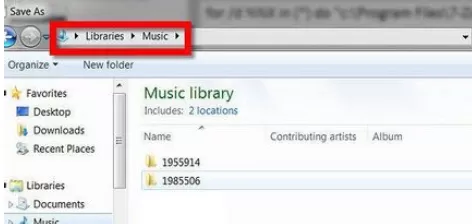
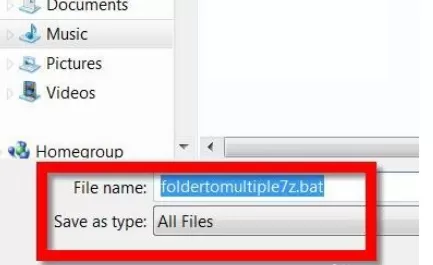
设置“保存类型”为“所有文件”,创建您自己的批处理文件,并命名它像\' foldertomultiple7z.bat \' 。请注意文件扩展名是.bat。请务必不要将文件类型设置为“文本文件”。
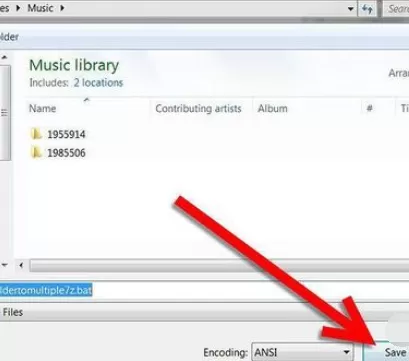
单击“保存”。
关闭记事本,巡航到“我的音乐”文件夹。请注意该批处理文件与需要压缩的文件夹在相同的目录层。
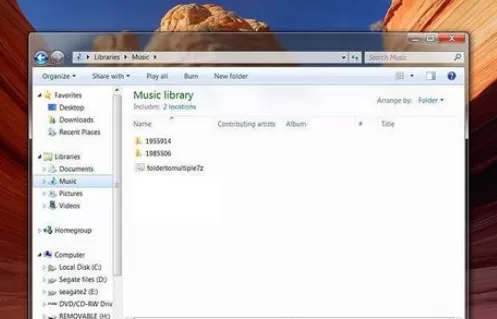
在“我的音乐文件夹中双击.bat文件运行该批处理文件。
1.请不要作为管理员运行(选项出现在右键菜单中)- 以管理员身份运行会将文件压缩到windows/system32中。
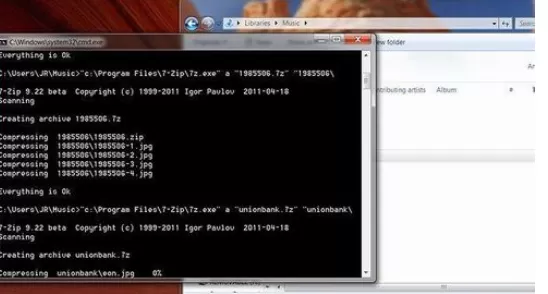
2.双击bat文件之后,Windows命令提示符出现和7zip开始运行。
3.所有压缩文件夹创建后,Windows命令提示符消失。现在应该在您的文件夹里看到他们。
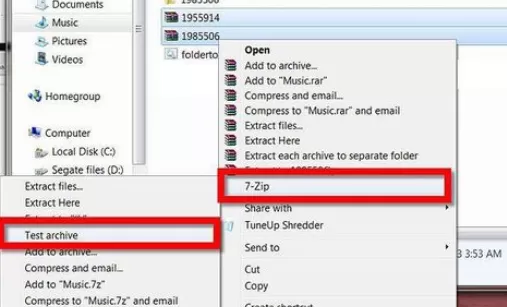
验证您的压缩文件夹。选中它们并单击鼠标右键。如果您安装7zip的默认设置,其菜单融入Windows菜单中。巡航到它,然后单击“测试存档”。
1.7zip会报告,存档是否有错误。
2.您使用7zip一次创建多个压缩文件夹完成了。现在可以将它们移动到外部硬盘驱动器。您可以删除批处理文件或将其移动到另一个文件夹中。
以上就是7zip一次创建多个压缩文件夹的图文教程了,大家都学会了吗?













- 怎么在AutoCAD中查看全部的内容?
- 别弃我2026-08-03 00:31:12

- 如何在AutoCAD中选框选图形?在AutoCAD中选框选图形的方法
- 栗子2026-08-03 00:31:10

- 如何在AutoCAD中画箭头符号?
- 对味2026-08-03 00:30:52

- 怎么在AutoCAD中绘制三维立体室内图?
- 别认怂2026-08-03 00:30:48

- 怎么给AutoCAD中的3d图形填充颜色?
- 花心症2026-08-03 00:30:42

- 如何解决AutoCAD启动很慢的问题?
- 凉人心2026-08-03 00:30:38

- QQMac版如何修改备注?QQMac版修改备注的方法
- 留井2026-08-03 00:30:35

- QQ手机版怎么取消个性签名与空间同步?
- 何必等2026-08-03 00:30:31

- 如何在AutoCAD中设置底图?AutoCAD设置底图的方法
- 阑珊2026-08-03 00:30:31

- QQ手机版如何设置井柏然字体?设置井柏然字体的方法
- 棼谷2026-08-03 00:30:28












