怎样使用纷享逍客会议助手?使用会议助手指南
怎样使用纷享逍客会议助手?学会了之后大家办公会更加的轻松哦,那么今天就来了解一下使用纷享逍客会议助手指南吧。
方法/步骤
1、打开纷享销客软件,在右下方找到“应用”小图标,出现应用界面,找到图片中第四行第一个“会议助手”应用,并点击;进入会议助手界面,点击右上“+”新建会议;

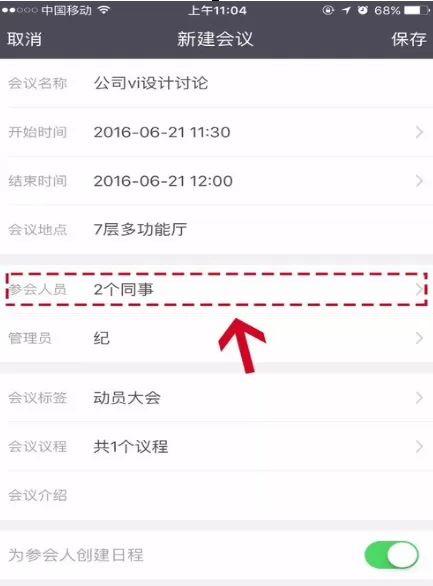
2、进入“新建会议”界面,填写会议名称、开始时间、结束时间、会议地点、会议标题、会议议程、添加参会人员,点击相关的按钮出现各自的界面就可以对每一个选项进行具体的编辑了,(如图:参会人员的添加、会议标签的选择、多个会议议程的添加。)添加完毕后,按右上角保存按钮即可保存新建的会议;
3、这时在企信中就会有会议的消息出现,点击这条消息就会出现详细的会议信息,点击会议助手的这条信息,进入会议详情的界面;

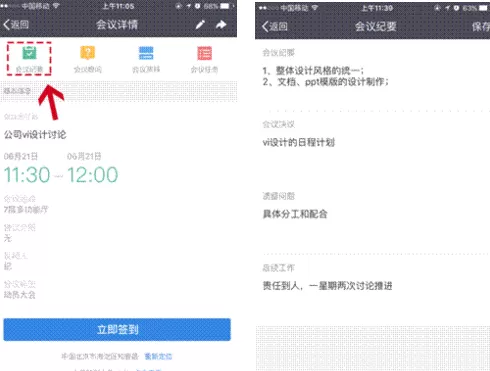
4、进入会议详情界面,点击左上方第一个“会议纪要”按钮,进入会议纪要界面,作为会议发起人可以对会议纪要、会议决议、遗留问题、后续工作进行编辑;作为参会人员可以查看对会议纪要内的会议详情。
5、进入会议详情界面,点击左上方第二个“会议提问”按钮,进入会议提问界面,就可以针对会议进行提问;

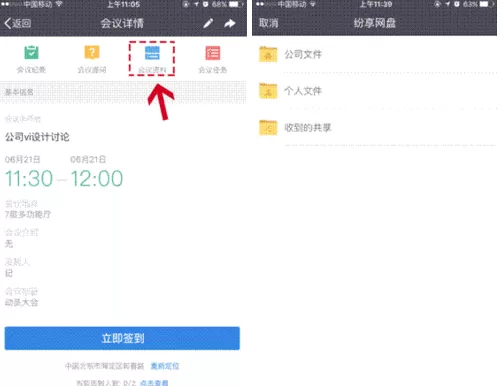
6、进入会议详情界面,点击上方第三个“会议资料”按钮,进入会议资料界面,就可以添加任何跟会议相关的资料;
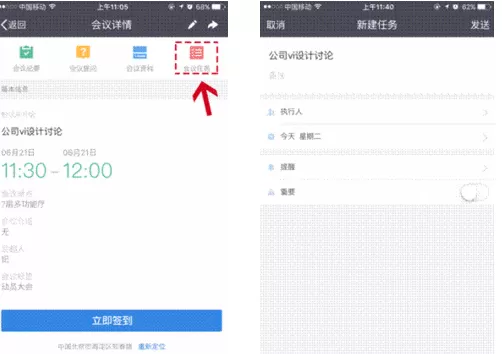
7、进入会议详情界面,点击最右边“会议任务”按钮,进入会议任务界面,就可以新建任务,添加执行人和执行时间期限,还可以进行提醒标注重要程度,做到会议后及时的将会议内容落地,责任到人,真正做到会议闭环,没必要天天开会,但是开一次会就真正做到了内容落实。
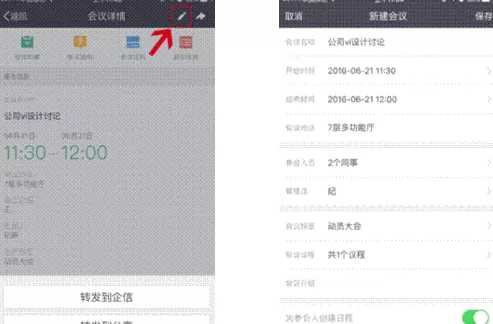
8、在会议详情界面中,点击界面右上角的铅笔图标,会议发起人可以编辑会议内容;
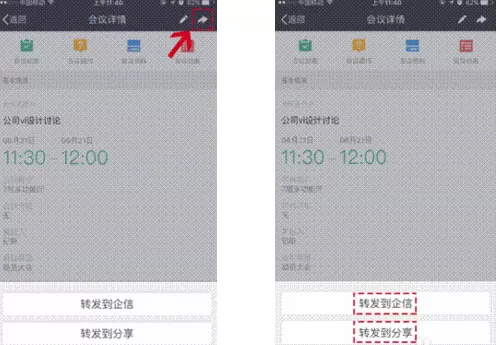
9、点击会议详情界面右上角的箭头图标,可以把会议进行分享,转发到企信或者转发到分享。
以上就是使用纷享逍客会议助手的全部内容,希望对大家有所帮助。













- 怎么在AutoCAD中查看全部的内容?
- 别弃我2026-08-03 00:31:12

- 如何在AutoCAD中选框选图形?在AutoCAD中选框选图形的方法
- 栗子2026-08-03 00:31:10

- 如何在AutoCAD中画箭头符号?
- 对味2026-08-03 00:30:52

- 怎么在AutoCAD中绘制三维立体室内图?
- 别认怂2026-08-03 00:30:48

- 怎么给AutoCAD中的3d图形填充颜色?
- 花心症2026-08-03 00:30:42

- 如何解决AutoCAD启动很慢的问题?
- 凉人心2026-08-03 00:30:38

- QQMac版如何修改备注?QQMac版修改备注的方法
- 留井2026-08-03 00:30:35

- QQ手机版怎么取消个性签名与空间同步?
- 何必等2026-08-03 00:30:31

- 如何在AutoCAD中设置底图?AutoCAD设置底图的方法
- 阑珊2026-08-03 00:30:31

- QQ手机版如何设置井柏然字体?设置井柏然字体的方法
- 棼谷2026-08-03 00:30:28












