新手怎么玩转XMind思维导图软件?
新手怎么玩转XMind思维导图软件呢?下面就跟随小编一起来学习XMind思维导图的使用方法,熟悉一下它的操作流程吧。
第一步:打开XMind软件
选择空白的模板,或者点击新建按钮创建一个空白的思维导图;
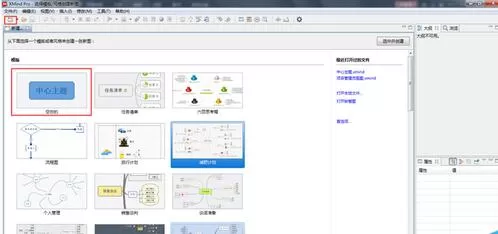
另外,你也可以选择“文件>新的空白图”选项,新建一个空白导图,导图中间会出现中心主题,双击可以输入你想要创建的导图项目的名称。
第二步:添加分支主题。
按Enter键或Insert键可以快速添加分支主题/子主题,也可以点击工具栏上插入主题按钮后面的小黑三角,插入分支主题。双击一样可以输入项目名称。
如果分支主题下还需要添加下一级内容,可以再创建子主题,可按Ctrl + Enter键或Insert键,或点击工具栏上插入主题按钮后面的小黑三角,选择父主题。
备注:如果不需要某个主题,可以选中主题,按Delete键即可。
第三步:添加主题信息。
使用工具栏可快速访问图标、图片、附件、标签、备注、超链接和录音这些主题信息。

您也可以通过插入菜单栏中的这几个工具来添加这些主题信息。
第四步:添加主题信息的可视化关系。
通过工具栏可快速访问外框、概要和联系来为主题添加特殊标记来对主题进行编码和分类、使用箭头展现主题之间的关系和使用外框功能环绕主题组。

您也可以通过插入菜单栏中的这三个工具来添加主题信息的可视化关系。
第五步: 设置导图格式。
XMind本身提供了多种设计精良的风格工供选择,当然,您也可以通过属性栏自己设计喜爱的风格。
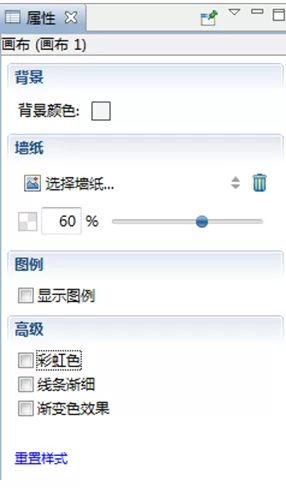
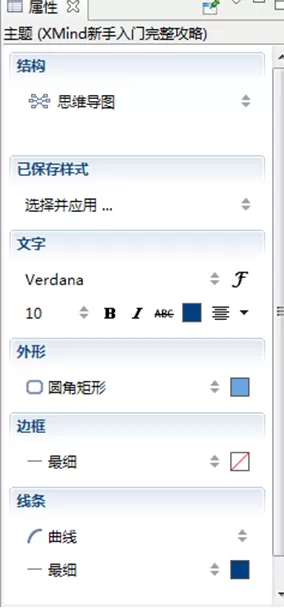
第六步: 完成思维导图的创建。
最终确认导图内容的拼写检查、检查导图中的链接及编辑导图属性,并保存导图。
第七步: XMind思维导图的应用。
您可以将最终定稿的导图通过XMind.net上传并分享给项目、部门或者公司的其他成员,也可以演示、打印导图或者以其它格式导出导图。
以上就是小编带来的新手怎么玩转XMind思维导图软件全部内容,希望可以帮助到大家。














- 怎么在AutoCAD中查看全部的内容?
- 别弃我2026-08-03 00:31:12

- 如何在AutoCAD中选框选图形?在AutoCAD中选框选图形的方法
- 栗子2026-08-03 00:31:10

- 如何在AutoCAD中画箭头符号?
- 对味2026-08-03 00:30:52

- 怎么在AutoCAD中绘制三维立体室内图?
- 别认怂2026-08-03 00:30:48

- 怎么给AutoCAD中的3d图形填充颜色?
- 花心症2026-08-03 00:30:42

- 如何解决AutoCAD启动很慢的问题?
- 凉人心2026-08-03 00:30:38

- QQMac版如何修改备注?QQMac版修改备注的方法
- 留井2026-08-03 00:30:35

- QQ手机版怎么取消个性签名与空间同步?
- 何必等2026-08-03 00:30:31

- 如何在AutoCAD中设置底图?AutoCAD设置底图的方法
- 阑珊2026-08-03 00:30:31

- QQ手机版如何设置井柏然字体?设置井柏然字体的方法
- 棼谷2026-08-03 00:30:28












