在word中输入钢筋符号的具体方法介绍
有许多小伙伴还不会在word中输入钢筋符号,下面小编分享了在word中输入钢筋符号的具体方法,希望感兴趣的朋友都来共同学习哦。
word钢筋符号怎么输入
word钢筋符号输入方法一:
将字体文件拷贝到c:\\windows\\Fonts下,在WORD,EXCEL中想写钢筋符号的时候,输入“ABCDE”,字体选择SJQY字体,就会分别显示ⅠⅡⅢⅣⅤ级钢筋的符号“ABCDE”。
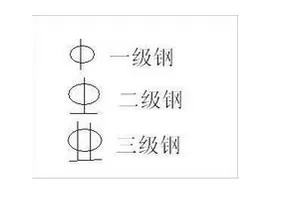
word钢筋符号输入方法二:
在word中输入钢筋符号时,先在输入法里增加中文(简体)-内码 (区位输入法),然后调用输10+空格就可以找到字符的快捷键(用里面带的键盘)??可以用简化命令aaa1,aaa2,??或者1001,1002,?? 注意在输入法里名称叫中文(简体)-内码。
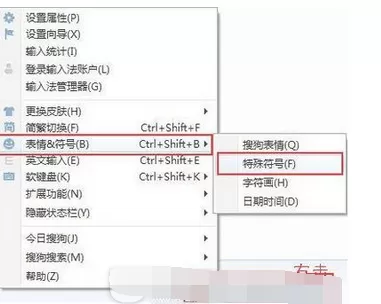
word钢筋符号输入方法三:
HPB235钢筋符号:在word中先输入E000,然后按住ALT键,同时按下X键;
HRB335钢筋符号:在word中先输入E001,然后按住ALT键,同时按下X键;
HRB400钢筋符号:在word中先输入E002,然后按住ALT键,同时按下X键。
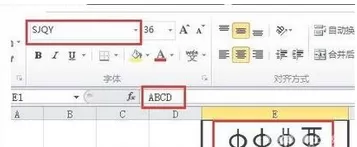
word钢筋符号输入方法四:
WORD中输入特殊符号(比如钢筋的一级、二级、三级)的方法:首先运行WINDOW中的“造字”程序,在文件菜单内选择“字体链接”,在出现的对话框中选“与所选择的字体链接”选“宋体”另存为“2.TTE”在WIN下的FONTS目录中即可;然后在“编辑”菜单中选“选定代码”比如选AAA1后确定,下面就可以用左侧拦中的的画笔画出你想要的符号了。接着选定“编辑”菜单中的“保存字符”,即可将字符保存了,然后在“区位输入法”中输入“AAA1”(前面已设定),就可以出现你想要的符号了。
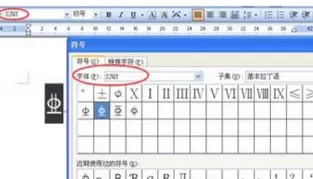
其实可能这些钢筋符号对于我们不了解建筑学的人简直是再陌生不过甚至是没有听说过,但对于接触建筑的朋友来说,这可是非常重要的知识!
以上就是在word中输入钢筋符号的具体方法了,大家都学会了吗?














- 怎么在AutoCAD中查看全部的内容?
- 别弃我2026-08-03 00:31:12

- 如何在AutoCAD中选框选图形?在AutoCAD中选框选图形的方法
- 栗子2026-08-03 00:31:10

- 如何在AutoCAD中画箭头符号?
- 对味2026-08-03 00:30:52

- 怎么在AutoCAD中绘制三维立体室内图?
- 别认怂2026-08-03 00:30:48

- 怎么给AutoCAD中的3d图形填充颜色?
- 花心症2026-08-03 00:30:42

- 如何解决AutoCAD启动很慢的问题?
- 凉人心2026-08-03 00:30:38

- QQMac版如何修改备注?QQMac版修改备注的方法
- 留井2026-08-03 00:30:35

- QQ手机版怎么取消个性签名与空间同步?
- 何必等2026-08-03 00:30:31

- 如何在AutoCAD中设置底图?AutoCAD设置底图的方法
- 阑珊2026-08-03 00:30:31

- QQ手机版如何设置井柏然字体?设置井柏然字体的方法
- 棼谷2026-08-03 00:30:28












