通过maya进行创建Goal的详细步骤
本章节为大家讲解是关于maya的一些教程,有兴趣的就去下文看看通过maya进行创建Goal的详细步骤。
首先启动MAYA,按F4进入动力学模块,在PARTICLE菜单下新建粒子发射器,如图。
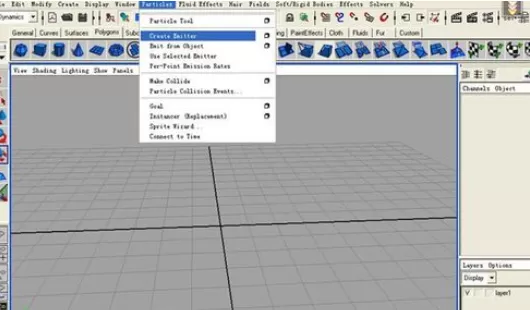
创建一个LOCATOR,选择粒子,再点击LOCATOR,在PARTICLE下选GOAL。如图
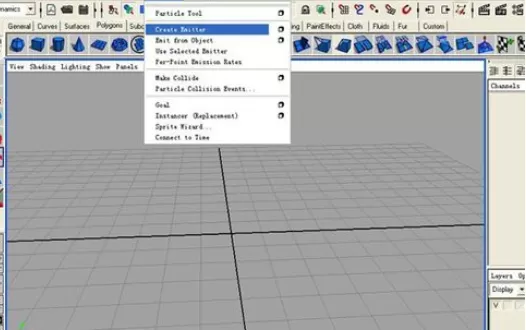
然后点后面的方块让我们看看它的参数,如图
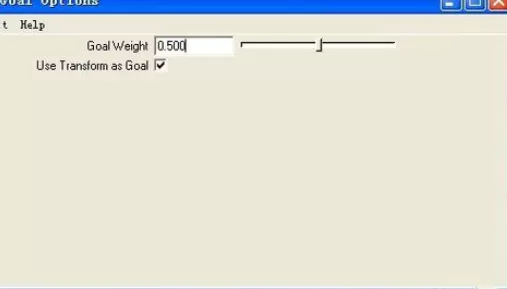
GOAL WEIGHT表示你的目标物体,本例中也就是LOCATOR对粒子物体的目标权重设置,如果设为1,那么离子完全跟随目标物体移动。
下面USE TRANSFORM GOAL,是询问你粒子是否跟随目标物体的TRANSFORM,包括目标物体的CVs,vertices,or lattice points,如图
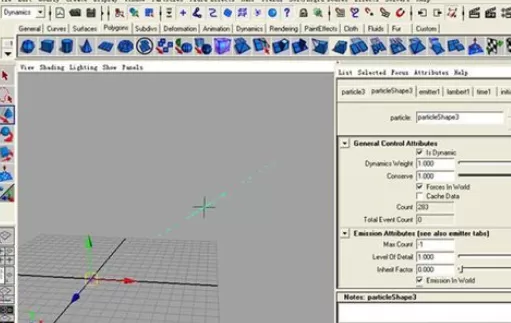
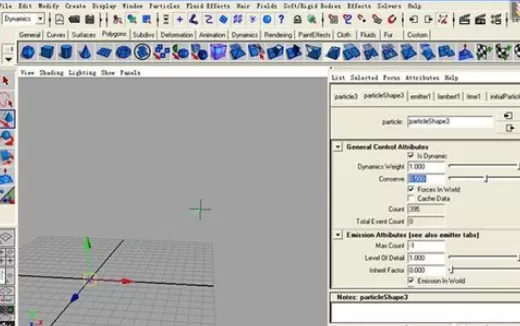
我们将其默认,按下APPLY。这样就为粒子创建了GOAL。接着播放动画,看到粒子并没有按预想的到达目标物体的位置,而是超过了它,这是因为粒子守恒值的缘故,适当减小CONSEVE的值到0.5,发现问题解决了,如图
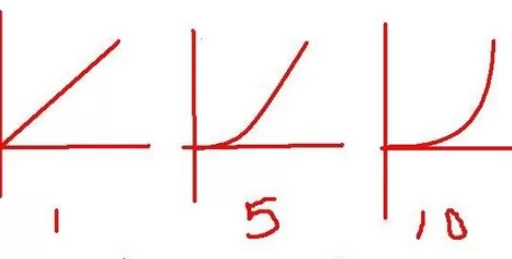
我们打开GOAL WEIGHTS AND OBECT的箭头,下面有三个参数,GOAL SMOOTHNESS是调节粒子权重的平滑度,我们来做个小实验。选择LOCATOR,按S在不同帧做位移动画,发现粒子到LOCATOR一直是象一条直线一样,毫无变化,我们调高GOAL SMOOTHNESS的值到8,粒子到LOCATOR的路径变成了一条曲线,很平滑。不同值GOAL WEIGHT曲线大概如下
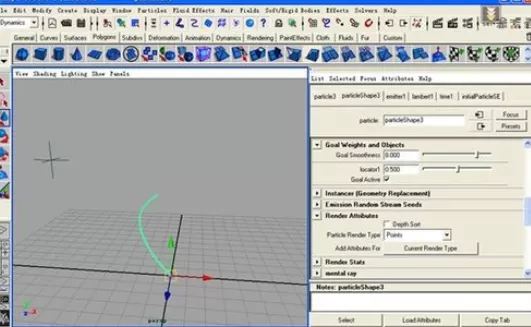
LOCATOR1后面的滑竿是表示它对粒子的目标权重,当粒子与多个物体产生GOAL时,它们的目标权重都可以在这调节。GOAL ACTIVE是说LOCTOR对粒子的GOAL是否有效,要是打钩,就是有效,当粒子与多个物体产生GOAL时,你不想让粒子再和其中一个物体产生GOAL,把钩去掉就可以了。
下次我会对粒子GOAL的其他属性进行解释,如GOALPP,GOALOFFEST等,并对GOAL的一些应用做实例。
上文就是通过maya进行创建Goal的详细步骤,你们都知道了吗?












- 怎么在AutoCAD中查看全部的内容?
- 别弃我2026-08-03 00:31:12

- 如何在AutoCAD中选框选图形?在AutoCAD中选框选图形的方法
- 栗子2026-08-03 00:31:10

- 如何在AutoCAD中画箭头符号?
- 对味2026-08-03 00:30:52

- 怎么在AutoCAD中绘制三维立体室内图?
- 别认怂2026-08-03 00:30:48

- 怎么给AutoCAD中的3d图形填充颜色?
- 花心症2026-08-03 00:30:42

- 如何解决AutoCAD启动很慢的问题?
- 凉人心2026-08-03 00:30:38

- QQMac版如何修改备注?QQMac版修改备注的方法
- 留井2026-08-03 00:30:35

- QQ手机版怎么取消个性签名与空间同步?
- 何必等2026-08-03 00:30:31

- 如何在AutoCAD中设置底图?AutoCAD设置底图的方法
- 阑珊2026-08-03 00:30:31

- QQ手机版如何设置井柏然字体?设置井柏然字体的方法
- 棼谷2026-08-03 00:30:28












