ps制作出旋转的霓虹灯动画的详细教程
有不少小伙伴还不会使用ps制作出旋转的霓虹灯动画,今天就讲解了ps制作出旋转的霓虹灯动画的详细教程,一起去下文看看吧!
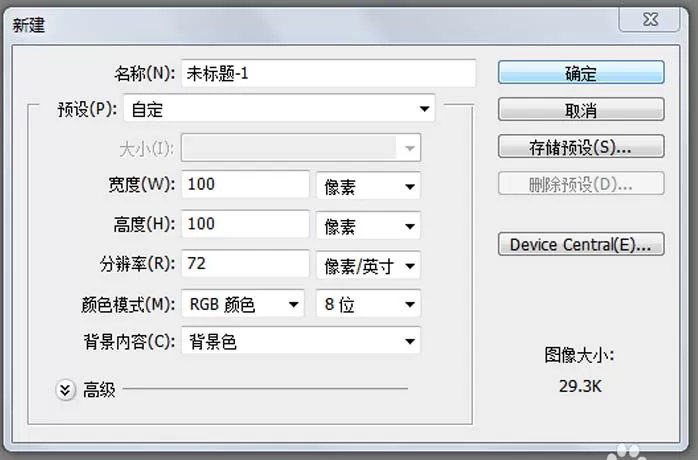
1、首先启动Photoshop cs5,执行文件-新建命令,新建一个大小为100*100,背景颜色为白色,分辨率为72的文档。
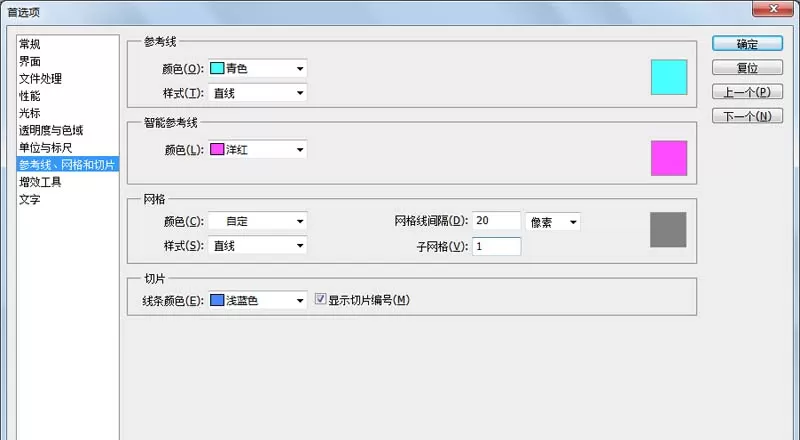
2、选择工具箱里的放大工具,将背景放大,执行编辑-首选项命令,在弹出的对话框中设置网格线间隔为20像素,子网格为1,点击确定按钮。
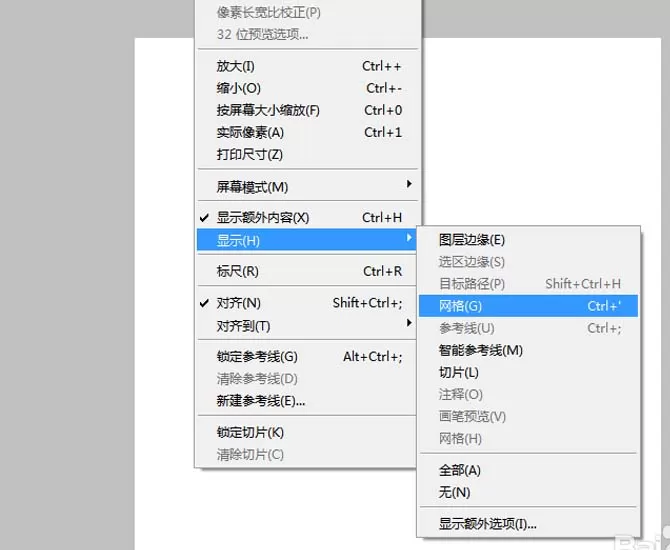
3、执行视图-显示-网格命令,调出网格参考线,新建图层1,隐藏背景图层,选择工具箱里的椭圆工具,按住shift键绘制一个正圆。
4、选择工具箱里的移动工具,按住alt键拖拽复制一个,放在第一列的第四个,接着选择工具箱里的裁剪工具,裁剪掉一部分。
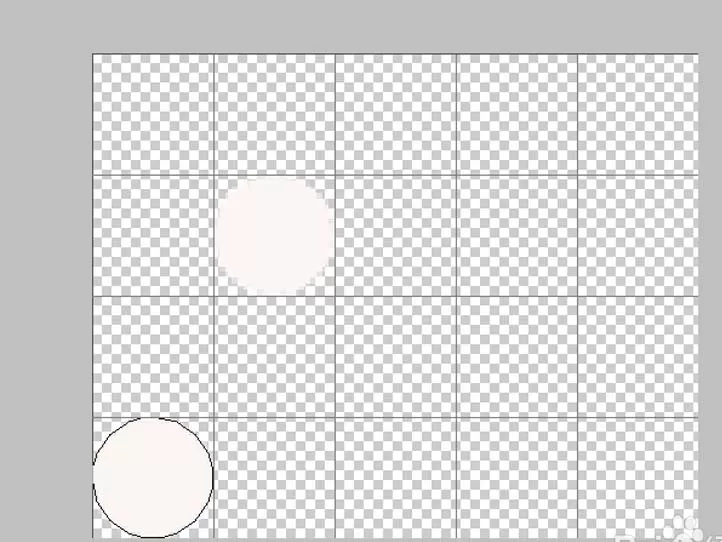
5、选择图层面板中最上面两个图层执行ctrl+e组合键进行合并图层,接着选择工具箱里的矩形选框工具,选择前两列。
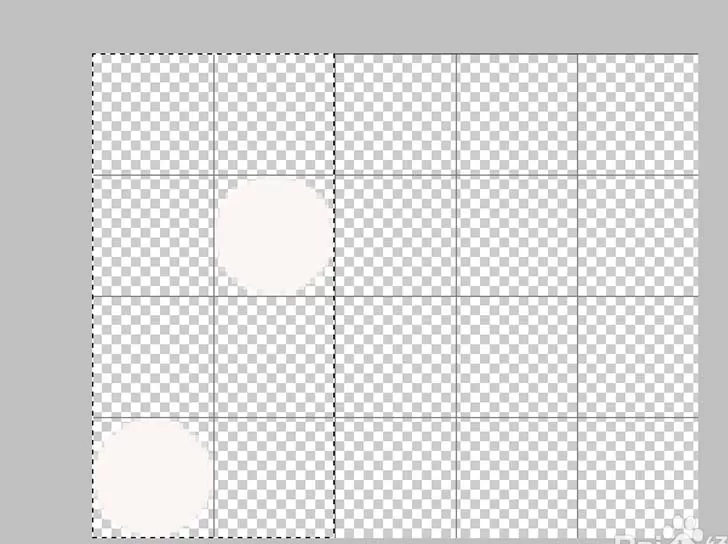
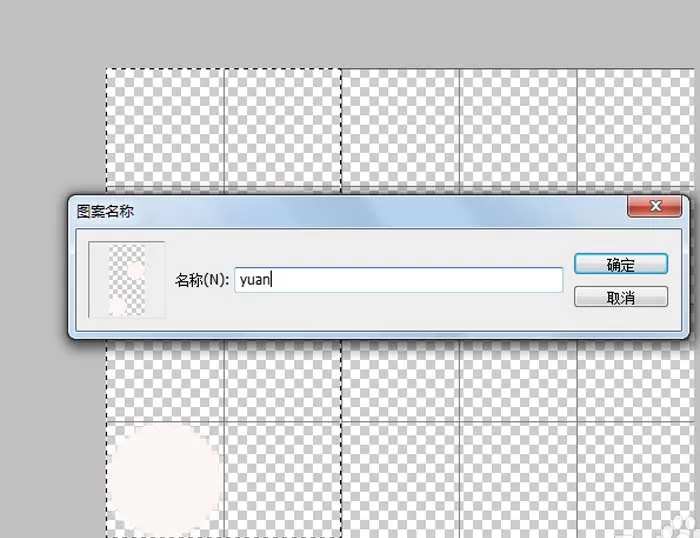
6、执行编辑-定义图案命令,在弹出对话框中输入名称,点击确定按钮,执行文件-新建命令,新建一个大小为600*600,背景色为白色的文档,接着填充灰色。
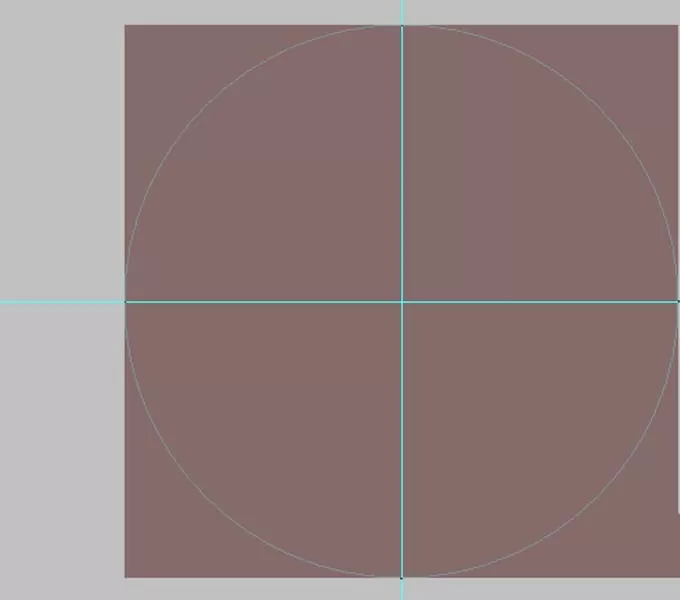
7、执行视图-新建参考线命令,新建垂直和水平参考线,选择工具箱里的椭圆工具,按住shift+alt组合键绘制一个圆形。
8、修改颜色为黑色,新建图层1,执行编辑-填充命令,在弹出的对话框中选择图案进行填充,执行ctrl+j组合键复制得到图层1副本。
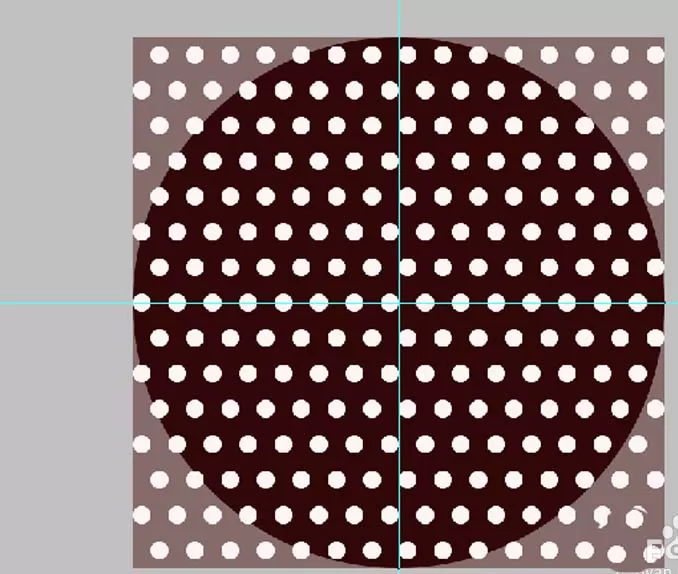
9、隐藏图层1,按住ctrl键点击图层形状1载入图层,执行选择-反向命令,然后按delete键进行删除。
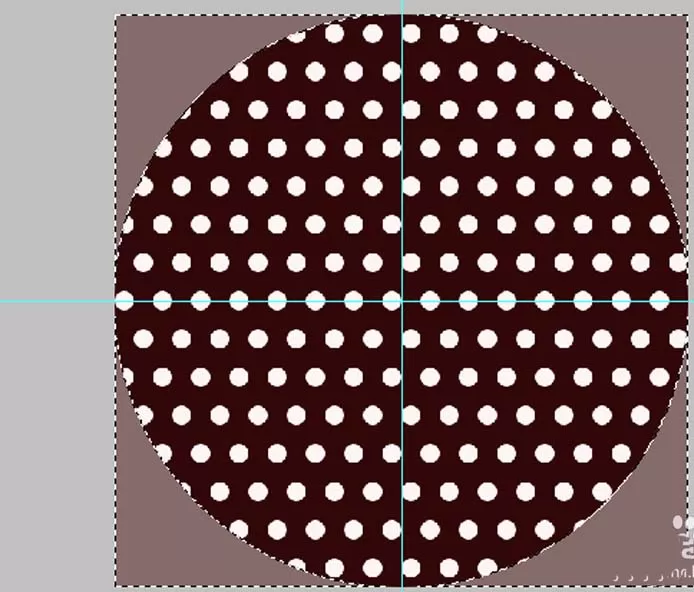
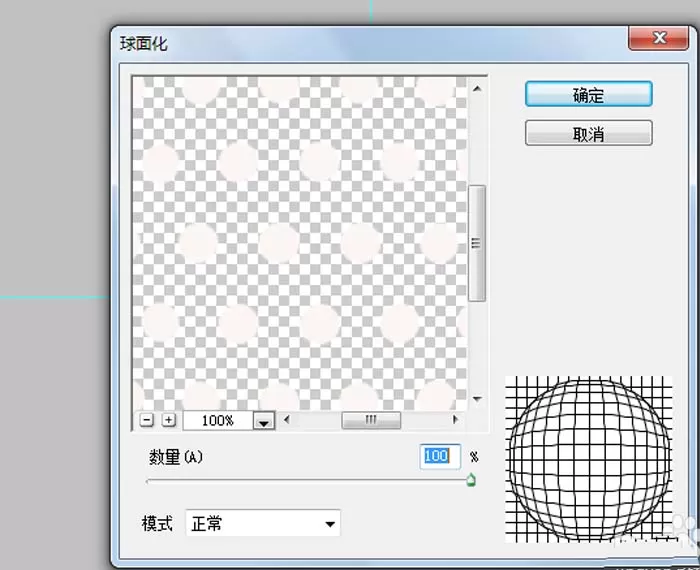
10、执行滤镜-扭曲-球面化命令,在弹出的对话框中设置数量为100*,点击确定按钮。
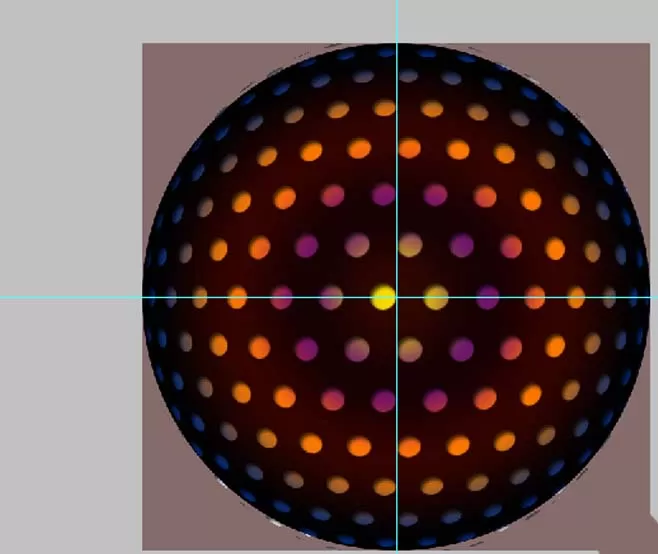
11、新建图层2,选择工具箱里的渐变工具,设置为径向渐变拖拽出一个渐变,修改该图层的混合模式为正片叠底,载入图层形状1,反向后删除。
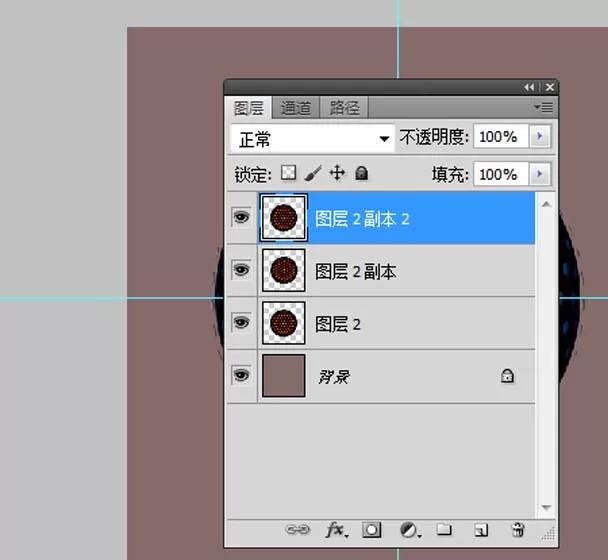
12、合并除了背景之外的所有图层,执行ctrl+组合键新建图层,执行ctrl+t组合键进行自由变换,调整其大小,接着执行ctrl+t组合键,执行编辑-顺时针90度命令,重复执行两次。
13、执行窗口-动画命令,调出动画面板,新建2帧,分别将不同的图层置于不同帧中,设置延迟为0.1s。
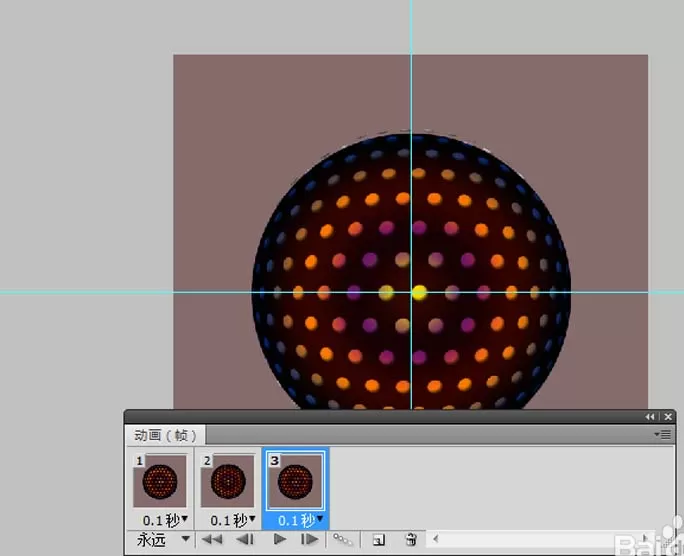
14、执行文件-存储为web和设备所用格式命令,在弹出的对话框中设置格式为gif,颜色为256,点击存储按钮,选择一个合适的位置即可。
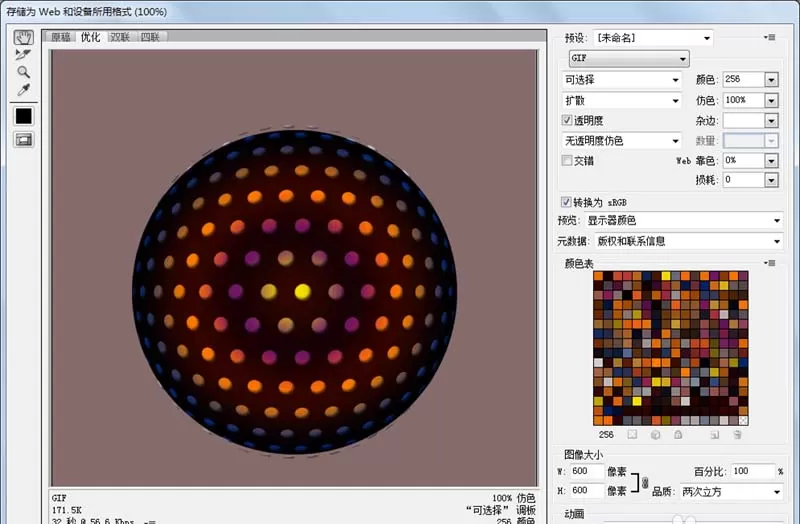
上面就是为各位亲们带来的ps制作出旋转的霓虹灯动画的详细教程,一起去了解了解吧。












- 怎么在AutoCAD中查看全部的内容?
- 别弃我2026-08-03 00:31:12

- 如何在AutoCAD中选框选图形?在AutoCAD中选框选图形的方法
- 栗子2026-08-03 00:31:10

- 如何在AutoCAD中画箭头符号?
- 对味2026-08-03 00:30:52

- 怎么在AutoCAD中绘制三维立体室内图?
- 别认怂2026-08-03 00:30:48

- 怎么给AutoCAD中的3d图形填充颜色?
- 花心症2026-08-03 00:30:42

- 如何解决AutoCAD启动很慢的问题?
- 凉人心2026-08-03 00:30:38

- QQMac版如何修改备注?QQMac版修改备注的方法
- 留井2026-08-03 00:30:35

- QQ手机版怎么取消个性签名与空间同步?
- 何必等2026-08-03 00:30:31

- 如何在AutoCAD中设置底图?AutoCAD设置底图的方法
- 阑珊2026-08-03 00:30:31

- QQ手机版如何设置井柏然字体?设置井柏然字体的方法
- 棼谷2026-08-03 00:30:28












