使用光影魔术手制作出电影大片感效果图片的详细步骤
怎么样把自己的照片制作成电影大片感效果呢?光影魔术手帮大家解决,下文就是使用光影魔术手制作出电影大片感效果图片的详细步骤。
第一步:样品分析
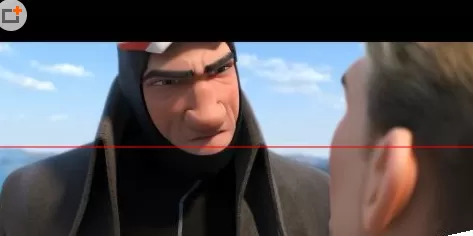
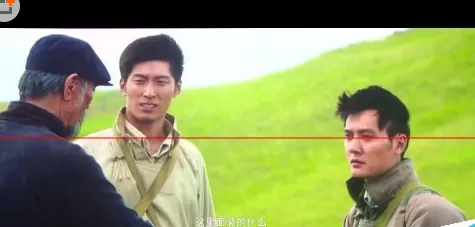
1、先贴两张电影截图分析一下。第一张是《超能陆战队》的截图,第二张是《狼图腾》的截图。
2、共同点:
电影截图都会有上下两个黑边框,黑边框我们叫它做“遮幅”;电影画面均为宽幅,大约16:9;电影,尤其是现在的电影,都有中英双字字幕;
3、不同点:
第一张字幕加在了下黑边框上,而第二张加在了画面上。为什么指出不同,下面说。
4、明确做有电影截图效果的图片要怎么做
① 要处理照片画面成16:9的宽幅
② 要加上下遮幅
③ 要加中英双字字幕,
第二步:裁剪照片
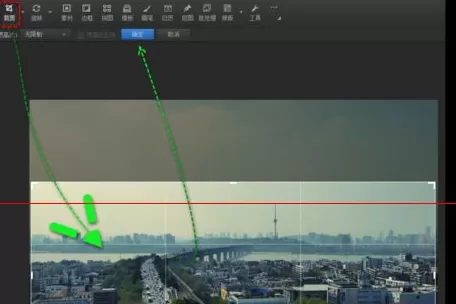
1、用“光影魔术手”打开照片,先对照片进行手动裁剪,使照片主体突出并尽可能的接近16:9画幅。
步骤:裁剪——裁取主体(近16:9画幅)——确定
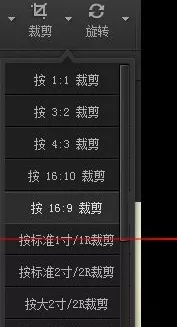
2、然后裁出16:9的宽幅画面
步骤:点击“裁剪”右下角的下拉箭头——按16:9裁剪
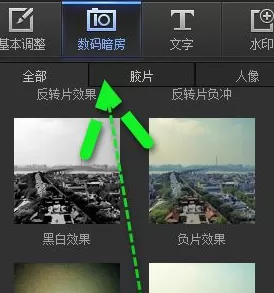
3、另外,裁完照片小编建议再使用滤镜修一下照片光线。因为拍照的时候难免有的过暗,有的过亮,影响画面感。
步骤:右侧菜单“数码暗房”——加几个滤镜尝试,获得你想要的效果。
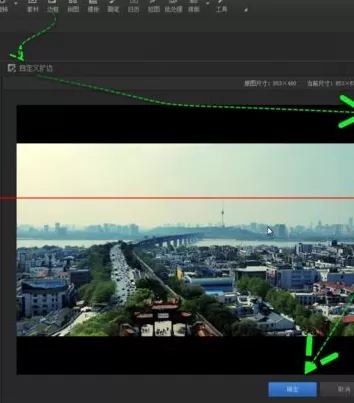
第三步:加遮幅(黑边框)
1、步骤:边框——自定义扩边——上20%,下20%(根据自己需要,小编觉得20就行),颜色为黑色——确定。
第四步:加字幕
1、前边提到了,这个字幕有的加在了黑边上,有的加在了画面上。小编倾向于加在画面上,因为加在黑边上忒显眼,感觉不舒服。
2、先加中文字幕
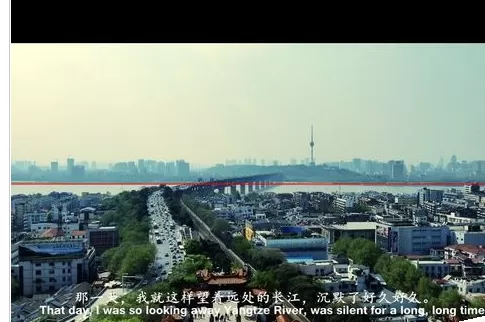
在右侧菜单点击”文字“,然后键入与照片相匹配的一句话,选择好字体,大小,颜色是白色,这个没得选,其他颜色别扭。把生成的中文字幕放到画面底部中间的适当位置,别忘了给英文留个空儿!!
3、加英文字幕
点击文字输入框下面的”添加新的文字“,然后键入你的英文字幕,如果不会,谷歌翻译啊!!调整英文字幕的字体(英文用中文字体间隔忒大,效果不好)、大小。调整中英字幕位置。
以上就是使用光影魔术手制作出电影大片感效果图片的详细步骤,你们都学会了吗?












- 怎么在AutoCAD中查看全部的内容?
- 别弃我2026-08-03 00:31:12

- 如何在AutoCAD中选框选图形?在AutoCAD中选框选图形的方法
- 栗子2026-08-03 00:31:10

- 如何在AutoCAD中画箭头符号?
- 对味2026-08-03 00:30:52

- 怎么在AutoCAD中绘制三维立体室内图?
- 别认怂2026-08-03 00:30:48

- 怎么给AutoCAD中的3d图形填充颜色?
- 花心症2026-08-03 00:30:42

- 如何解决AutoCAD启动很慢的问题?
- 凉人心2026-08-03 00:30:38

- QQMac版如何修改备注?QQMac版修改备注的方法
- 留井2026-08-03 00:30:35

- QQ手机版怎么取消个性签名与空间同步?
- 何必等2026-08-03 00:30:31

- 如何在AutoCAD中设置底图?AutoCAD设置底图的方法
- 阑珊2026-08-03 00:30:31

- QQ手机版如何设置井柏然字体?设置井柏然字体的方法
- 棼谷2026-08-03 00:30:28












