可牛影像实行添加文字边框的具体步骤
本篇教程为各位呈现的是与可牛影像相关的内容,具体内容=请看下文可牛影像实行添加文字边框的具体步骤。
第一步:
运行可牛影像,点击“打开一张图片”按钮,打开一张照片,如图所示。这是前段时间笔者拍摄的花弈照片,看到可以看到照片的尺寸是2816×1880像素,这说明可牛是可以处理大图片的。
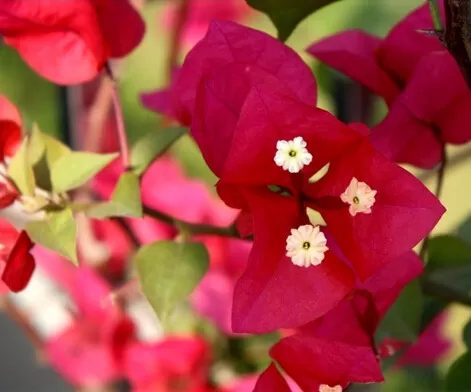
如图使用可牛影像打开一张照片
第二步:
裁剪照片。其实这一步相当于我们在拍摄时候的“构图”,因为在拍摄照片的时候由于种种原因,我们并没有时间去仔细的考虑“构图”。而此时,我们就可以通过可牛的“裁剪”功能来进行弥补。
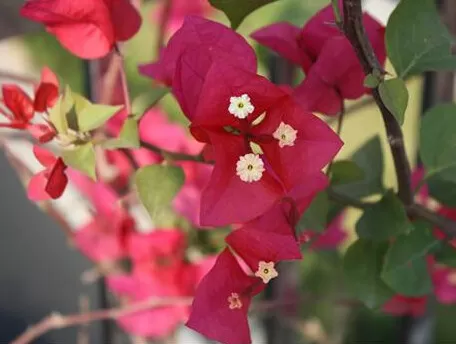
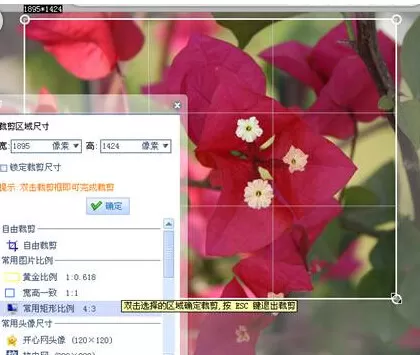
如图所示,点击可牛影像主界面的“裁剪按钮”,会出现如图03所示的“裁剪”编辑框,选择“常用矩形比例 4:3”,然后在画面中拖动鼠标,选择我们需要的图像。
第三步:
更改照片尺寸。虽然经过了裁剪,但是照片的尺寸仍然很大,如果要在网上传播的话,最好还是将其缩小一点。如图所示,点击“尺寸”按钮,会出现“尺寸”编辑框,勾选“锁定缩放尺寸”选项,将照片宽度改为800像素,高度会自动跟着缩小为600像素。然后点击“确定”按钮。
如图使用可牛影像缩小照片尺寸
第四步:
“自动曝光”。将照片缩小后,执行“照片编辑→执行修复”命令,点击“自动曝光”按钮,我们可以看到照片变得更清晰更艳丽了。
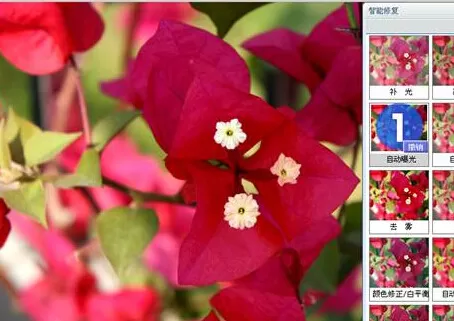
看一下执行“自动曝光”命令前后的对比图,如图所示。
如图执行“自动曝光”命令前后的对比图
第五步:
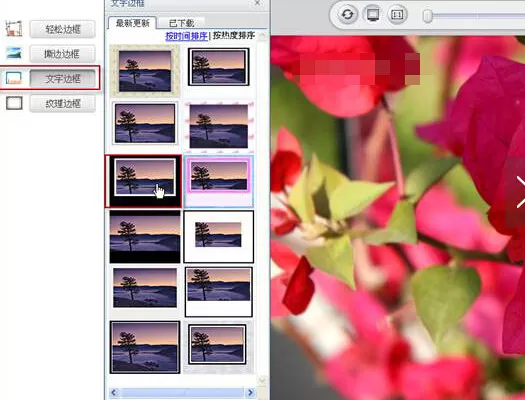
添加“文字边框”。执行“边框→文字边框”命令,如图07所示,选择一款你喜欢的“文字边框”,这时会弹出一个“边框”编辑框,如图所示。
如图为照片添加“文字边框”
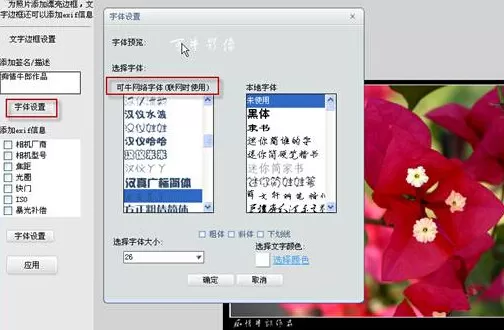
在下图中,可以在“添加签名/描述”文本框中,输入你的签名,如“痴情牛郎作品”几个字。然后点击文本框下面的“字体设置”按钮,在弹出的“字体设置”编辑框中,选择一种网络字体,设置好文字的大小和颜色后,点击“确定按钮”。
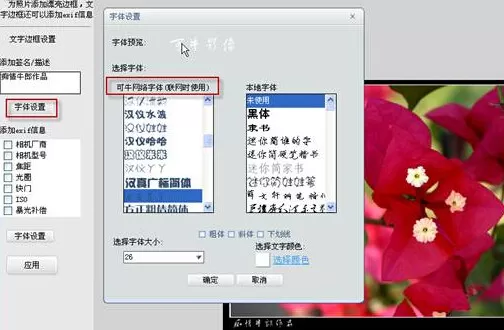
如图所示,你可以勾选“添加EXIF信息”中的选项,如“相机厂商”“相机型号”“焦距”“光圈”“快门”等,可牛影像将自动提取照片中的这些信息。大家也可以通过点击“字体设置“按钮对其字体进行设置哦。
下图为照片添加“EXIF信息”
最终效果如图所示。
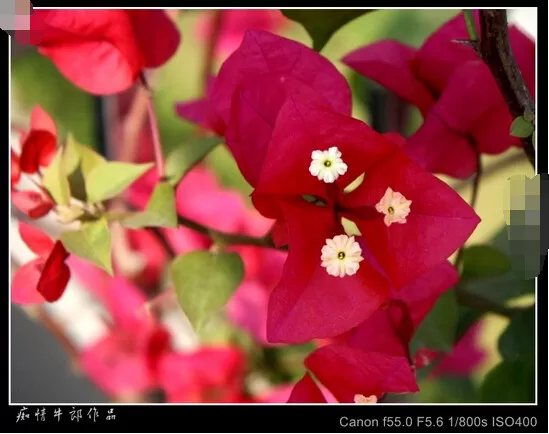
以上就是可牛影像实行添加文字边框的具体步骤,大家都学会了吗?












- 怎么在AutoCAD中查看全部的内容?
- 别弃我2026-08-03 00:31:12

- 如何在AutoCAD中选框选图形?在AutoCAD中选框选图形的方法
- 栗子2026-08-03 00:31:10

- 如何在AutoCAD中画箭头符号?
- 对味2026-08-03 00:30:52

- 怎么在AutoCAD中绘制三维立体室内图?
- 别认怂2026-08-03 00:30:48

- 怎么给AutoCAD中的3d图形填充颜色?
- 花心症2026-08-03 00:30:42

- 如何解决AutoCAD启动很慢的问题?
- 凉人心2026-08-03 00:30:38

- QQMac版如何修改备注?QQMac版修改备注的方法
- 留井2026-08-03 00:30:35

- QQ手机版怎么取消个性签名与空间同步?
- 何必等2026-08-03 00:30:31

- 如何在AutoCAD中设置底图?AutoCAD设置底图的方法
- 阑珊2026-08-03 00:30:31

- QQ手机版如何设置井柏然字体?设置井柏然字体的方法
- 棼谷2026-08-03 00:30:28












