会声会影x7导出视频的操作流程
会声会影x7被广泛应用,今天呢,小编就给各位带来了会声会影x7导出视频的操作流程,很简单哦,看完之后你也来试试吧!
一、导出视频设置
1、视频编辑完成后,点击“共享”选项,会弹出图1、2所示界面。
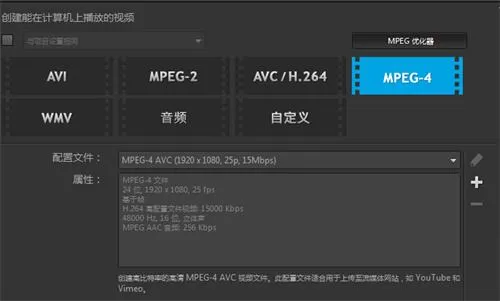
图片1:视频导出界面1
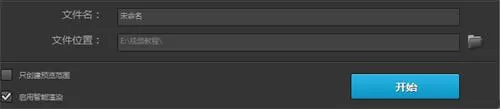
图片2:视频导出界面2
2、图1中所显示的,是导出视频的格式,可以根据需要选择视频的格式。
3、图2中是导出视频的名字和文件的位置,点击“文件位置”右边的文件夹图标,可以制定视频导出的位置。
4、需要导出视频时,点击右下角的“开始”按钮,节目弹出渲染进度条如图3所示。
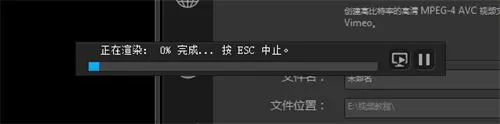
图片3:渲染进度条
5、当渲染进度条显示100%的时候,会弹出“已成功渲染该文件”框如图4所示,表示视频就渲染完成了,在文件保存位置的文件夹中就能找到该视频了。
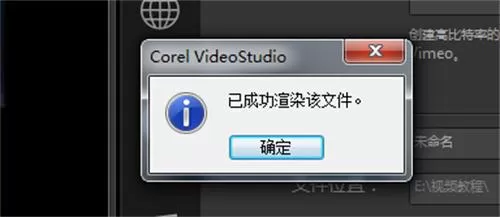
图片4:渲染完成框
二、视频导出格式选择
1、导出视频时,一般选择MPEG-4格式,可以直接上传到优酷等视频网站。
2、AVI格式视频,画面比较清晰,但是体积太大,不建议选择。
3、MPEG-2和AVC/H.264都是DVD的视频格式。MPEG-2是压缩过的视频文件,而AVC/H.264则是会声会影渲染高清的视频文件。
4、WMV是Windows Media Video的简称,是流媒体格式,不常用。
5、音频就直接渲染视频的音乐,有4种音乐格式,根据自己的需求选择。
6、自定义选项里面还有其他视频格式。
另外,视频渲染速度很慢时,先取消渲染时预览的功能如图5所示,然后将项目保存,重新打开再渲染,渲染速度就快一些。

图片5:取消渲染预览功能
编辑视频是重点,但是导出视频也蛮重要。输出的格式选择,参数设置都直接影响着影片的质量。了解了上面介绍的视频输出参数设置,有助于提高工作效率。
上文就是小编带来的会声会影x7导出视频的操作流程,你们都学会了吗?












- 怎么在AutoCAD中查看全部的内容?
- 别弃我2026-08-03 00:31:12

- 如何在AutoCAD中选框选图形?在AutoCAD中选框选图形的方法
- 栗子2026-08-03 00:31:10

- 如何在AutoCAD中画箭头符号?
- 对味2026-08-03 00:30:52

- 怎么在AutoCAD中绘制三维立体室内图?
- 别认怂2026-08-03 00:30:48

- 怎么给AutoCAD中的3d图形填充颜色?
- 花心症2026-08-03 00:30:42

- 如何解决AutoCAD启动很慢的问题?
- 凉人心2026-08-03 00:30:38

- QQMac版如何修改备注?QQMac版修改备注的方法
- 留井2026-08-03 00:30:35

- QQ手机版怎么取消个性签名与空间同步?
- 何必等2026-08-03 00:30:31

- 如何在AutoCAD中设置底图?AutoCAD设置底图的方法
- 阑珊2026-08-03 00:30:31

- QQ手机版如何设置井柏然字体?设置井柏然字体的方法
- 棼谷2026-08-03 00:30:28












