使用ps进行美白照片的操作步骤
近期有小伙伴问如何使用ps进行美白照片,接下来小编就带来使用ps进行美白照片的操作步骤,一起去学习学习吧。
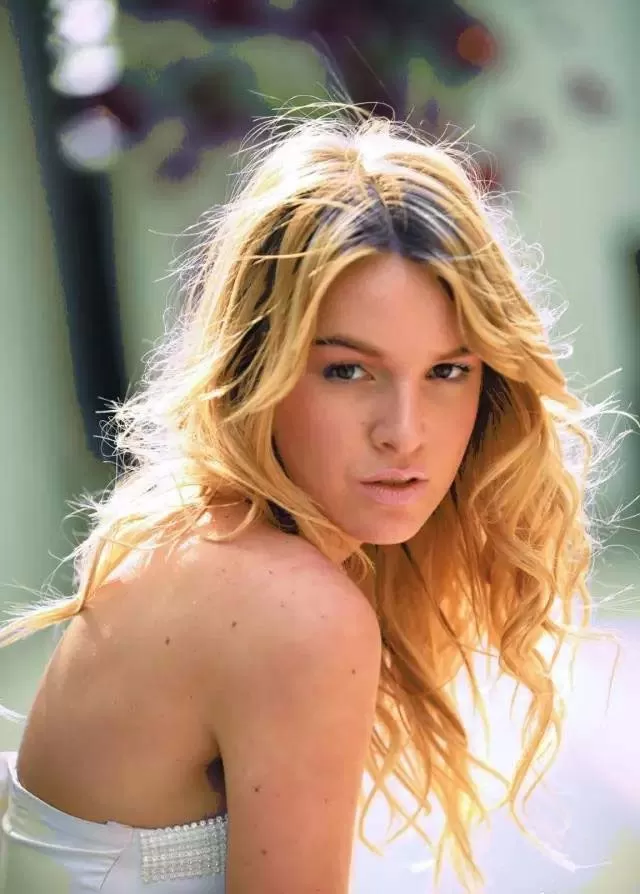
1、我们先打开一张图片,观察图片中的人物存在什么问题。
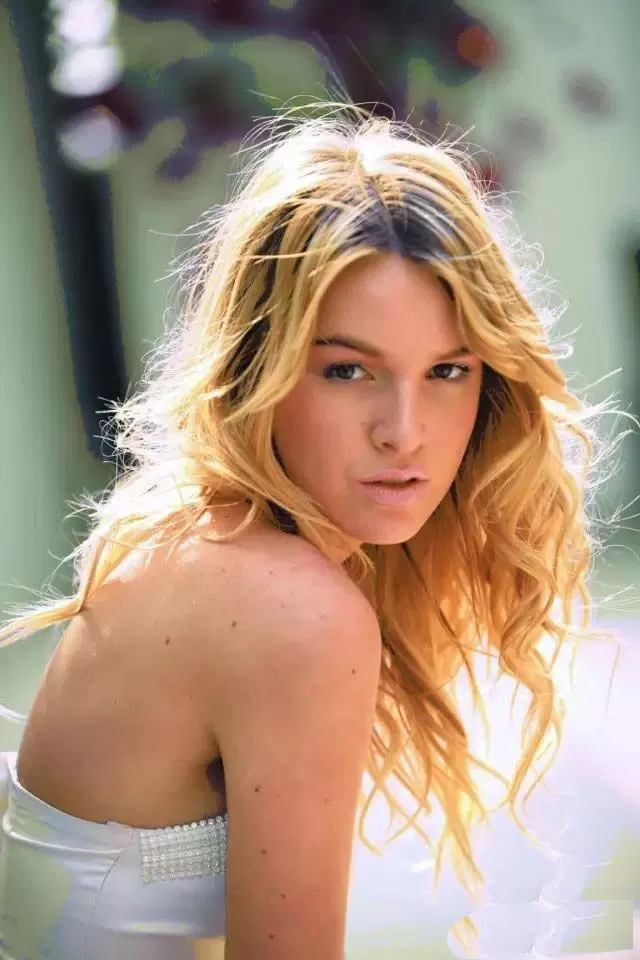
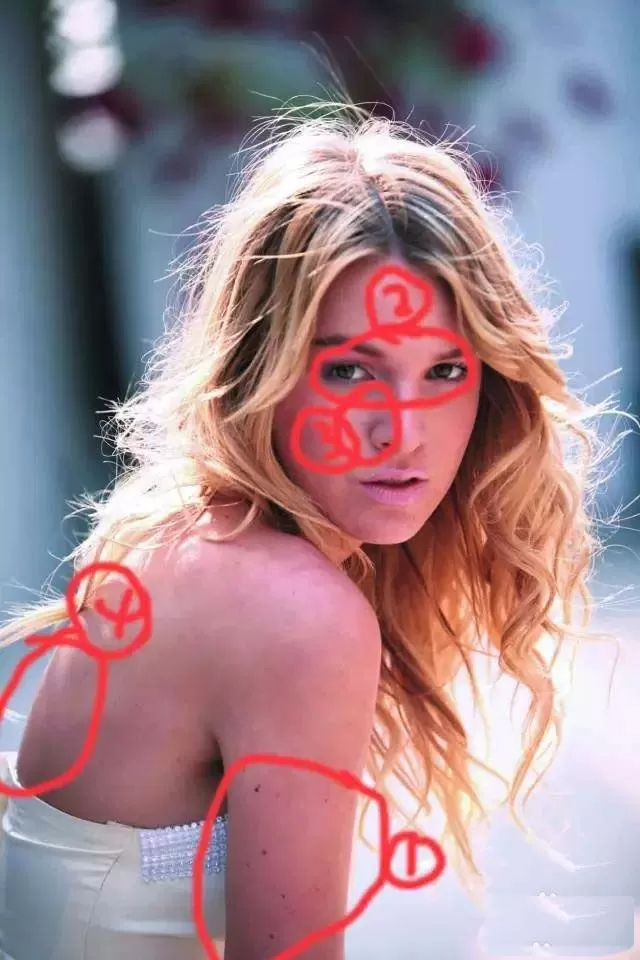
2、我们会发现图中的少女:
① 手上的斑点太多。
② 眼睛没对准焦,眼神不够亮。
③ 脸上痘痘多,肤色暗淡
④ 总体,特别是背部和手臂比较扁平
发现图中存在问题后,我们就可以正式开始了。
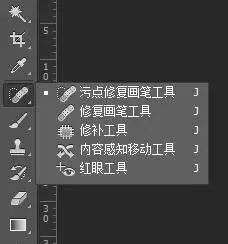
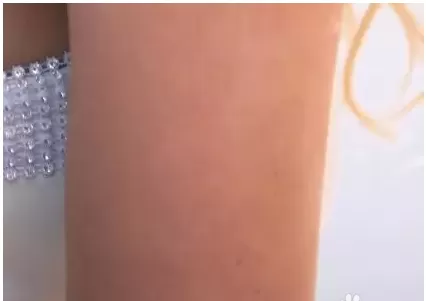
3、用Ps打开原图,把原图复制一个图层。通常,痘痘和斑点的修复,是我们修图的第一步,所以我们要先修脸上以及手臂的痘痘斑点。我们可以用污点修复画笔工具,然后调整画笔工具大概稍微比所要覆盖的斑点痘痘稍大一点。点击鼠标右键,即可即刻去除。
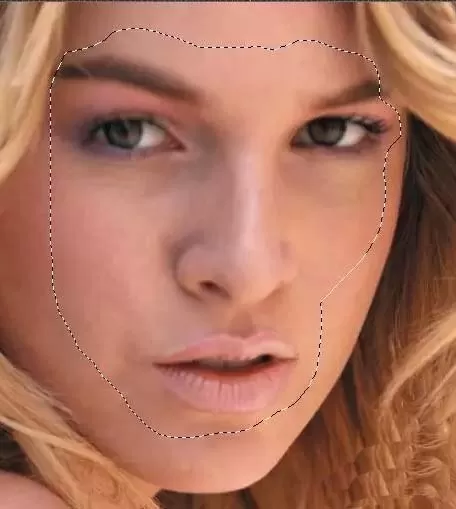
4、我们要对她的眼睛进行锐化。用套索工具选择你所要锐化的区域,将鼠标放其上面,左键选择羽化,大概为10个像素即可,然后滤镜,选择锐化---智能锐化。
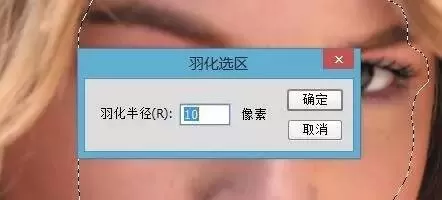
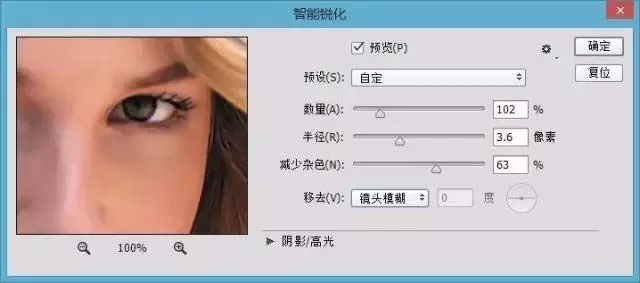
5、出现锐化---智能锐化这样的窗口时,数量和半径尽量不要太大,点击确定。之后你会看到一丝丝的变化,然后重覆点击滤镜下的第一个选项,它会重复你刚才的锐化,重复2-3次,基本脸上也就大概可以确定了。
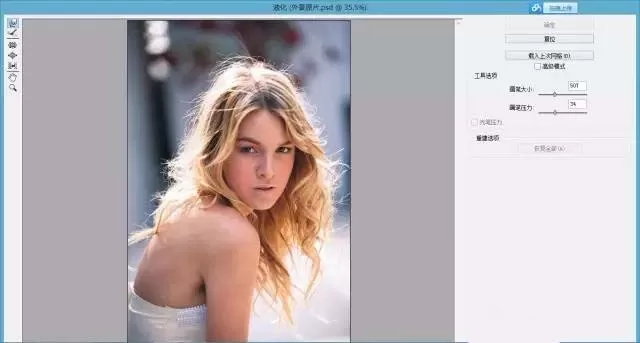
6、之后我们来修一下她的背,打开 滤镜---液化,然后将会出现如下对话框。调整画笔的大小至大概比你要调的的部分稍大一点,然后轻推,点击确定,返回Ps界面。如果觉得推的不好,那么就CTRL+Z,撤回,重新再做。
这种办法可以用来修瘦我们的小腿和手臂哦。
7、给人物涂上口红。首先,我们新建一个图层。选择画笔工具,将前景色改为红色或其他口红的颜色,在新建的图层上在就图层嘴唇的地方用画笔工具图上颜色,然后,将新建的图层的混合选项改为柔光或叠加,改完前后就是这样。
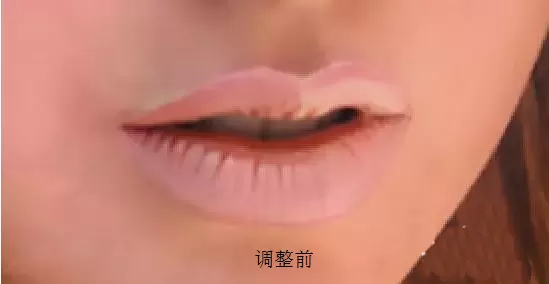
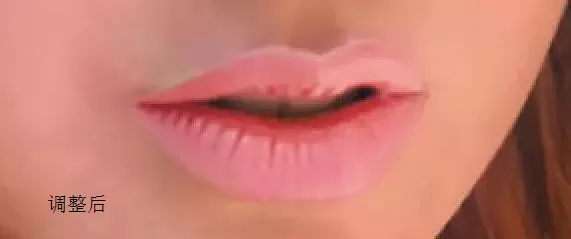
8、给人物打上腮红。将前景色改为粉色,新建一个图层,将画笔工具的大小调为大概脸颊的大小,流量百分比调低,对着两次的脸颊稍微的涂抹,如果过深,还可将图层的透明度调低。这样看起来就精神了许多。
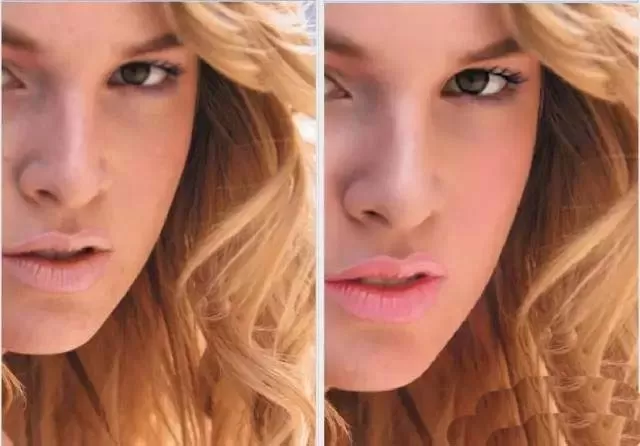
9、经过以上步骤,人物的美颜也基本上就大功告成啦,是不是变美了很多呢~现在你可以按照自己喜好调一下光线或者色调,但是不调也依然变很美了哦,附上前后对比图。
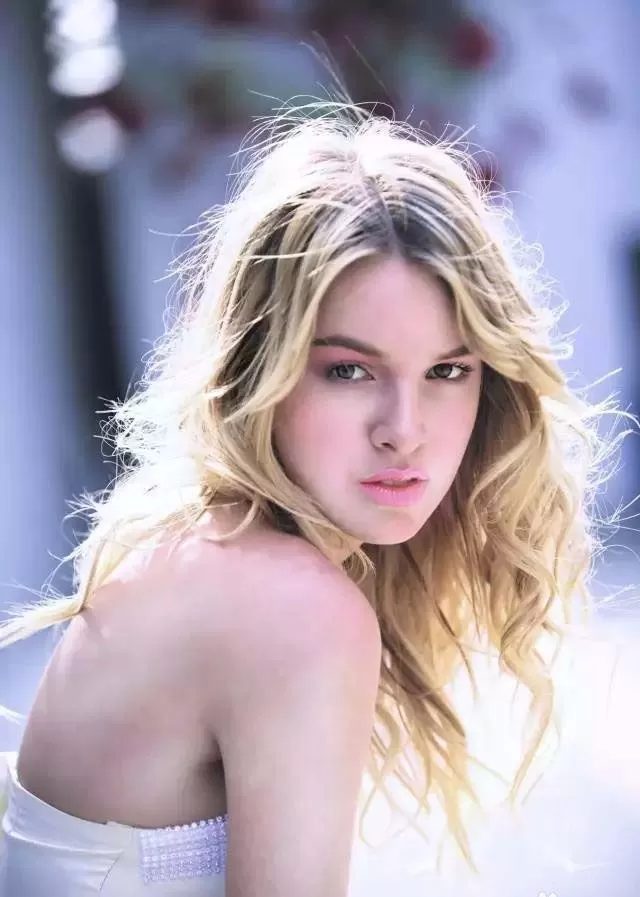
上文就是小编带来的使用ps进行美白照片的操作步骤,你们都学会了吗?












- 怎么在AutoCAD中查看全部的内容?
- 别弃我2026-08-03 00:31:12

- 如何在AutoCAD中选框选图形?在AutoCAD中选框选图形的方法
- 栗子2026-08-03 00:31:10

- 如何在AutoCAD中画箭头符号?
- 对味2026-08-03 00:30:52

- 怎么在AutoCAD中绘制三维立体室内图?
- 别认怂2026-08-03 00:30:48

- 怎么给AutoCAD中的3d图形填充颜色?
- 花心症2026-08-03 00:30:42

- 如何解决AutoCAD启动很慢的问题?
- 凉人心2026-08-03 00:30:38

- QQMac版如何修改备注?QQMac版修改备注的方法
- 留井2026-08-03 00:30:35

- QQ手机版怎么取消个性签名与空间同步?
- 何必等2026-08-03 00:30:31

- 如何在AutoCAD中设置底图?AutoCAD设置底图的方法
- 阑珊2026-08-03 00:30:31

- QQ手机版如何设置井柏然字体?设置井柏然字体的方法
- 棼谷2026-08-03 00:30:28












