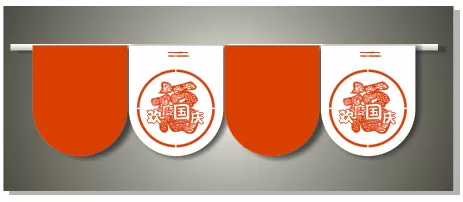
教大家使用CDR设计出一个镂空的国庆吊旗
对于CDR各位应该还有不明白的,比如说不会使用CDR设计出一个镂空的国庆吊旗,今天小编就讲解使用CDR设计出一个镂空的国庆吊旗的操作步骤,感兴趣的小伙伴一起来看看吧!
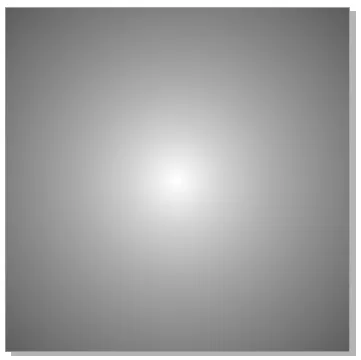
1、打开CDR软件,后执行"文件"→"新建"命令(Ctrl+N)新建一个210*210mm空白文件,为我们要作图的区域。双击"矩形工具"绘制页面同样大小矩形,并填充灰到白色椭圆渐变,如图所示。
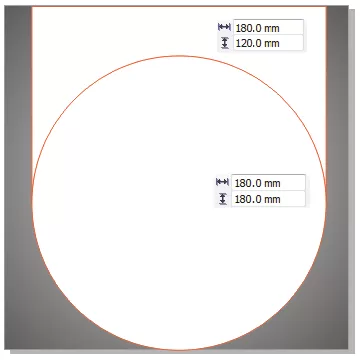
2、使用"矩形工具"绘制180*120mm矩形,使用"椭圆形工具"按住Ctrl键绘制正圆,框选两图形执行"垂直居中对齐"命令,得到效果如图所。
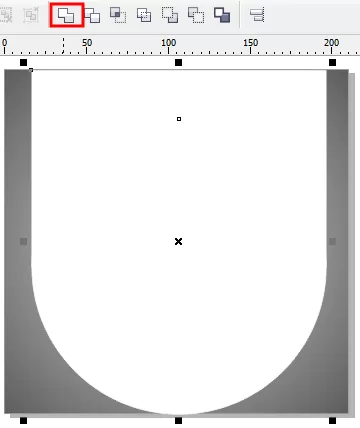
3、单击属性栏中"焊接"命令,将两图形焊接合并为单一轮廓的独立对象,去除轮廓边,如图所示。
4、单击属性栏中的"导入"按钮,组合快捷键是(Ctrl+I),导入位图图像,执行"轮廓描摹>线条图"命令,在弹出的对话框中调节"跟踪控件"并勾"选删除原始图形"选项,然后单击确定命令,即可将位图描摹成为矢量图并且是去除背景色的。然后放置到吊旗中间,如图所示。

5、单击工具箱中的"文本工具"在画布中间输入主题文字,设置字体和字号,注意,这里的字号不要设置同样大小,最好有突出显示。文字位置可通过"形状工具"做单独的调整,得到文字效果如图所示。
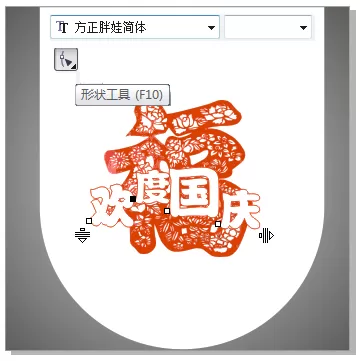
6、选择工具箱中"椭圆形工具"按住Ctrl键绘制正圆,执行"对象>将轮廓转换为对象"命令(因为后期要做修剪处理,所以不能用直接的轮廓形状)。
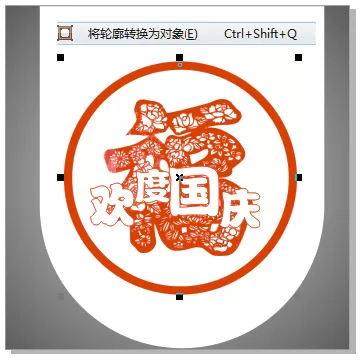
7、使用"矩形工具"绘制矩形,水平、垂直居中在圆心位置,如图所示。
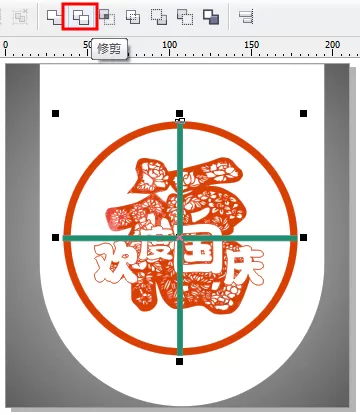
8、上面我们圆轮廓效果,现在,先选择上面的的矩形条,再按住Shift键加选圆轮廓,执行"修剪"命令,得到效果如图所示。

9、使用"文本工具"添加辅助文字,并做简单排版,用"滴管工具"吸取圆轮廓颜色作为文字填充色,得到效果如图所示。

10、最后,选择工具箱中的"阴影工具",将吊旗应用阴影效果,调整阴影的不透明度和羽化值,得到效果如图所示。
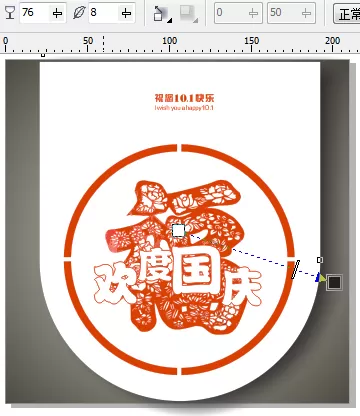
11、可以将吊旗多复制几个,作为最终展示图。
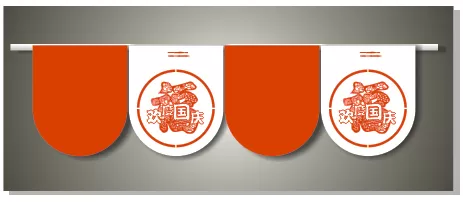
上面就是为各位亲们带来的精彩教程,一起去了解了解吧。













- 怎么在AutoCAD中查看全部的内容?
- 别弃我2026-08-03 00:31:12

- 如何在AutoCAD中选框选图形?在AutoCAD中选框选图形的方法
- 栗子2026-08-03 00:31:10

- 如何在AutoCAD中画箭头符号?
- 对味2026-08-03 00:30:52

- 怎么在AutoCAD中绘制三维立体室内图?
- 别认怂2026-08-03 00:30:48

- 怎么给AutoCAD中的3d图形填充颜色?
- 花心症2026-08-03 00:30:42

- 如何解决AutoCAD启动很慢的问题?
- 凉人心2026-08-03 00:30:38

- QQMac版如何修改备注?QQMac版修改备注的方法
- 留井2026-08-03 00:30:35

- QQ手机版怎么取消个性签名与空间同步?
- 何必等2026-08-03 00:30:31

- 如何在AutoCAD中设置底图?AutoCAD设置底图的方法
- 阑珊2026-08-03 00:30:31

- QQ手机版如何设置井柏然字体?设置井柏然字体的方法
- 棼谷2026-08-03 00:30:28












