在UC浏览器中实行使用Wifi助手的详细步骤
Wifi助手在座的各位都了解吗?不过在UC浏览器中如何使用Wifi助手呢?下文就是在UC浏览器中实行使用Wifi助手的详细步骤。
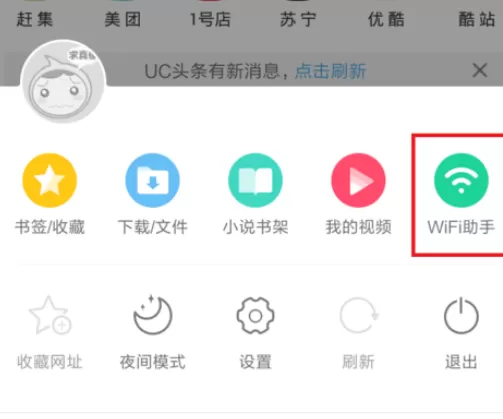
首先,请大家将自己手机上安装的UC浏览器更新到最新版本,版本更新之后,按下手机中的菜单键,弹出功能菜单页面。

在功能菜单页面中,点击页面中出现的“WiFi助手”菜单按钮即可进入WiFi助手管理页面。
打开WiFi助手页面之后,页面中会显示我们当前的周围环境存在的无线网络SSID,可以点击“一键连接”按钮。
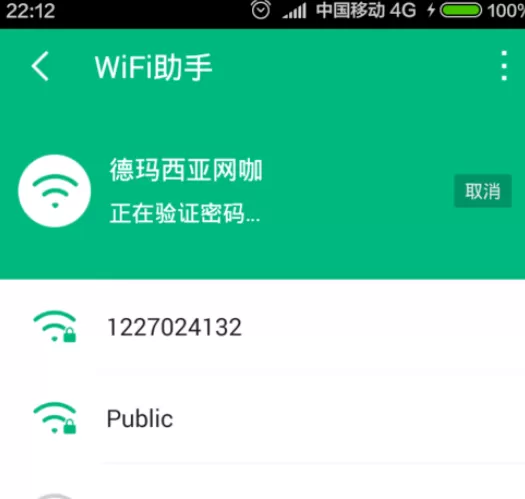
点击“一键连接”按钮之后,应用将自动尝试连接该无线网络,该过程中我们可以先耐心的等待一下,等待过程也就几秒钟的时间。
OhOh,连接不上啦,页面弹出一个消息提示窗口,提示我们可以使用“强力连接”功能,这是个什么功能呢?我们不妨试试,点击“强力连接”菜单选项。
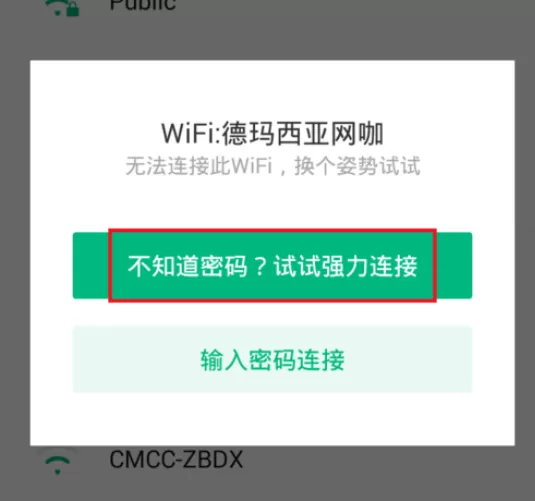
强力连接的功能需要使用另外一个独立的App才可以使用哦,点击页面中的提示按钮之后,我们就可以跳转到另外一个页面啦,在该页面中可以下载到该应用。
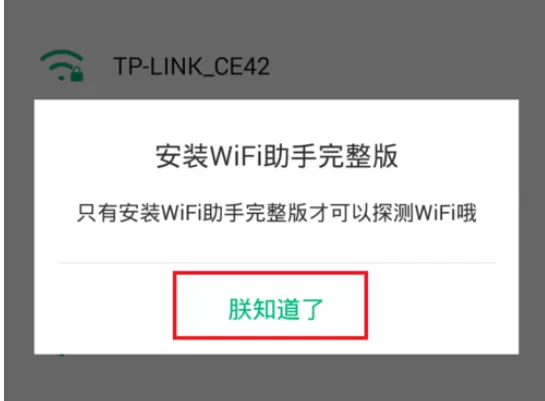
下载到该应用之后,我们就可以点击安装按钮安装该应用啦,这个过程就不再赘述啦,小伙伴们肯定都会的啦。
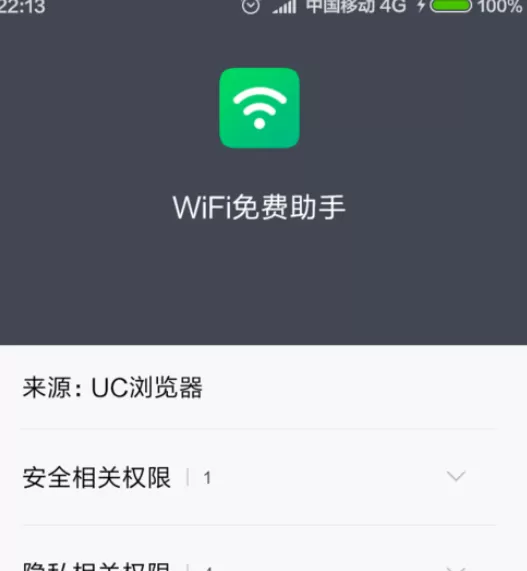
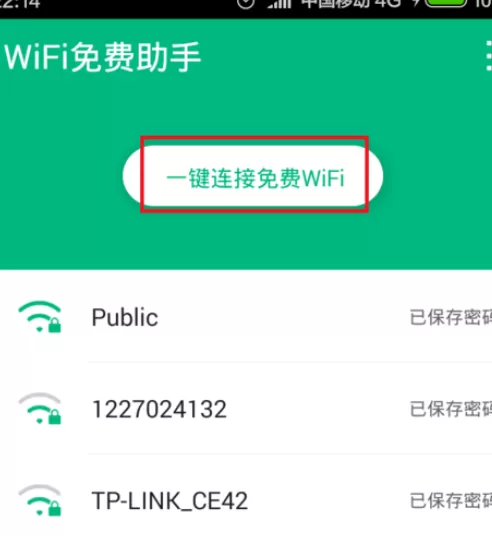
接下来,我们可以直接打开新安装的App客户端,然后点击页面中的“一键连接”按钮即可探测周围的WiFi网络密码。
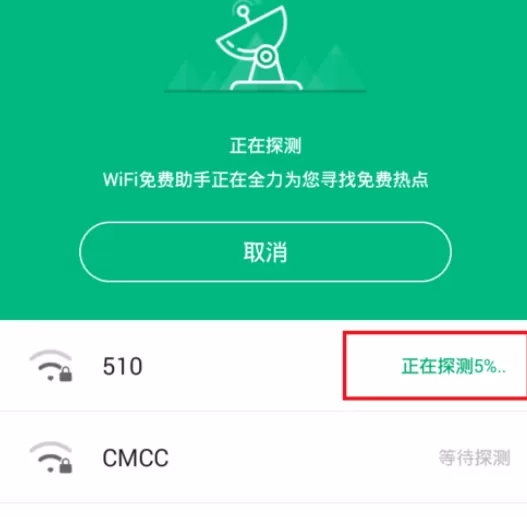
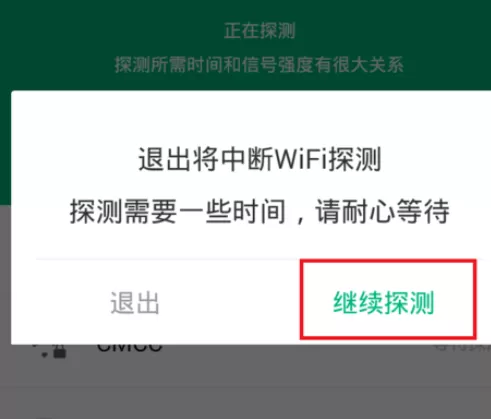
接下来,应用将显示正在探测周围可以使用的SSID无线网络,我们在这个过程中需要等待相当长的一段时间,毕竟每一个无线网络都是要进行探测的。
和应用市场中常见的WiFi万能钥匙应用机理一致,该应用实际上是分享了用户手机中存在的无线密码,然后实现网络的共享,但是必须要经过用户的同意之后才可以共享WiFi网络哦,只要服务器上存有该网络的认证密码就可以正常的共享网络哦。小伙伴们可以试试,反正笔者是试过了,能连接成功的几率很小············
上文就是在UC浏览器中实行使用Wifi助手的详细步骤,你们都学会了吗?














- 怎么在AutoCAD中查看全部的内容?
- 别弃我2026-08-03 00:31:12

- 如何在AutoCAD中选框选图形?在AutoCAD中选框选图形的方法
- 栗子2026-08-03 00:31:10

- 如何在AutoCAD中画箭头符号?
- 对味2026-08-03 00:30:52

- 怎么在AutoCAD中绘制三维立体室内图?
- 别认怂2026-08-03 00:30:48

- 怎么给AutoCAD中的3d图形填充颜色?
- 花心症2026-08-03 00:30:42

- 如何解决AutoCAD启动很慢的问题?
- 凉人心2026-08-03 00:30:38

- QQMac版如何修改备注?QQMac版修改备注的方法
- 留井2026-08-03 00:30:35

- QQ手机版怎么取消个性签名与空间同步?
- 何必等2026-08-03 00:30:31

- 如何在AutoCAD中设置底图?AutoCAD设置底图的方法
- 阑珊2026-08-03 00:30:31

- QQ手机版如何设置井柏然字体?设置井柏然字体的方法
- 棼谷2026-08-03 00:30:28












