CAD绘制紫荆花平面图的操作步骤
近期总有小伙伴问小编CAD绘制紫荆花平面图的操作步骤是什么,那么小编今天就讲解CAD绘制紫荆花平面图的详细操作过程,一起好好学习下吧!
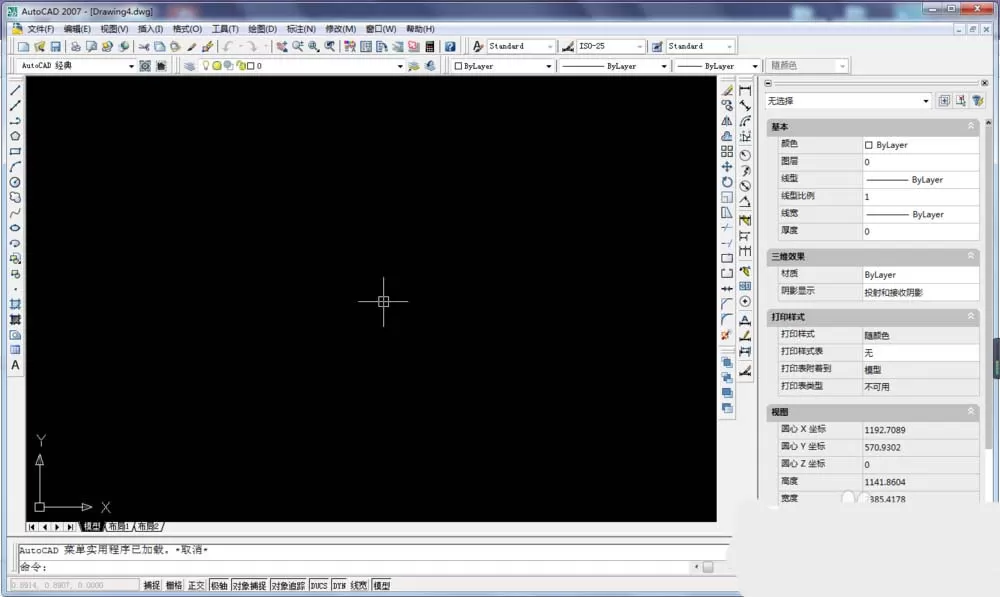
1、打开CAD,新建一个空白文件
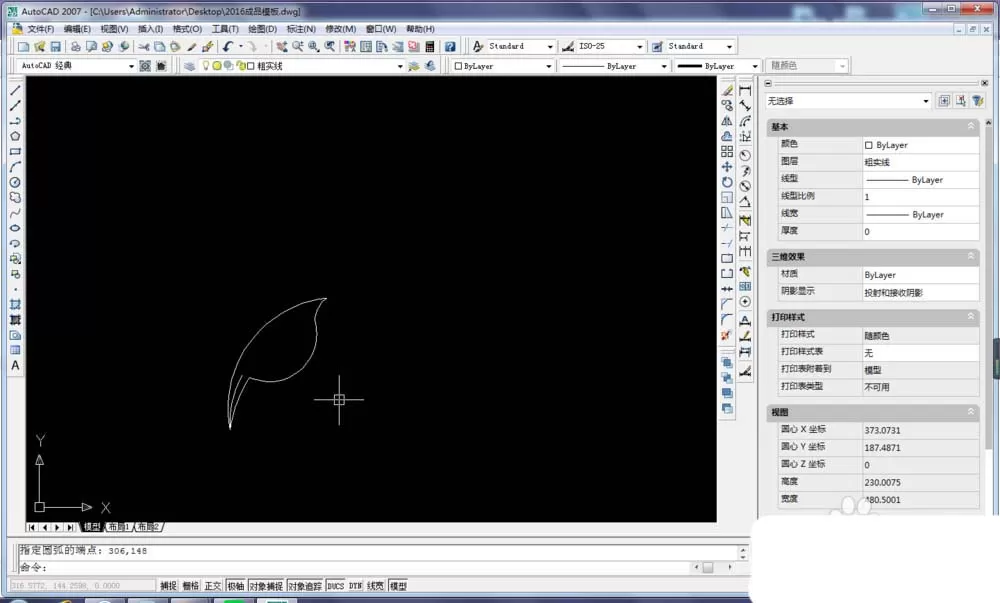
2、执行圆弧命令,画花瓣。
1)A,回车
2)300,120,回车
3)310,165,回车
4)350,188,回车
5)A,回车
6)350,188,回车
7)345,182,回车
8)344,175,回车
9)A)回车
10)344,175,回车
11)334,149,回车
12)310,147,回车
13)A,回车
14)310,147,回车
15)302,130,回车
16)300,120,回车
17)A,回车
18)300,120,回车
19)301,134,回车
20)306,148,回车
花瓣的形状画完了。
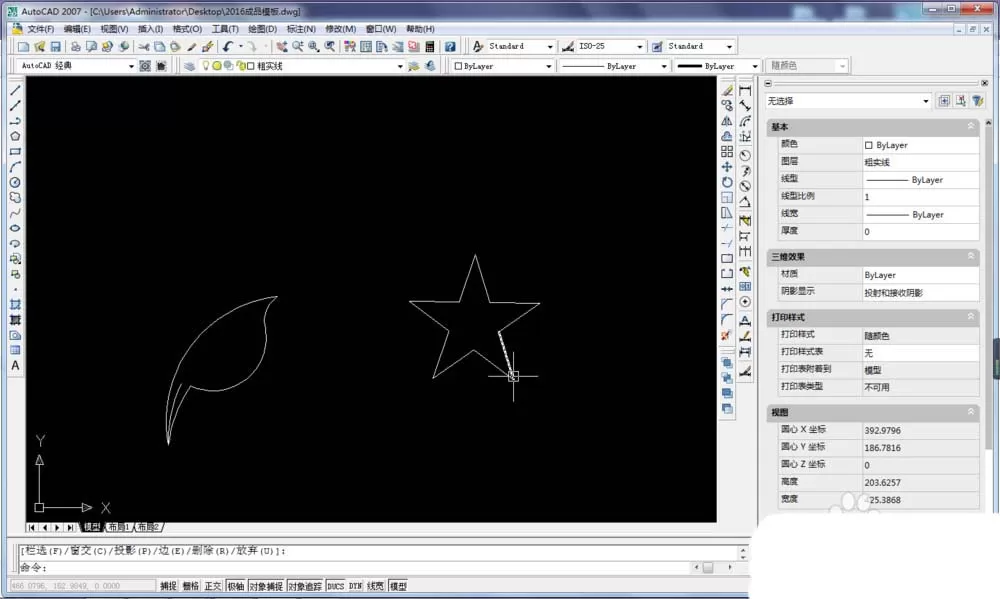
3、画五角星
1)POL,多边形画正五边形
2)L,直线连接
3)E,删除五边形
4)TR,修剪多余的线段
5下图中的五角星
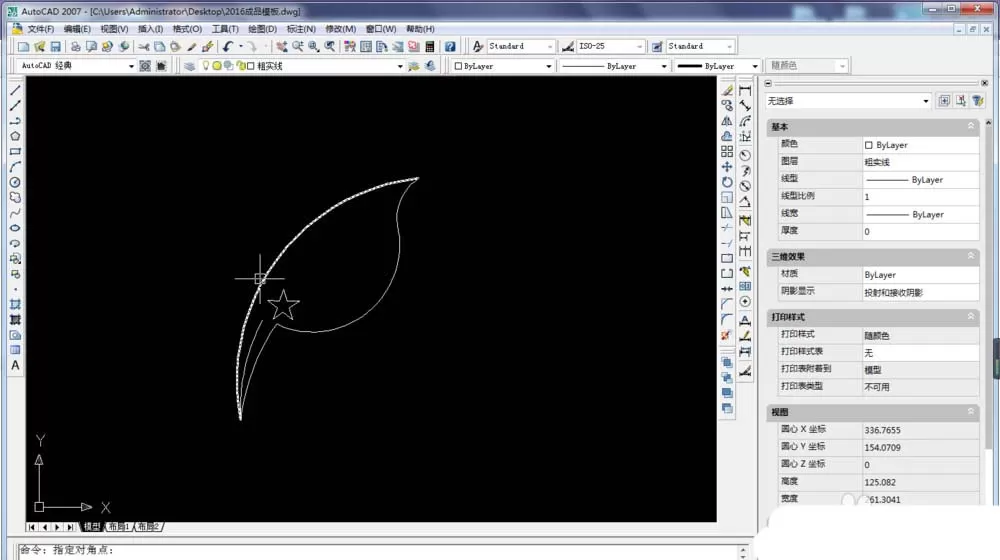
4、将五角星缩小并移动到花瓣中。
1)SC,回车
2)选择五角星,回车
3)指定基点(左键单击)
4)输入缩放比例。回车(连续缩放只合适大小)
5)M,回车
6)选择五角星,回车
7)左键单击,指定基点
8)移动鼠标,将五角星移动到花瓣中的合适位置。
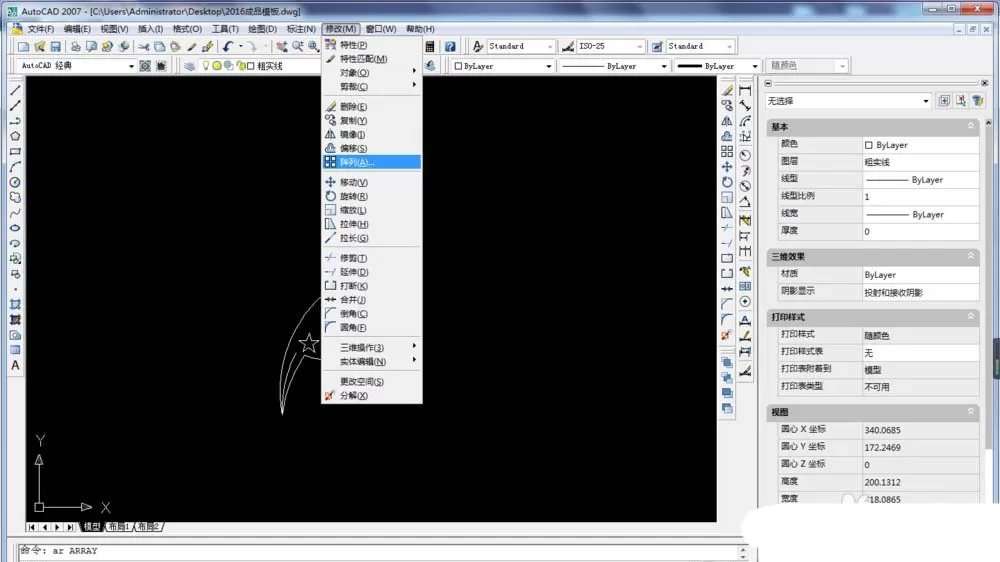
5、执行【修改】-【阵列】,激活阵列命令
备注:这里可以直接输入“AR”回车,也可以在右边的工具栏中点击阵列的快捷图标。
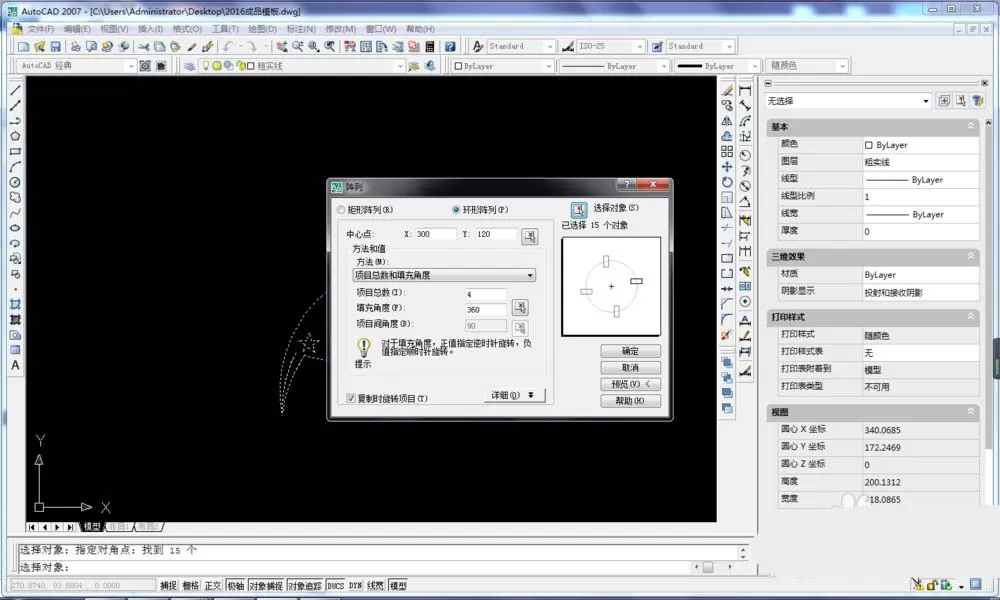
6、设置阵列参数
1)选择环形阵列
2)选择中性点为花瓣的尾部(300,120)
3)项目总数改为5,
4)填充角度不变,为360,
5)选择对象:整个紫荆花瓣
6)确定
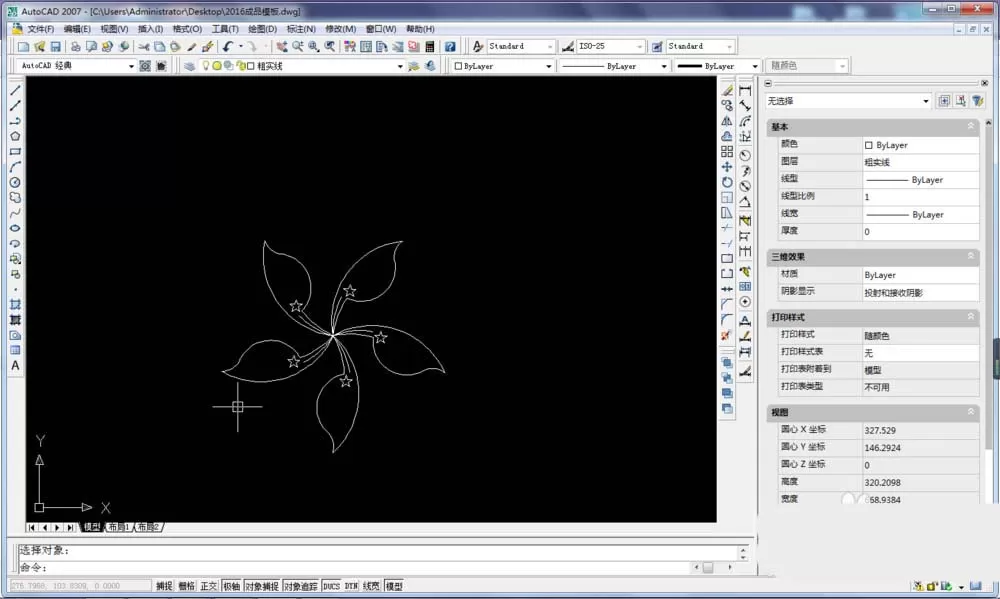
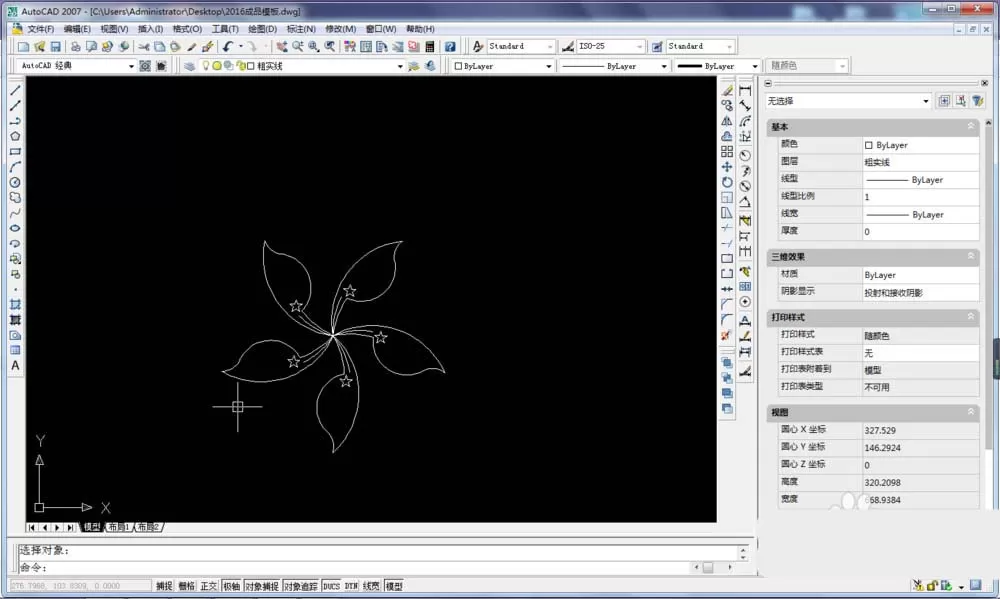
7、紫荆花画好了。
上面就是为各位亲们带来的CAD绘制紫荆花平面图的操作步骤,一起去了解了解吧。













- 怎么在AutoCAD中查看全部的内容?
- 别弃我2026-08-03 00:31:12

- 如何在AutoCAD中选框选图形?在AutoCAD中选框选图形的方法
- 栗子2026-08-03 00:31:10

- 如何在AutoCAD中画箭头符号?
- 对味2026-08-03 00:30:52

- 怎么在AutoCAD中绘制三维立体室内图?
- 别认怂2026-08-03 00:30:48

- 怎么给AutoCAD中的3d图形填充颜色?
- 花心症2026-08-03 00:30:42

- 如何解决AutoCAD启动很慢的问题?
- 凉人心2026-08-03 00:30:38

- QQMac版如何修改备注?QQMac版修改备注的方法
- 留井2026-08-03 00:30:35

- QQ手机版怎么取消个性签名与空间同步?
- 何必等2026-08-03 00:30:31

- 如何在AutoCAD中设置底图?AutoCAD设置底图的方法
- 阑珊2026-08-03 00:30:31

- QQ手机版如何设置井柏然字体?设置井柏然字体的方法
- 棼谷2026-08-03 00:30:28












