使用百度卫士进行清理系统的详细步骤
使用电脑时间久了,难免会产生一些系统垃圾,那怎么清理呢?百度卫士帮大家清理,下文就是使用百度卫士进行清理系统的详细步骤。
打开百度卫士。百度卫士安装完毕之后,打开百度卫士,在主界面就可以看到电脑有风险的提示。在提示的下方,有三个选项,一个是电脑加速,一个是安全维护,中间一个是系统清理。对电脑进行清理,就选择中间系统清理这个功能模块。

进入清理模块。进入到系统清理模块之后,就会在主界面看到前面有一个垃圾桶标志的全面清理选项,在这个旁边有一键清理的提示。同时,在这个选项下面有垃圾清理、痕迹清理、注册表清理和插件清理几个选项。下面就分别介绍一下这几个模块。
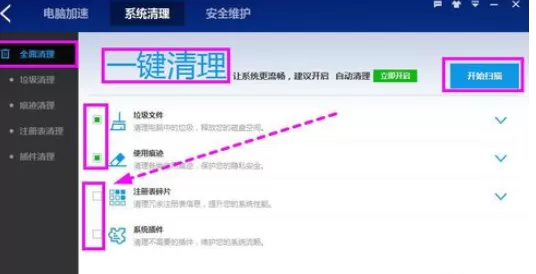
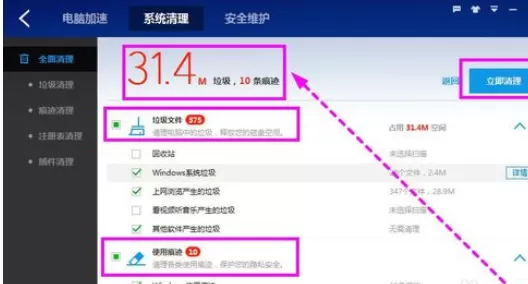
一键清理。一键清理是一个集成的清理,可以通过一次操作同时清理垃圾、使用痕迹等。在全面清理界面,点击开始扫描,扫描完成后会通知需要处理的量,然后点击立即清理,即可完成清理。
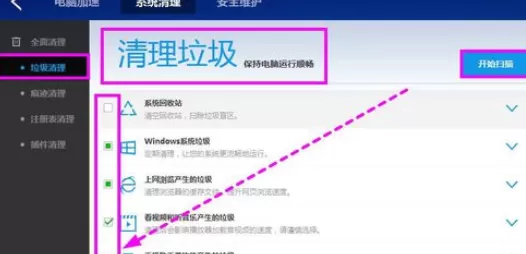
垃圾清理。垃圾清理在垃圾清理的模块中完成。通过单击选项,进入垃圾清理界面。在主界面,电脑会默认清理的项目,此时在项目的前面以绿色方框的形式体现。同时还有自定义的选项,通过单击在选项前面打对钩即可完成设置,然后单击扫描,扫描完成之后清理垃圾即可。
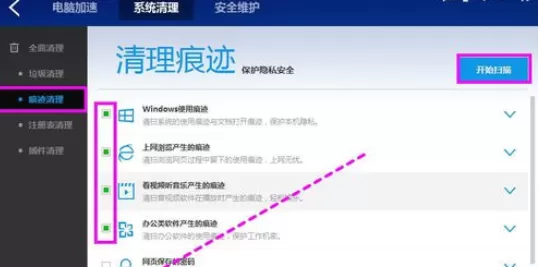
痕迹清理。痕迹清理在痕迹清理的模块中完成。通过单击选项,进入痕迹清理界面。在主界面,电脑会默认清理的项目,此时在项目的前面以绿色方框的形式体现。同时还有自定义的选项,通过单击在选项前面打对钩即可完成设置,然后单击扫描,扫描完成之后清理痕迹即可。
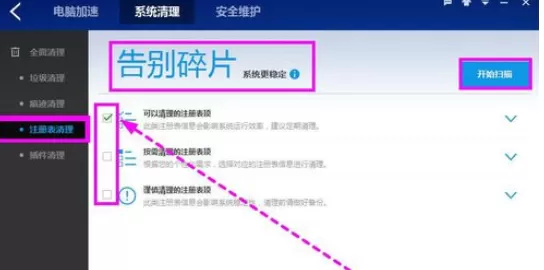
注册表清理。注册表清理在注册表清理的模块中完成。通过单击选项,进入注册表清理界面。在主界面,电脑同样会默认清理的项目,此时在项目的前面以绿色方框的形式体现。同时还有自定义的选项,通过单击在选项前面打对钩即可完成设置,然后单击扫描,扫描完成之后清理注册表即可。
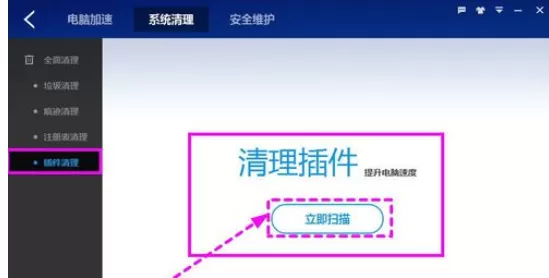
清理插件。清理插件在清理插件的模块中完成。通过单击选项,进入插件清理界面。百度卫士的清理插件界面同上述几个系统清理的功能模块略有差异。在界面中间,有清理插件,提升电脑速度的提示,在提示的下面有立即扫描的按键,单击按键扫描完成之后,按照自己的需求,可以选择是否清理扫描到的插件。
清理完成。在系统清理完成之后,百度卫士软件会给出一个清理报告。每种清理系统模块的报告类似,以一键清理为例,在报告中会给出清理的多少垃圾、几条痕迹、释放了多少硬盘空间等信息。看完报告之后,单击报告下面的完成按键 ,即可以退出系统清理界面,完成系统清理过程。

上文就是使用百度卫士进行清理系统的详细步骤,大家都学会了吗?












- 怎么在AutoCAD中查看全部的内容?
- 别弃我2026-08-03 00:31:12

- 如何在AutoCAD中选框选图形?在AutoCAD中选框选图形的方法
- 栗子2026-08-03 00:31:10

- 如何在AutoCAD中画箭头符号?
- 对味2026-08-03 00:30:52

- 怎么在AutoCAD中绘制三维立体室内图?
- 别认怂2026-08-03 00:30:48

- 怎么给AutoCAD中的3d图形填充颜色?
- 花心症2026-08-03 00:30:42

- 如何解决AutoCAD启动很慢的问题?
- 凉人心2026-08-03 00:30:38

- QQMac版如何修改备注?QQMac版修改备注的方法
- 留井2026-08-03 00:30:35

- QQ手机版怎么取消个性签名与空间同步?
- 何必等2026-08-03 00:30:31

- 如何在AutoCAD中设置底图?AutoCAD设置底图的方法
- 阑珊2026-08-03 00:30:31

- QQ手机版如何设置井柏然字体?设置井柏然字体的方法
- 棼谷2026-08-03 00:30:28












