使用cdr制作出立体字母效果的详细方法
使用cdr如何制作出立体字效果呢?不太熟悉的伙伴们就去下文看看使用cdr制作出立体字母效果的详细方法。
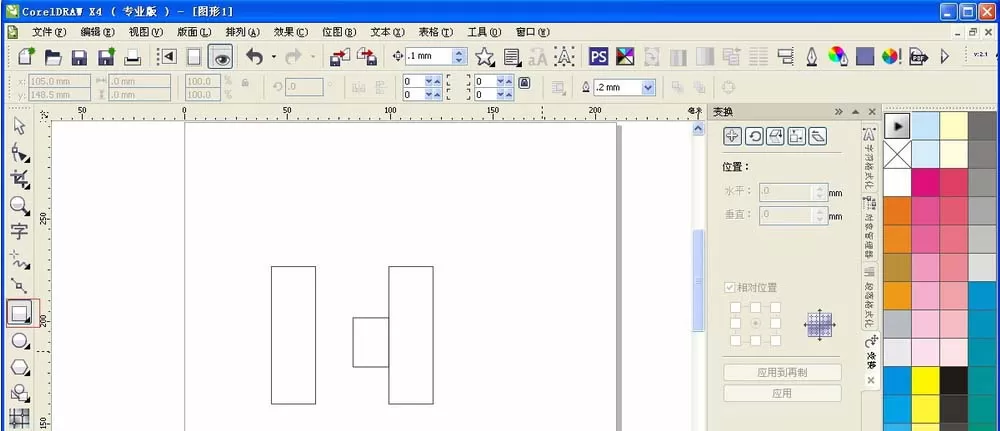
1、首先我在软件里面画一个最简单的字母H图形,这种画图很简单,也有很多方法,我这里使用矩形工具画出基本图形,效果如下图所示。
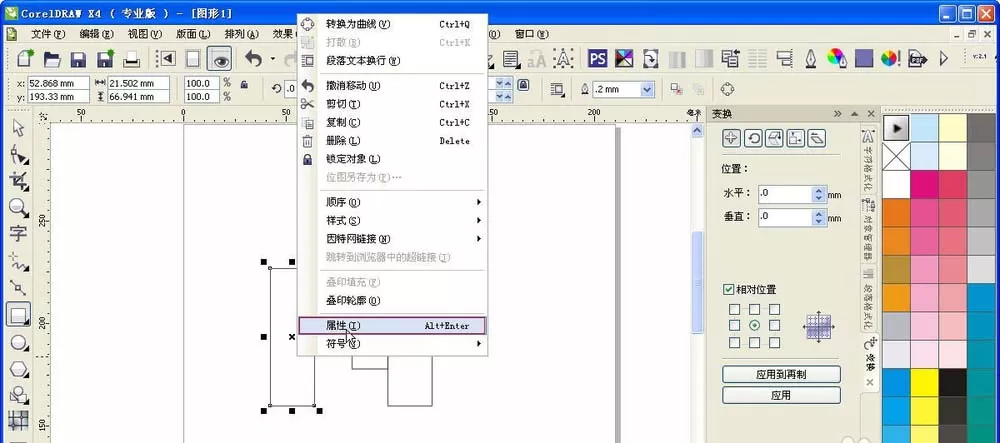
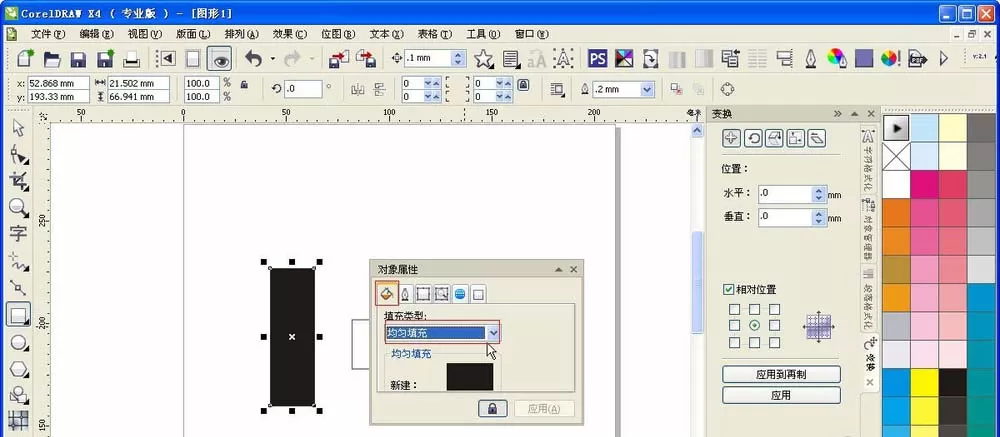
2、画好了以后,就是它填充一下颜色,因为在后期还需要重新填色,所以在这里我们随便填充一个什么颜色无所谓。我这里填充为黑色,填充的方法很简单,在选中的区域点右键——属性,然后选择均匀填充即可,默认就是黑色的。其他区域按此方法依次填充.
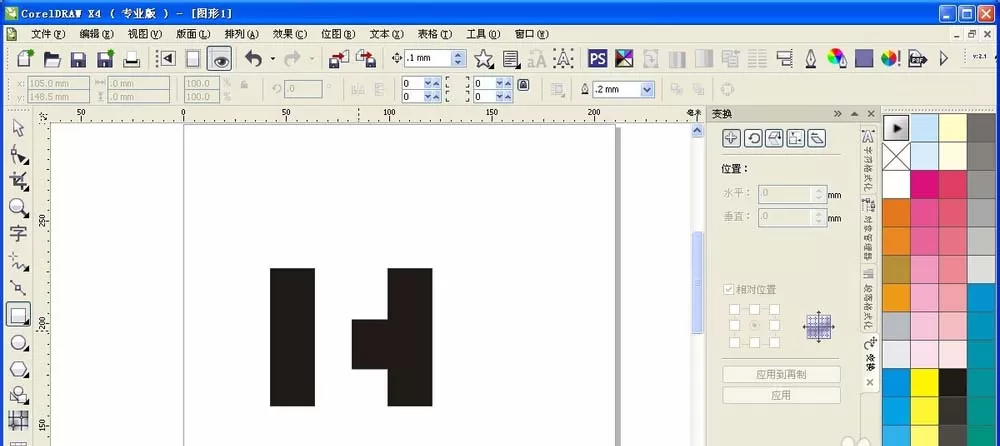
3、为了后面方面操作,我这里进行组合一下,其实如果真正的设计这里是可以组合的,因为一旦组合了后面填充颜色的话就都是统一的颜色了。不方便颜色选择。
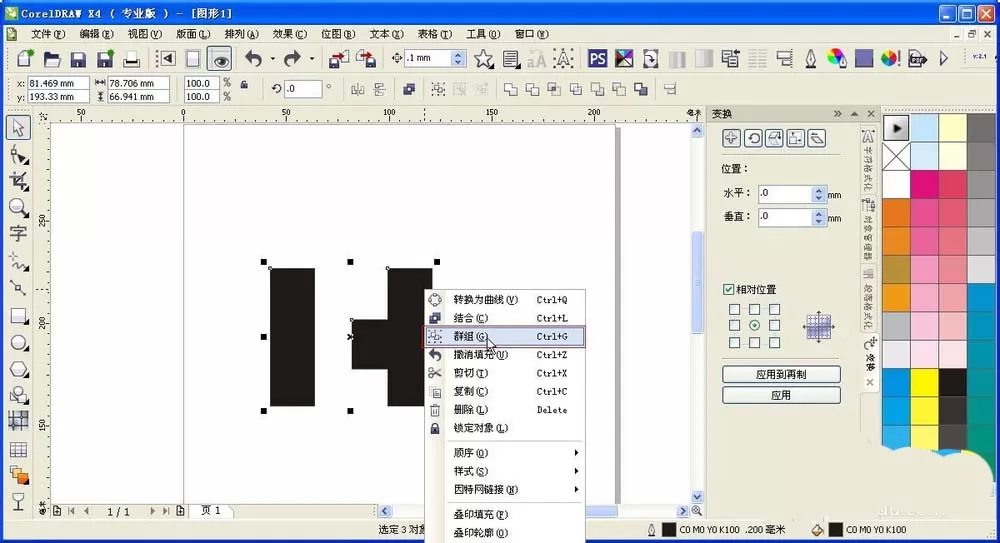
4、接下来我们使用互动式封套工具将字母变形 (如图),但是封套工具从哪里放出来呢?我这里使用的是CorelDRAW x4版本的软件,所以互动式套装工具点:效果——封套,
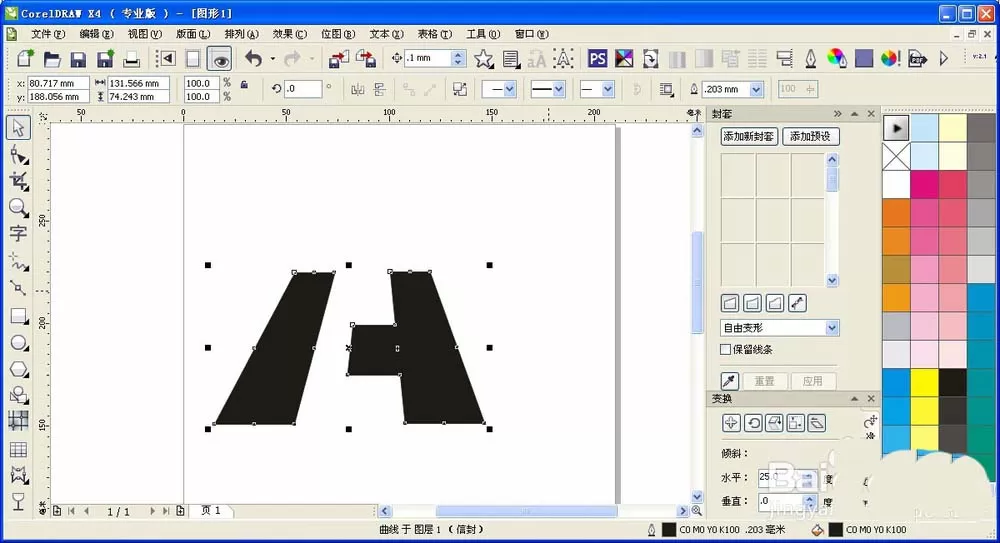
5、现在该画出它的立体效果了,我这里仍然使用矩形工具,配合效果下的添加透视来进行变形,这一步很重要,要调整好一个图形的立体效果,看起来更加真实,多调整几次,才开始调整不太好是很正常的,关键要自己不出什么毛病来就差不多了,如果你自己看起来都觉得不对劲那就继续调整吧。看下图,我这里只是简单的添加出立体效果出来,效果并不是很好,如果实在看不出效果,那么可以先进行下一步再说。
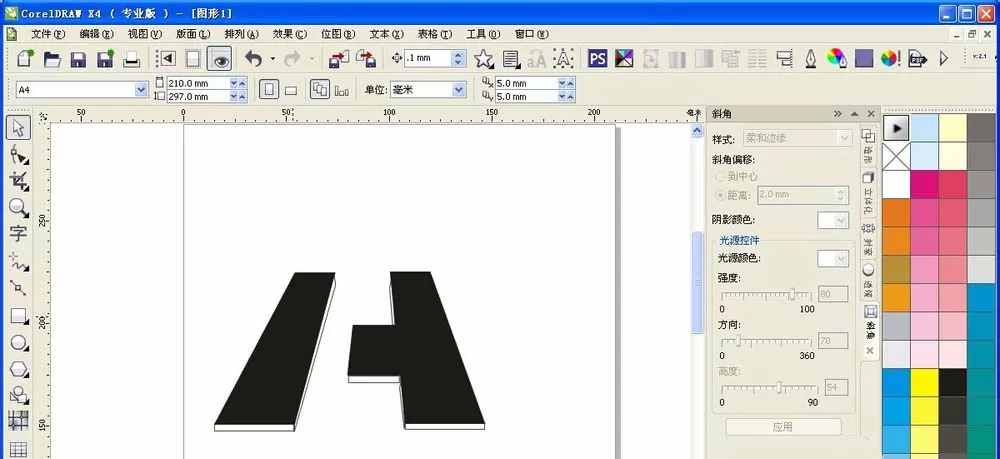
6、我这里通过简单的力体画图调整后,再次对图案基本上色。这下基本的颜色形状大家已经看到了吧。填色的时候可以填你们喜欢的颜色,带点渐变效果很不错的,我这里只是简单介绍就不做的那么漂亮了。填色后有些前面没调好的效果就立马显现出来了,这里没有截图,然后我再次进行了调整,看基本的立体效果就出来了。
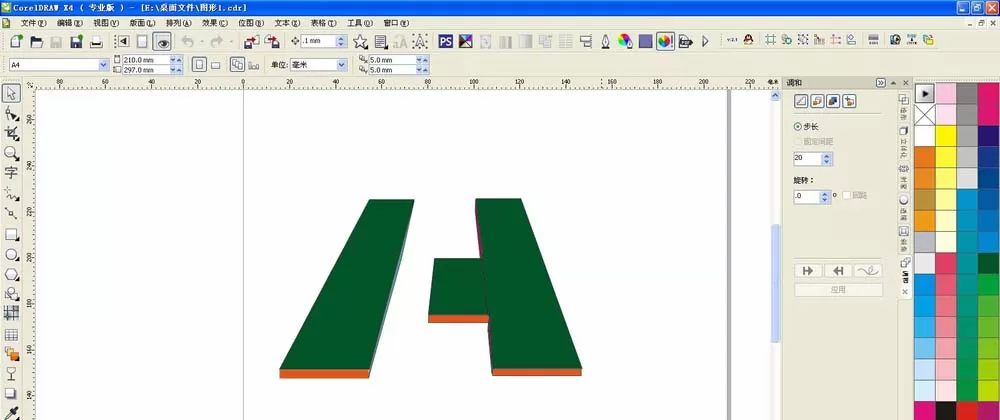
7、如果希望还能更漂亮些的话,我们接着可以再利用透明工具和互动式渐变工具来进行一些细节处理,将制作的立体图做的更漂亮,更光泽,我这里就不继续了,有兴趣的朋友可以尝试下。
以上就是使用cdr制作出立体字母效果的详细方法,你们都学会了吗?













- 怎么在AutoCAD中查看全部的内容?
- 别弃我2026-08-03 00:31:12

- 如何在AutoCAD中选框选图形?在AutoCAD中选框选图形的方法
- 栗子2026-08-03 00:31:10

- 如何在AutoCAD中画箭头符号?
- 对味2026-08-03 00:30:52

- 怎么在AutoCAD中绘制三维立体室内图?
- 别认怂2026-08-03 00:30:48

- 怎么给AutoCAD中的3d图形填充颜色?
- 花心症2026-08-03 00:30:42

- 如何解决AutoCAD启动很慢的问题?
- 凉人心2026-08-03 00:30:38

- QQMac版如何修改备注?QQMac版修改备注的方法
- 留井2026-08-03 00:30:35

- QQ手机版怎么取消个性签名与空间同步?
- 何必等2026-08-03 00:30:31

- 如何在AutoCAD中设置底图?AutoCAD设置底图的方法
- 阑珊2026-08-03 00:30:31

- QQ手机版如何设置井柏然字体?设置井柏然字体的方法
- 棼谷2026-08-03 00:30:28












