cad选择相同图形/块的操作方法
cad选择相同图形/块的操作方法是什么呢?下面就是小编带来的cad选择相同图形/块的操作流程,很简单哦,看完之后你也来试试吧!
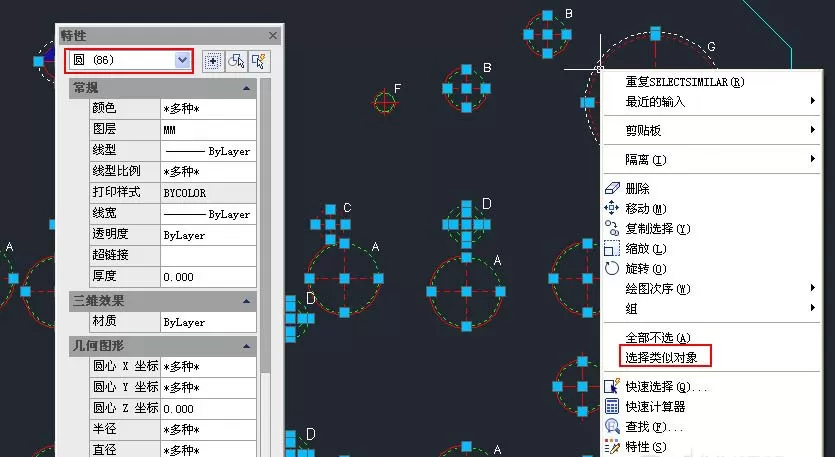
当选择了一个对象后,右键菜单中会提供类似对象和全部不选的选项。选择类似对象可用于选取同类型的对象和同名的图块,个人觉得还是比较有用的。例如我要选择图中所有圆,我只选择一个圆,然后在右键菜单中选择“选择类似对象”,就可以将同一图层上所有圆都选中,如下图所示。
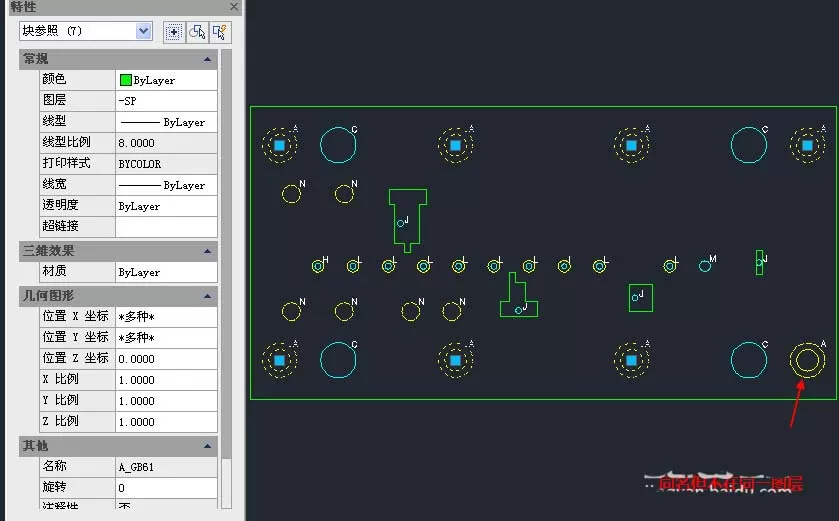
当我们需要统计某种图块的数量或者全部删除某种图块的时候也这个功能也很方便,会自动将同一图层上的同名的图块过滤出来,如下图所示。
一、快速选择(QSELECT)
快速选择可以通过设置一些条件,快速从图中将所有满足条件的图形都选择出来。 快速选择的命令是Qselect,也可以点特性面板右上角的快速选择按钮直接调用这命令。打开对话框后,可以设置应用范围、对象类型、用于过滤的参数和参数值以及应用方式。
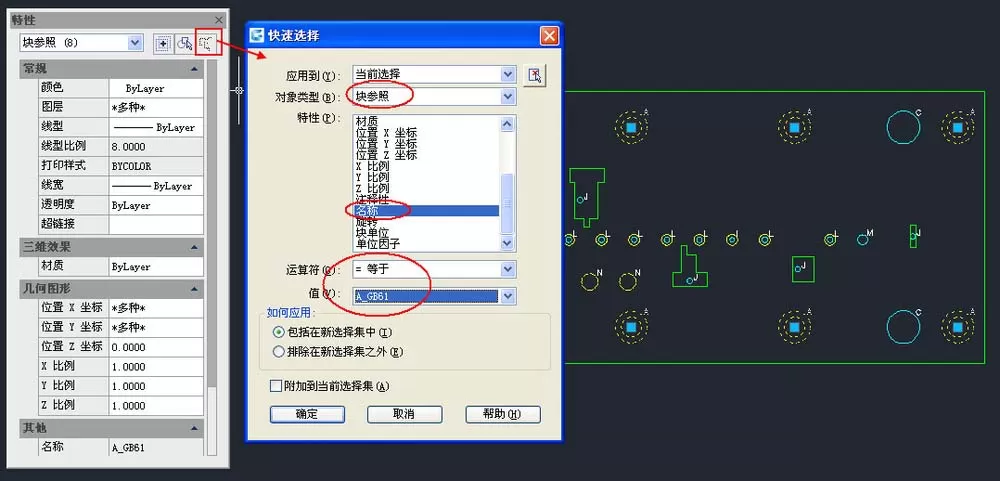
快速选择还可以根据情况多次使用,可以在选择集中进一步利用条件进行过滤,也可以添加或排除一些满足设定条件的对象,快速选择回头单独讲解,这里就不再详细介绍了。
二、对象选择过滤器(FILTER)
对象选择过滤器原来是CAD扩展工具里的功能,但现在基本上成了CAD的一个基本功能,命令是FILTER。 对象选择过滤器跟快速选择有些类似,不同的是:对象选择过滤器一次可以设置多个条件,而且可以单击“添加选定对象”按钮拾取图中对象来获取条件,然后将多余的条件选中后删除;设置好过滤器后可以保存,下次选择的时候还可以再用,如下图所示。
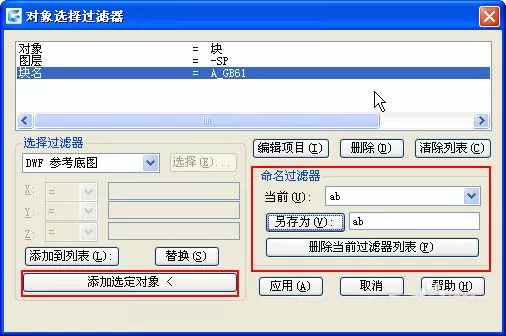
命令选择过滤器的设置更丰富和灵活,有些人更喜欢用这个命令,例如上面的条件中有“图层=-SP”,图块选择的结果就跟选择相似对象一样,如果将图层条件删除,选择结果就跟快速选择一样。这里选项比较多,就不一一介绍了,大家如果感兴趣,可以自己研究一下。
三、其他工具
用这些工具可以通过在图中拾取一个样例图形,来选择与它有相同属性的图形,例如选择同名图块、选择同一图层或相同颜色的对象,由于不用再设置过滤条件,因此用起来更方便。
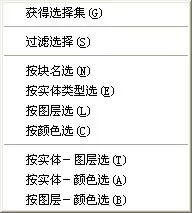
以上就是小编带来的cad选择相同图形/块的操作方法,你们都知道了吗?













- 怎么在AutoCAD中查看全部的内容?
- 别弃我2026-08-03 00:31:12

- 如何在AutoCAD中选框选图形?在AutoCAD中选框选图形的方法
- 栗子2026-08-03 00:31:10

- 如何在AutoCAD中画箭头符号?
- 对味2026-08-03 00:30:52

- 怎么在AutoCAD中绘制三维立体室内图?
- 别认怂2026-08-03 00:30:48

- 怎么给AutoCAD中的3d图形填充颜色?
- 花心症2026-08-03 00:30:42

- 如何解决AutoCAD启动很慢的问题?
- 凉人心2026-08-03 00:30:38

- QQMac版如何修改备注?QQMac版修改备注的方法
- 留井2026-08-03 00:30:35

- QQ手机版怎么取消个性签名与空间同步?
- 何必等2026-08-03 00:30:31

- 如何在AutoCAD中设置底图?AutoCAD设置底图的方法
- 阑珊2026-08-03 00:30:31

- QQ手机版如何设置井柏然字体?设置井柏然字体的方法
- 棼谷2026-08-03 00:30:28












