在photoshop中实行使用Bridge的具体操作步骤
各位知道在photoshop中有个Bridge吗?不过怎么使用呢?接下来就是小编讲解的在photoshop中实行使用Bridge的具体操作步骤。
第一、photoshop中Bridge的存在原因。
我们都知道Adobe公司旗下后很多的设计软件,包括AE、AU、AI、PS、Flash等等。各种各样的软件在制作作品时生成的文件时不一样的,每一种软件的文件只能在该软件下才能打开,而Bridge的出现解决了这种问题。在Bridge中我们可以打开Adobe软件生成的任何一种格式的文件,方便我们进行预览,这就是Bridge设计的目的,让各个Adobe软件有了一个相互连接的桥。
第二、预览图片的功能。
在Bridge中我们可以查看我们想要查看到任何文件,非常的方便,并且可以随意的进行放大和缩小,让我们对素材有一个更准确的选择。
选择好要预览的素材,在右侧就会出现一个预览窗口,单机鼠标就可以对图像的各个部分进行详细的查看,滚动鼠标的滑轮即可放大或缩小。
也可以预览视频文件,对视频文件进行播放。

第三,查看素材的详细信息。
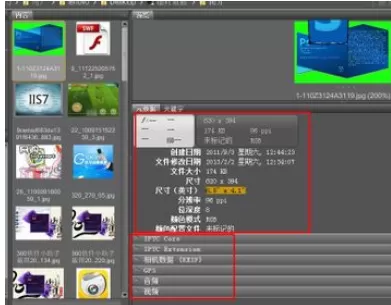
Bridge中打开文件最大的特点就是他可以将素材的所有信息,我们可以从中看到文件的各种属性:分辨率、图像大小、创建日期、像素、位深度、颜色模式等等。通过这些信息我们可以对文件有一个确切的了解。
第四、一次查看多个文件。
在Bridge中可以在预览窗口同时查看多个文件,选中要进行查看的文件就会在右侧的预览窗口显示这些文件。我们可以查看这些文件的详细信息,放大进行预览等。Bridge就是起到这样的一个桥的作用将不同的软件产生的文件进行归集预览的功能。

第五、直接导入到ps中进行编辑。
在进行 完预览查看后我们可以直接将文件导入到PS中进行设计编辑。双击图像文件即可进入PS的编辑界面。

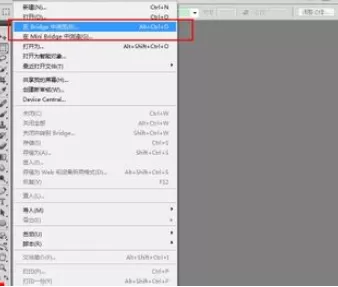
补充:打开Bridge可以直接点击PS上面的Br按钮,也可以找到文件——Bridge打开。
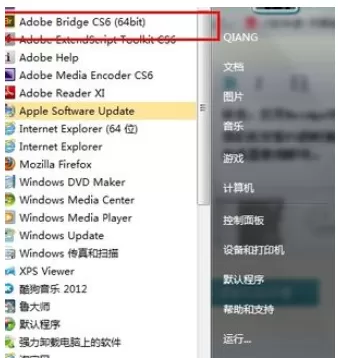
我们在安装PS的时候就会自动安装Bridge,所以在开始菜单中也可以打开,当做一个查看器使用即可。
上文就是小编讲解的在photoshop中实行使用Bridge的具体操作步骤,大家都学会了吗?














- 怎么在AutoCAD中查看全部的内容?
- 别弃我2026-08-03 00:31:12

- 如何在AutoCAD中选框选图形?在AutoCAD中选框选图形的方法
- 栗子2026-08-03 00:31:10

- 如何在AutoCAD中画箭头符号?
- 对味2026-08-03 00:30:52

- 怎么在AutoCAD中绘制三维立体室内图?
- 别认怂2026-08-03 00:30:48

- 怎么给AutoCAD中的3d图形填充颜色?
- 花心症2026-08-03 00:30:42

- 如何解决AutoCAD启动很慢的问题?
- 凉人心2026-08-03 00:30:38

- QQMac版如何修改备注?QQMac版修改备注的方法
- 留井2026-08-03 00:30:35

- QQ手机版怎么取消个性签名与空间同步?
- 何必等2026-08-03 00:30:31

- 如何在AutoCAD中设置底图?AutoCAD设置底图的方法
- 阑珊2026-08-03 00:30:31

- QQ手机版如何设置井柏然字体?设置井柏然字体的方法
- 棼谷2026-08-03 00:30:28












