axure制作图片自动播放效果的详细教程
axure制作图片自动播放效果的操作步骤是什么呢?还不了解的朋友,就一起去下文看看axure制作图片自动播放效果的具体操作方法,相信对大家会有所帮助的。
一、导入图片
1、新建项目。通过依次点击菜单栏“文件(File)”-“新建(New)”来创建新项目。
2、添加图片元件。从左侧元件库(Libraries)中找到图片(Image),拖放到画布适合的位置。
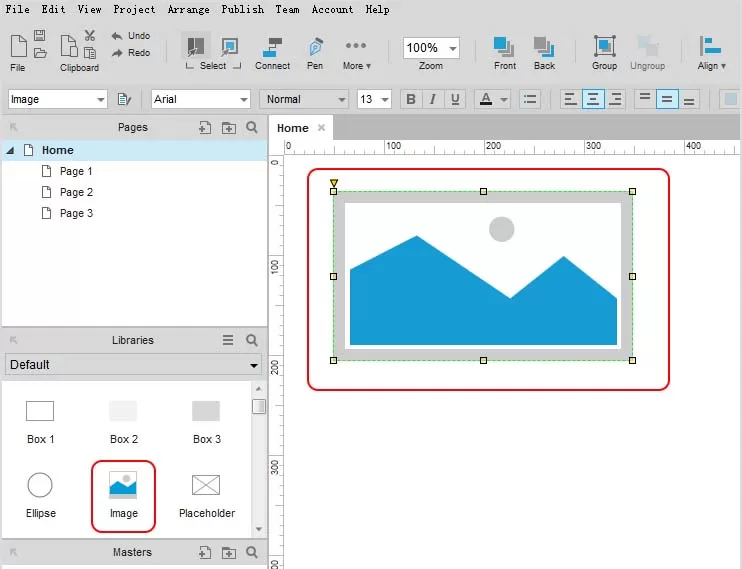
3、导入图片。双击图片元件,在弹出的窗口中找到图片,单击“打开”。
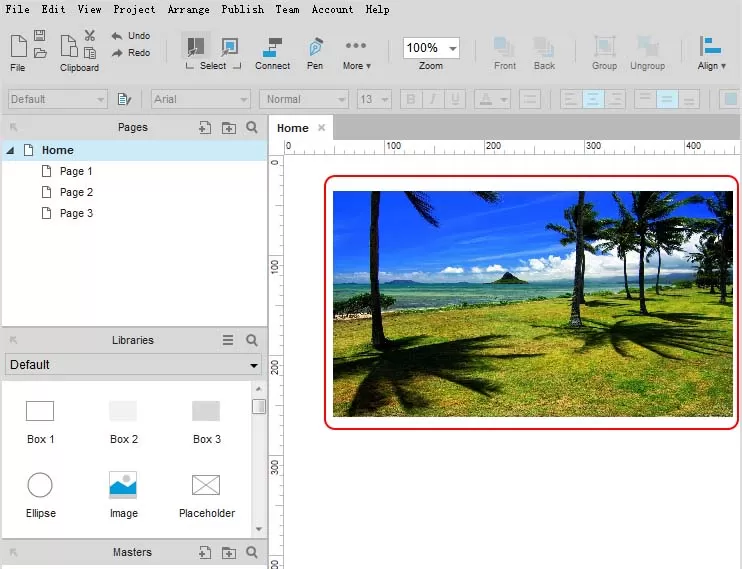
4、导入其他图片。重复2和3,再次导入2张图片。
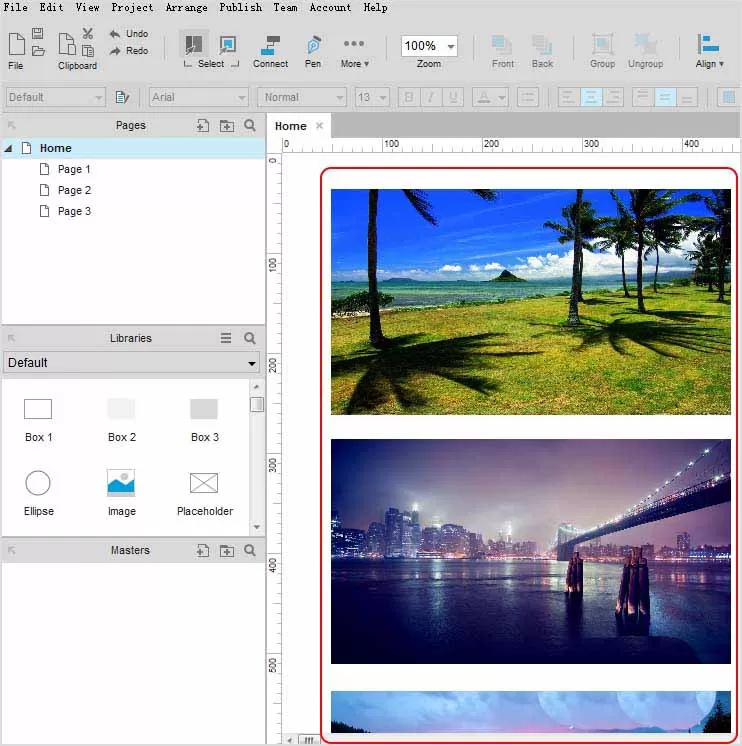
二、创建动态面板
1、要创建轮播,请将轮播中的每个图像置于自身的动态面板里。
2、右键单击“图像1”,然后选择“转换为动态面板(Convert to Dynamic Panel)”。 命名动态面板“自动播发图片(轮播)”。
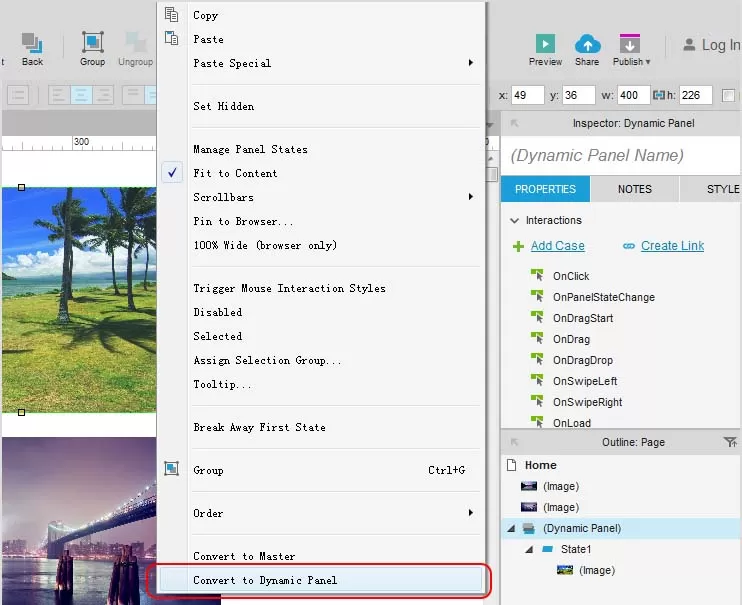
3、双击刚刚创建的动态面板以打开动态面板状态管理器。
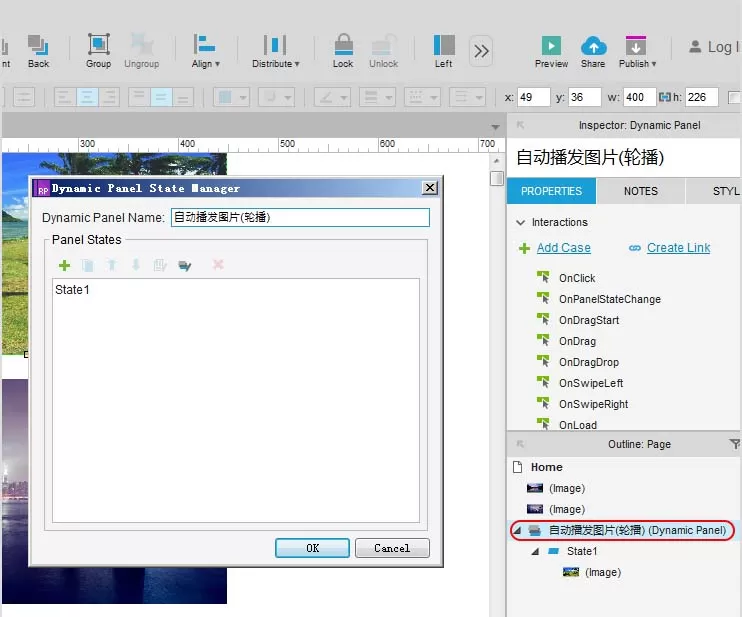
4、点击绿色“+”图标两次,给动态面板三个状态(State)。
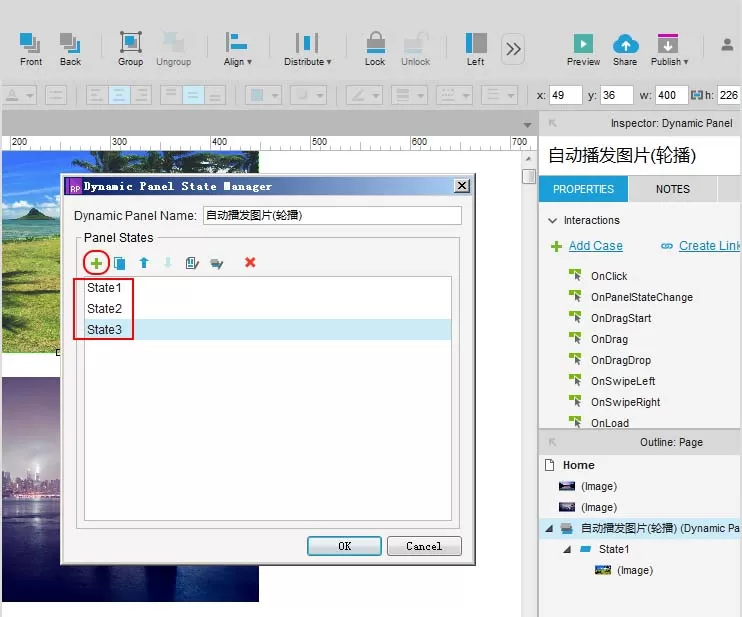
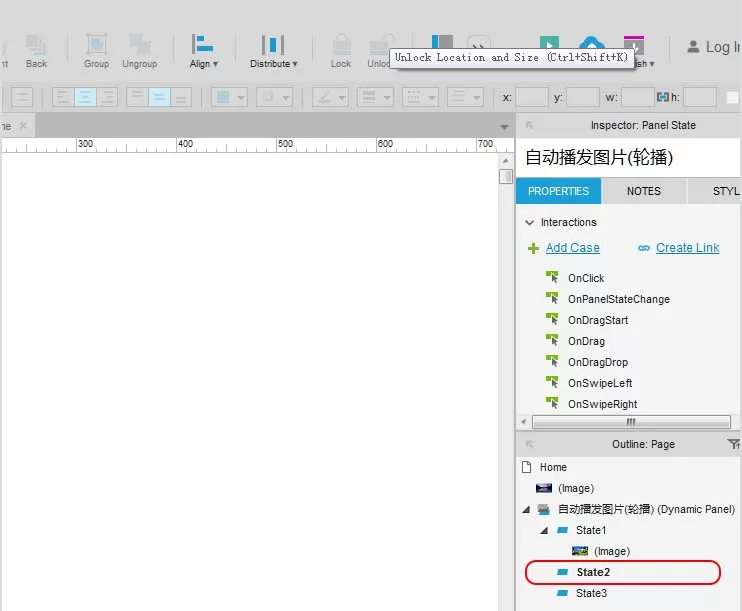
5、单击确定(Ok)关闭对话框。右键单击“图像2”并选择“剪切(Cut)”。在右侧“概要(Outline)”中双击“State2”将其打开,进行编辑。
6、将“Image 2”粘贴到“State2”的画布上。然后将粘贴的图像移动到坐标(0,0)。
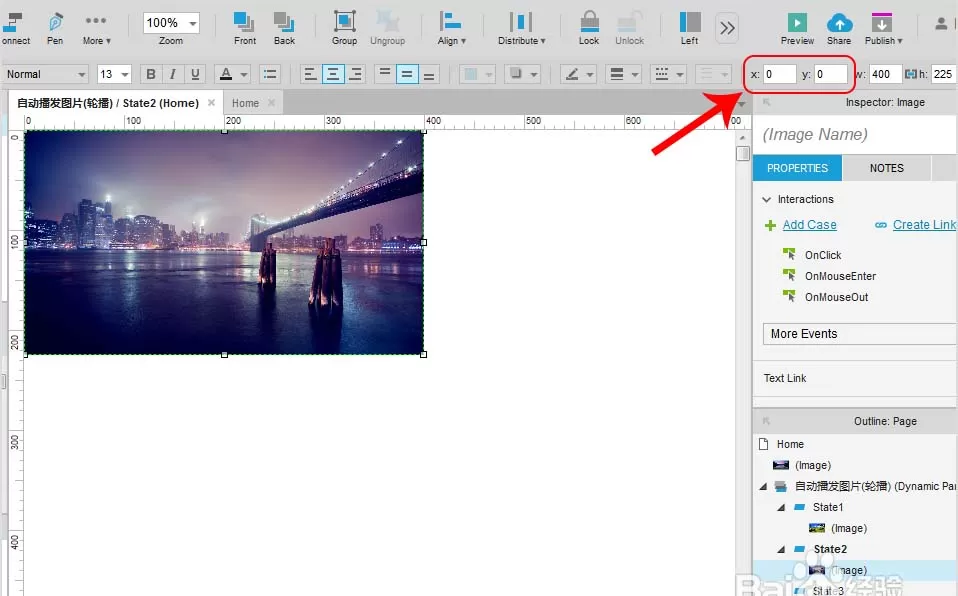
7、重复上述步骤,将“Image 3”粘贴到“State3”中。
三、制作自动播发
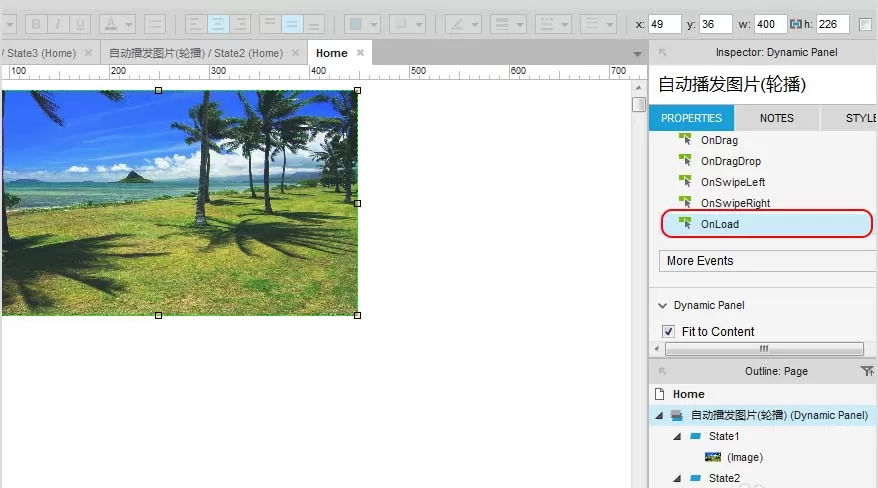
1、选择动态面板。 在属性(Properties)选项卡中,双击“OnLoad(载入时)”添加一个新的OnLoad实例。
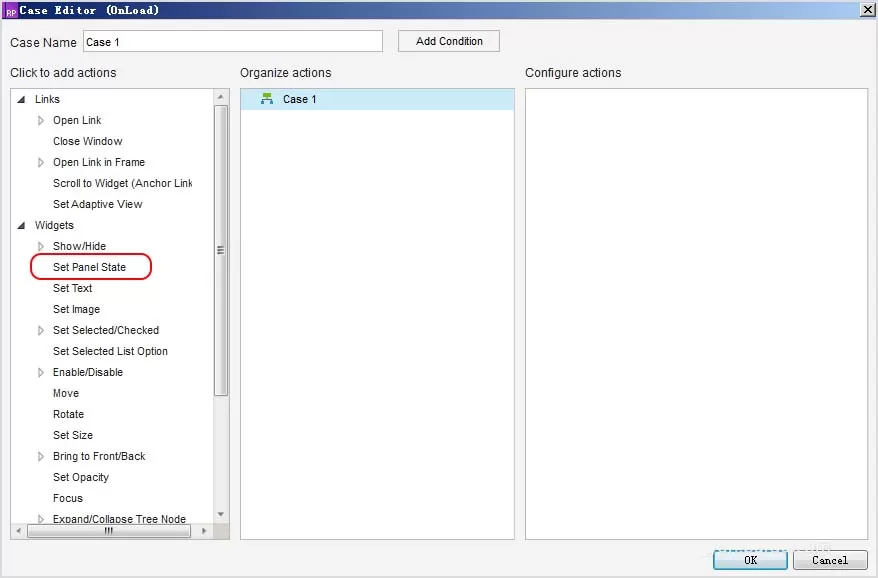
2、在左侧列中,单击“Set Panel State(设置面板状态)”。
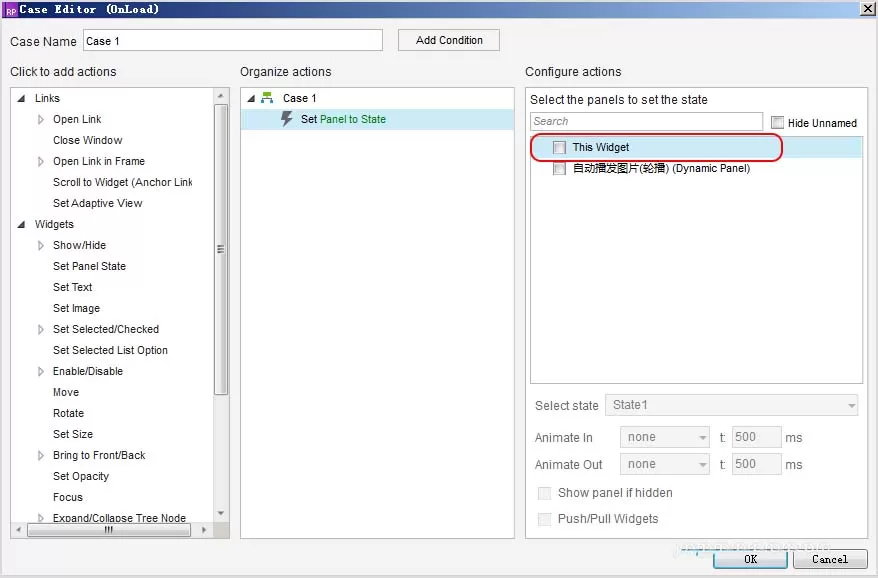
3、在右栏中,选择“This Widget(这个小部件)”。
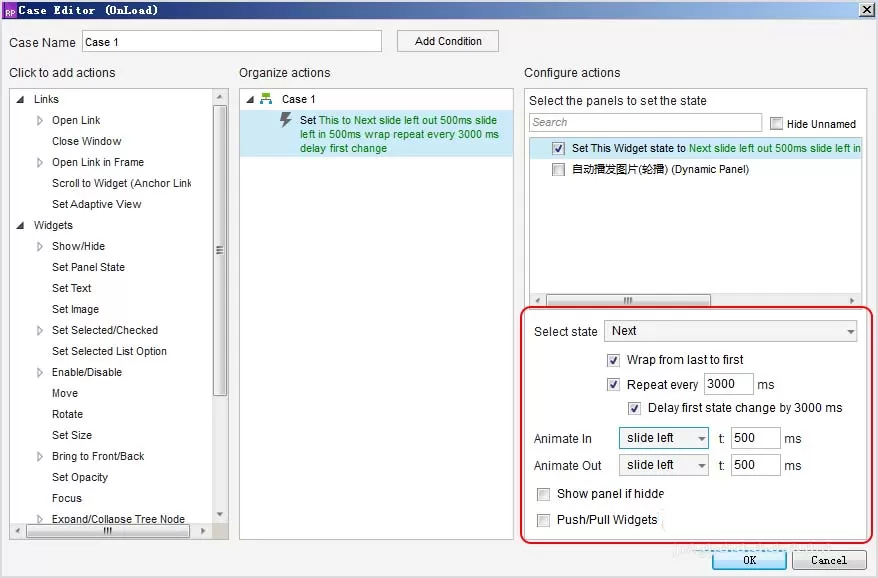
4、在右栏的底部,单击标签为“Select state(选择状态)”的下来菜单,然后选择“Next(下一个)”。 单击复选框“向后循环(Wrap from last to first)”和“循环间隔(Repeat every)”, 默认设置每秒(1000 ms),您可以更改秒数(尝试3000毫秒)。最后将“Animate In(进入动画)”和“Animate Out(退出动画)”值设置为“向左滑动(slide left)”和“500 ms”。
五、预览
单击预览,查看效果。
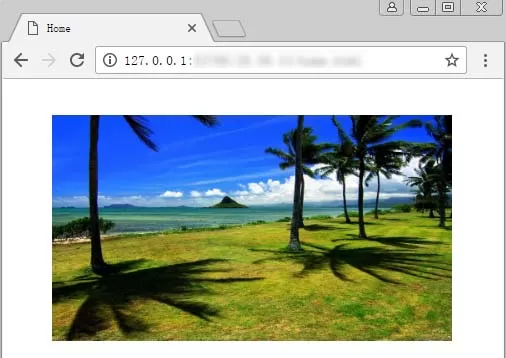
以上就是小编带来的axure制作图片自动播放效果的详细教程,你们都知道了吗?














- 怎么在AutoCAD中查看全部的内容?
- 别弃我2026-08-03 00:31:12

- 如何在AutoCAD中选框选图形?在AutoCAD中选框选图形的方法
- 栗子2026-08-03 00:31:10

- 如何在AutoCAD中画箭头符号?
- 对味2026-08-03 00:30:52

- 怎么在AutoCAD中绘制三维立体室内图?
- 别认怂2026-08-03 00:30:48

- 怎么给AutoCAD中的3d图形填充颜色?
- 花心症2026-08-03 00:30:42

- 如何解决AutoCAD启动很慢的问题?
- 凉人心2026-08-03 00:30:38

- QQMac版如何修改备注?QQMac版修改备注的方法
- 留井2026-08-03 00:30:35

- QQ手机版怎么取消个性签名与空间同步?
- 何必等2026-08-03 00:30:31

- 如何在AutoCAD中设置底图?AutoCAD设置底图的方法
- 阑珊2026-08-03 00:30:31

- QQ手机版如何设置井柏然字体?设置井柏然字体的方法
- 棼谷2026-08-03 00:30:28












