ppt制作饼形图图表的图文教程
当一些朋友还弄不明白ppt制作饼形图图表的操作流程时,小编已经找到了方法,下面就带大家一起来看看ppt制作饼形图图表的具体操作步骤吧。
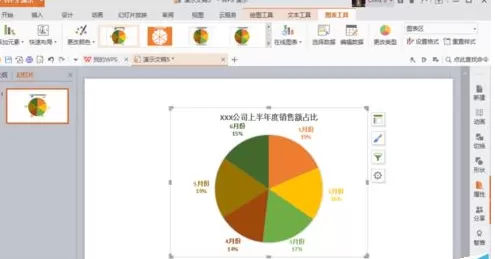
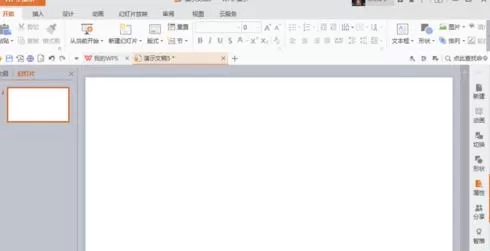
1、这里小编用的是wps演示,首先我们先新建一个演示文稿,或是大家随意一个ppt里面跟着我的脚步也可以哦,新建是本人的一个习惯,大家过滤就好啦,接下来跟大家分享下圆形图表即饼状图如何制作;
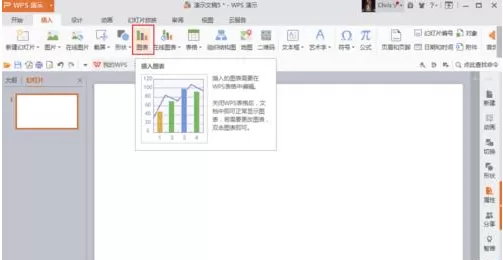
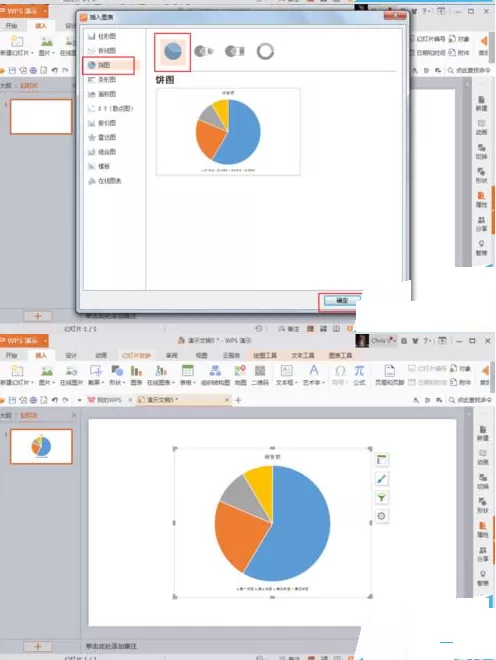
2、在ppt菜单栏插入——图表,记得要选“图表”而不是“在线图标”哦,不要选错喽,打开“图表”菜单选择“饼图”,点击确定,这样我们就可以初步得到一个饼状图表了;
3、接下来我们进入饼状图编辑的节奏,点击饼状图,选择右侧漏斗型小图标,点击“选择数据”,会弹出“编辑数据源”,我们可以在此添加系列或增加类别,记得一定要确定才可以确认设置;
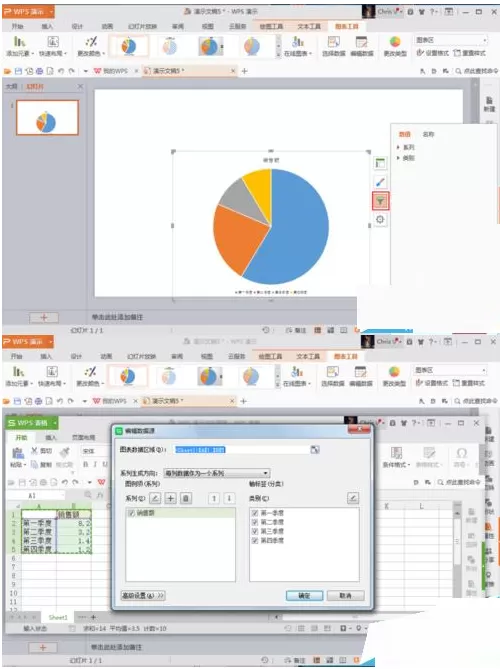
4、然后我们就可以在excel里面根据我们的数据进行录入了,这里给大家虚拟个咖啡店上半年度的销售额的占比情况,数据录入后ppt中的饼状图会随时变化,下图就是添加完数据的饼状图了;
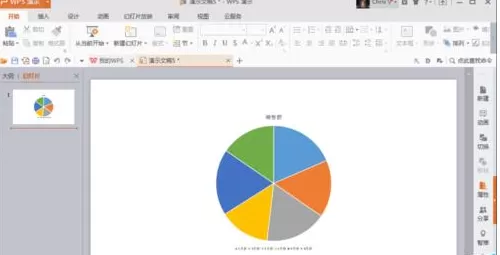
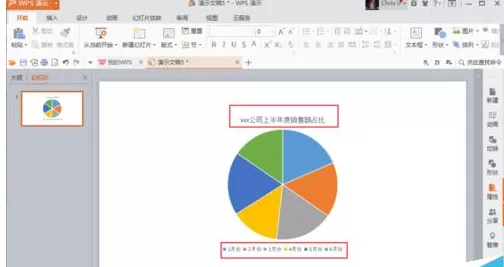
5、如饼状图不需要修改数据的话,我们就进行下一步,我们可以结合ppt页面展示,适当调整表头,双击表头就可以添加、删除,还可以调整文字大小、颜色等,图示我们也一定要注意,避免图示字太小,影响ppt效果就不好了;
6、我们全都调整完毕后,可能觉得还有所欠缺,不要紧,接下来交给大家一招,图表大转变,点击饼状图,选择右侧第一个小图标,选择快速布局,我们可以挑选合适的图表显示模式;
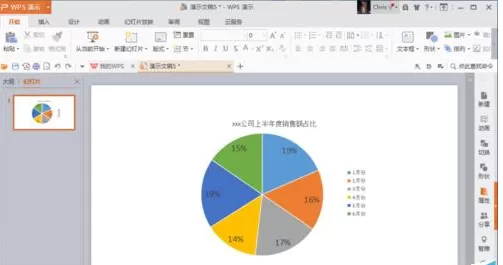
7、除了变化图表布局模式外,我们还可以随心调节自己喜欢的饼状图单块的颜色哦,随心所欲填充颜色是不是更加人性化了呢,点击需要修改的模块,选择右侧画笔小图标选择颜色,就可以随意填充颜色了,你再也不用纠结颜色的问题了,下图是变化后的效果;
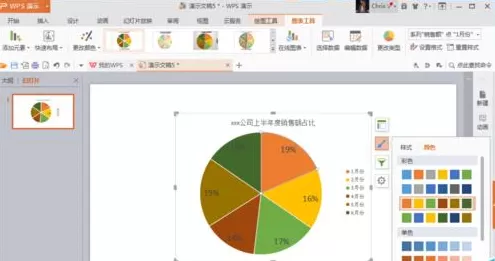
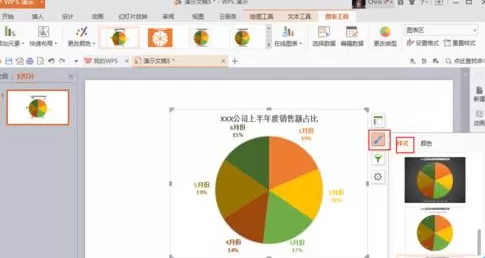
8、同理,你还可以变换样式,追求完美的伙伴们,在画笔小图标——样式中,挑选合心意的吧;饼状图分析到这就完毕了,小伙伴们记得多多联系,熟练后你就会觉得图表也没那么难的。














- 怎么在AutoCAD中查看全部的内容?
- 别弃我2026-08-03 00:31:12

- 如何在AutoCAD中选框选图形?在AutoCAD中选框选图形的方法
- 栗子2026-08-03 00:31:10

- 如何在AutoCAD中画箭头符号?
- 对味2026-08-03 00:30:52

- 怎么在AutoCAD中绘制三维立体室内图?
- 别认怂2026-08-03 00:30:48

- 怎么给AutoCAD中的3d图形填充颜色?
- 花心症2026-08-03 00:30:42

- 如何解决AutoCAD启动很慢的问题?
- 凉人心2026-08-03 00:30:38

- QQMac版如何修改备注?QQMac版修改备注的方法
- 留井2026-08-03 00:30:35

- QQ手机版怎么取消个性签名与空间同步?
- 何必等2026-08-03 00:30:31

- 如何在AutoCAD中设置底图?AutoCAD设置底图的方法
- 阑珊2026-08-03 00:30:31

- QQ手机版如何设置井柏然字体?设置井柏然字体的方法
- 棼谷2026-08-03 00:30:28












