利用PS打造出立体糖果条文字效果的详细操作
大家清楚PS打造出立体糖果条文字效果的详细操作吗?若还不了解,就来学习学习PS打造出立体糖果条文字效果的教程吧!

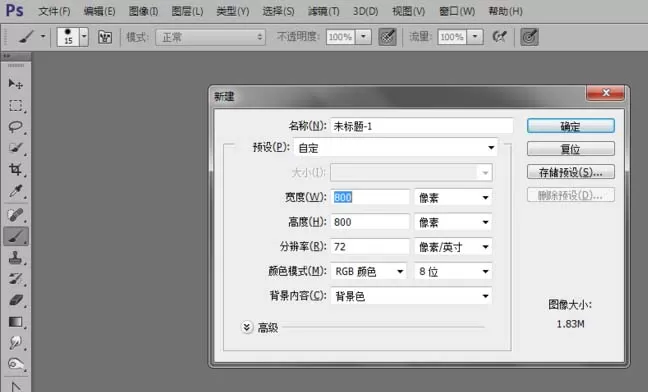
1、新建一个800乘800分辨训率为72的背景图层
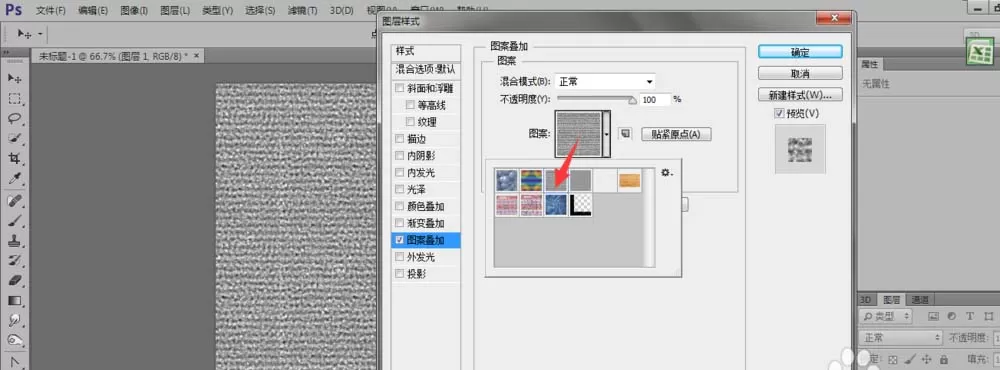
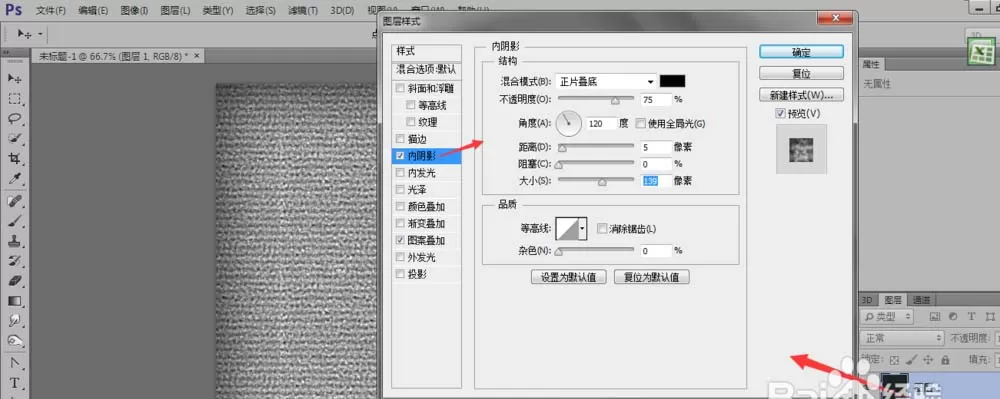
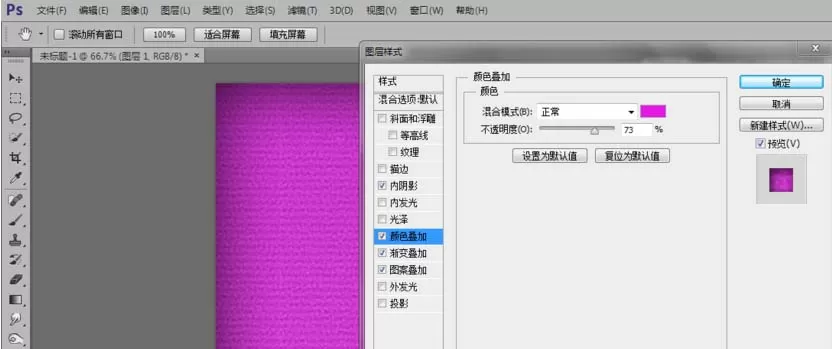
2、然后复制一个背景图层,并双击这个图层选择这这个图层样式中的图案叠加,选中图案中的第三个图层 ,内阴影:混合模式为正片叠底,大小为139,渐变叠加:模式为正片叠底,不透明度为20%渐变如图所示,反向处打勾,颜色叠加:混合模式正常,不透明度为70%,渐变叠加:模式为正片叠底,不透明度为20%渐变如图所示,反向处打勾如图所示
3、利用文字工具,大小为150颜色为白色,上下距离为20,左右为40,如图所示
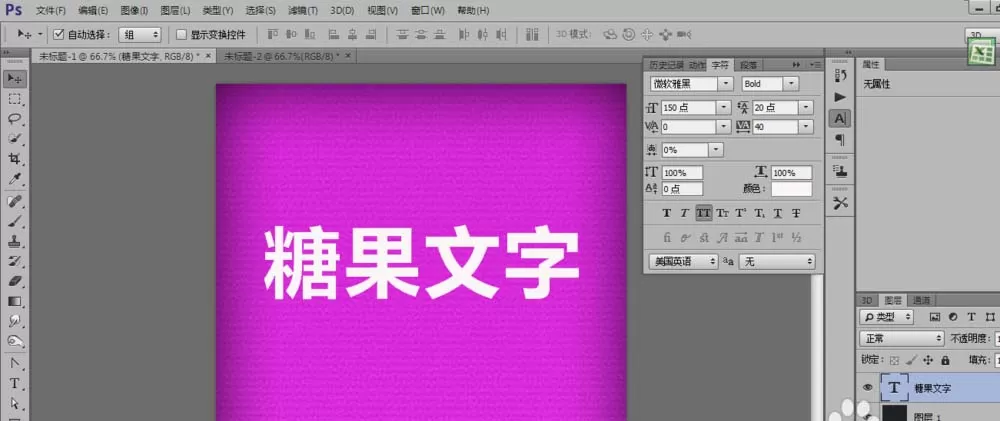
4、使用“移动工具”,选择文本和背景层,然后单击对齐命令“水平居中对齐”和“垂直居中对齐”中心顶部菜单,如下图所示。
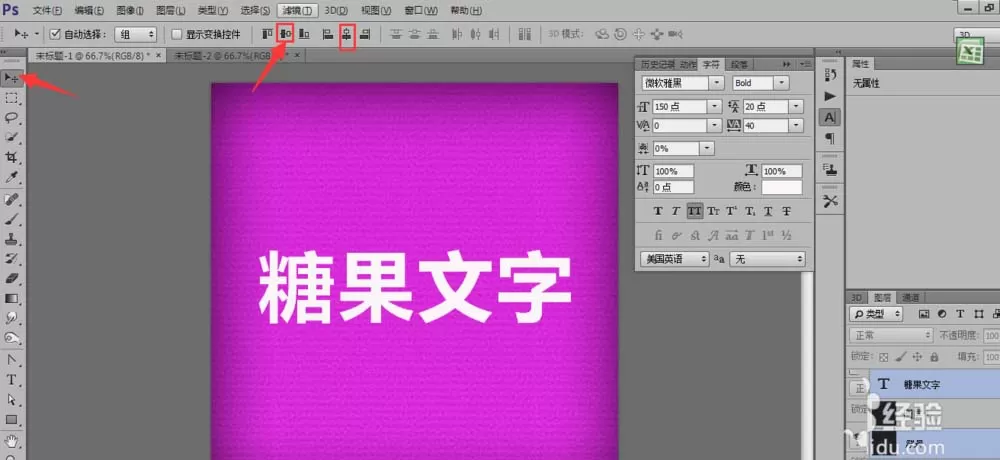
5、右键单击层在图层菜单并选择混合选项添加图层样式的文本,投影:混合模式正常,角度90,距离10,扩展50%,大小为20
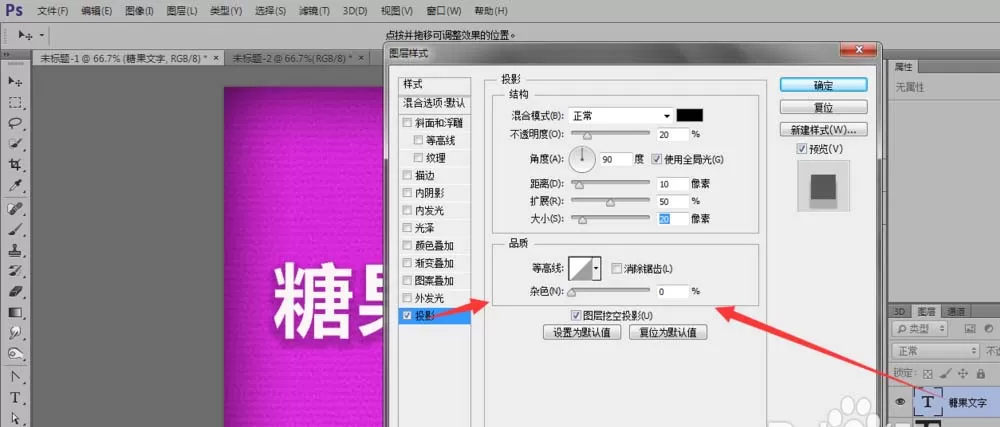
6、图案叠加,这个就是选择之前设置好的波浪纹图案,混合模式为正常
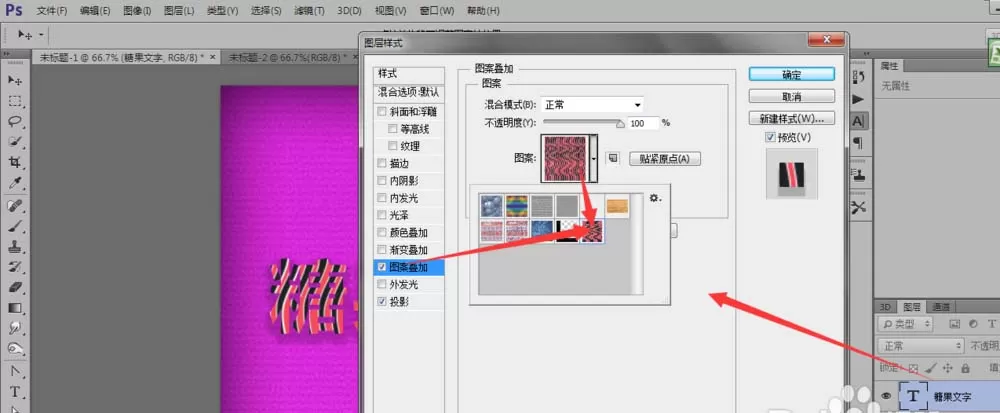
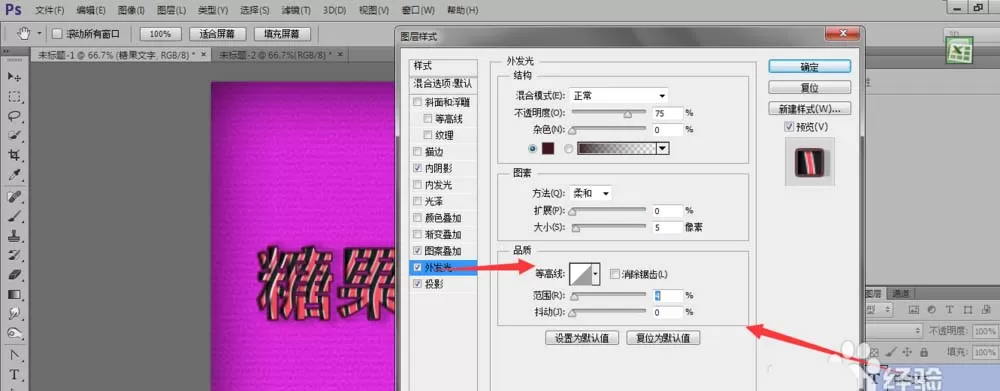
7、外发光:混合模式正常,颜色为270b11,不透明度 为75%,大小为5,范围为4%如图所示
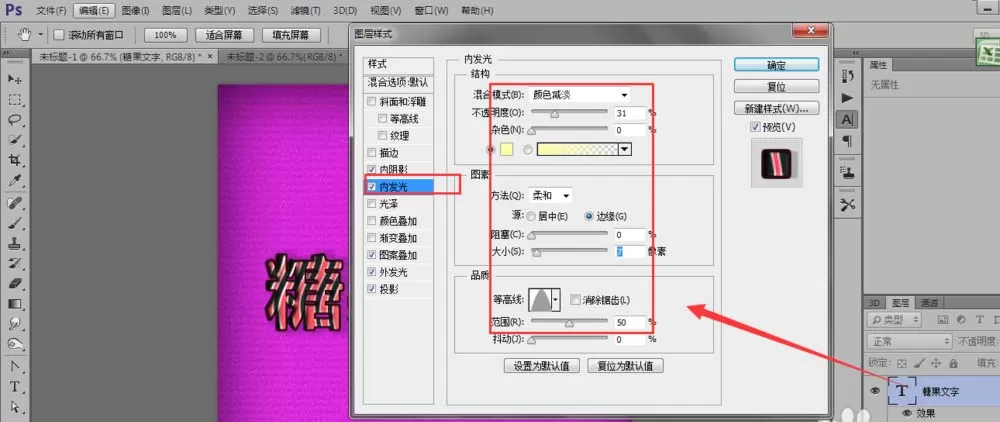
8、内发光:混合模式为颜色减淡,不透明度为30%,颜色为fdfda8,大小为7,等高线选择小山坡形的
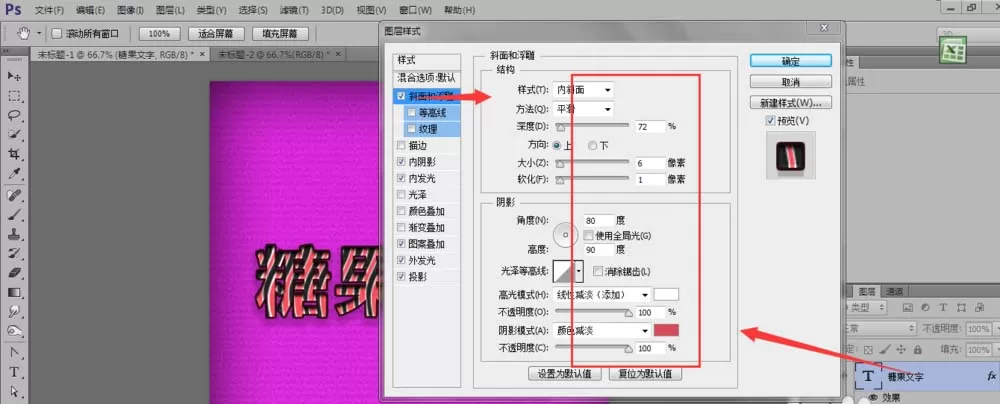
9、斜面浮雕:方向为上深度为72%,大小为6软化为1,角度为120,高度为30,高光模式为线性减淡颜色为FFFFFF,阴影模式为颜色减淡颜色为d64a59如图所示
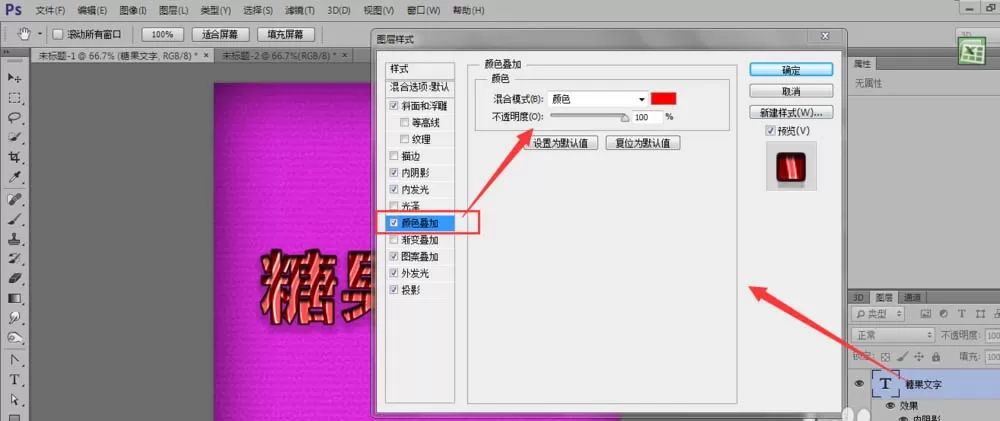
10、颜色叠加:混合模式为颜色,然后选择红色如图所示
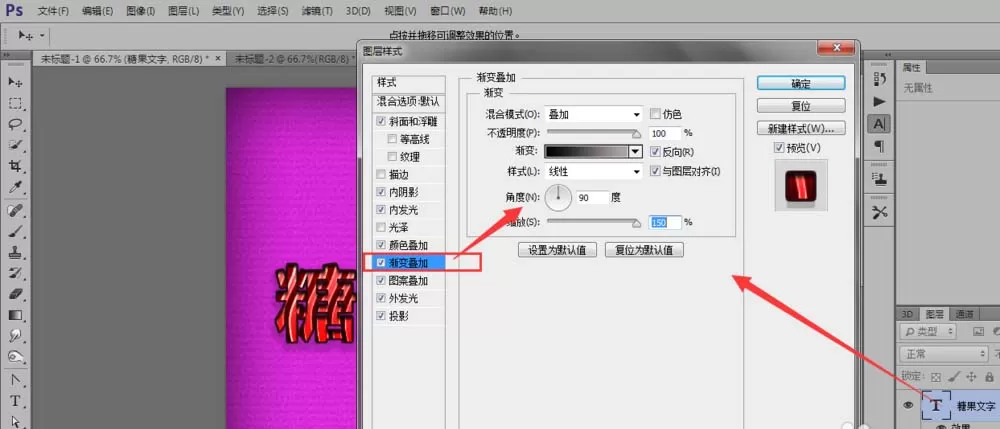
11、渐变叠加:缩放为150%混合模式为叠加
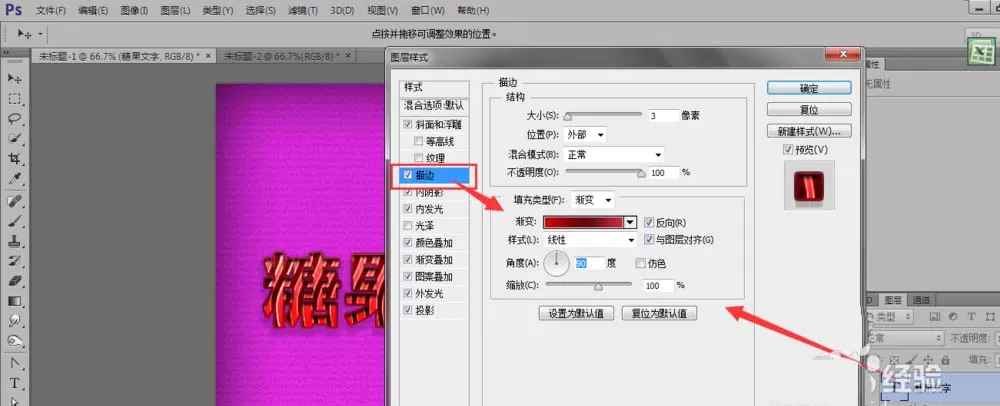
12、描边:填充类型是为渐变,然后选择反向角度为90
13、做好后效果就是这样的,是不是特别简呢,谢谢浏览!

上面就是小编带来的PS打造出立体糖果条文字效果的详细操作教程,亲们都学会了吗?












- 怎么在AutoCAD中查看全部的内容?
- 别弃我2026-08-03 00:31:12

- 如何在AutoCAD中选框选图形?在AutoCAD中选框选图形的方法
- 栗子2026-08-03 00:31:10

- 如何在AutoCAD中画箭头符号?
- 对味2026-08-03 00:30:52

- 怎么在AutoCAD中绘制三维立体室内图?
- 别认怂2026-08-03 00:30:48

- 怎么给AutoCAD中的3d图形填充颜色?
- 花心症2026-08-03 00:30:42

- 如何解决AutoCAD启动很慢的问题?
- 凉人心2026-08-03 00:30:38

- QQMac版如何修改备注?QQMac版修改备注的方法
- 留井2026-08-03 00:30:35

- QQ手机版怎么取消个性签名与空间同步?
- 何必等2026-08-03 00:30:31

- 如何在AutoCAD中设置底图?AutoCAD设置底图的方法
- 阑珊2026-08-03 00:30:31

- QQ手机版如何设置井柏然字体?设置井柏然字体的方法
- 棼谷2026-08-03 00:30:28












