利用会声会影制作出演员名字的具体步骤
使用会声会影如何在电影或者电视剧中制作出演员名字呢?不了解此操作的就去下文看看利用会声会影制作出演员名字的具体步骤。
第一步:准备视频。在利用数码摄像机拍摄满意的视频后,用“会声会影”的捕获功能将其转换为数字化视频,然后进行合适的编辑,这样一个视频影片就做好了,下面就可以开始制作演员表了;
第二步:制作背景。采集定格图像。单击界面最上方的“编辑”,在我们编辑好的视频中浏览寻找作为演员表的背景,单击并拖动预览窗口下方的预览栏的标尺,预览窗口出现相应的视频画面,找到需要作为定格画面的大概位置后,可以用下方的“上一帧/下一帧”按钮进行精确定位,直到找到所需要定格的画面,同时“时间码显示窗口”也显示出相应的时间及帧数,当然也可以用影像的最后一帧。找到后选择“素材”菜单中的“保存为静态图像”命令,如图1,将该图像素材添加到素材库。接下来将该拖到编辑栏上;
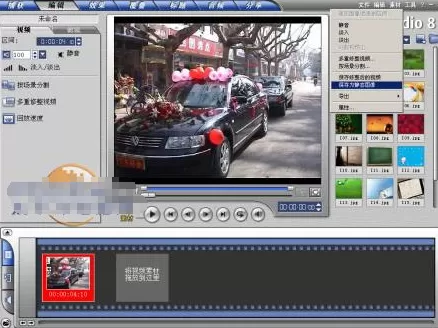
第三步:在时间轴模式下,拖动时间标尺上的“当前位置”标记,将其放置到需要添加演员表的位置(上面添加的图像),在预览窗口中,可以查看当前位置的视频效果;
第四步:添加内容。单击菜单栏中的“标题”菜单,进入添加标题的步骤。然后单击选项面板上的“创建或编辑标题素材”按钮,在预览窗口中输入需要添加的多行文本,按回车键可以输入多行文字,然后象在WORD中编辑一样,选择需要改变属性的文字,在设置字体属性中选择相应的设置按钮,调整文字的字体的字型、文字大小、文字样式、对齐方式、色彩以及行间距等,如图2,设置好后在中间的预览窗口中即可看到效果。务必让文字出现在此“安全区域”页边距中,因为有些电视格式会放大图像,导致视频素材的外侧边缘落到屏幕之外。因此让文字出现在安全区域中,可确保它出现在屏幕上;

上文就是小编讲解的利用会声会影制作出演员名字的具体步骤,大家都学会了吗?













- 怎么在AutoCAD中查看全部的内容?
- 别弃我2026-08-03 00:31:12

- 如何在AutoCAD中选框选图形?在AutoCAD中选框选图形的方法
- 栗子2026-08-03 00:31:10

- 如何在AutoCAD中画箭头符号?
- 对味2026-08-03 00:30:52

- 怎么在AutoCAD中绘制三维立体室内图?
- 别认怂2026-08-03 00:30:48

- 怎么给AutoCAD中的3d图形填充颜色?
- 花心症2026-08-03 00:30:42

- 如何解决AutoCAD启动很慢的问题?
- 凉人心2026-08-03 00:30:38

- QQMac版如何修改备注?QQMac版修改备注的方法
- 留井2026-08-03 00:30:35

- QQ手机版怎么取消个性签名与空间同步?
- 何必等2026-08-03 00:30:31

- 如何在AutoCAD中设置底图?AutoCAD设置底图的方法
- 阑珊2026-08-03 00:30:31

- QQ手机版如何设置井柏然字体?设置井柏然字体的方法
- 棼谷2026-08-03 00:30:28












