飞鸽传书软件的详细使用方法介绍
相信有些新用户还不会使用飞鸽传书软件,今天就给各位分享关于飞鸽传书软件的详细使用方法,快来学习吧。
一、安装:
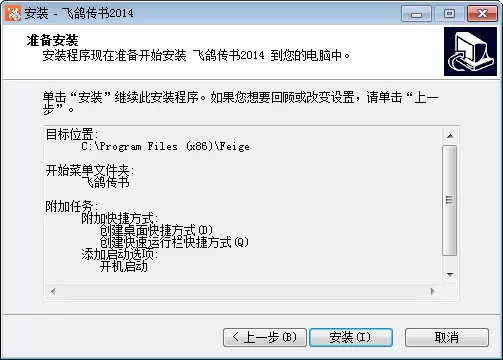
下载飞鸽传书2014版安装包,解压双击Feige2014_for_Windows.exe文件执行安装,在安装过程中,可以自定义程序安装路径、文件夹名称和快捷方式设置选项。
二、设置:
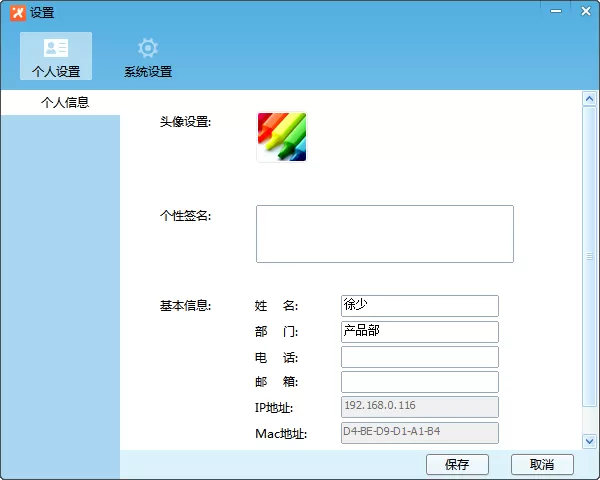
通过“个人设置”,用户可以自定义头像、修改签名、姓名、部门等信息,点击保存后,局域网用户可以查看到您设置的信息。
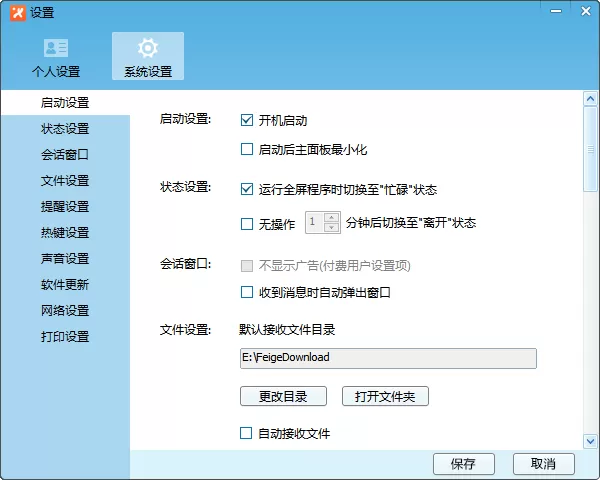
“系统设置”中可以修改开机启动项、文件默认接收目录和自动接收、消息提醒以及自动更新等选项。
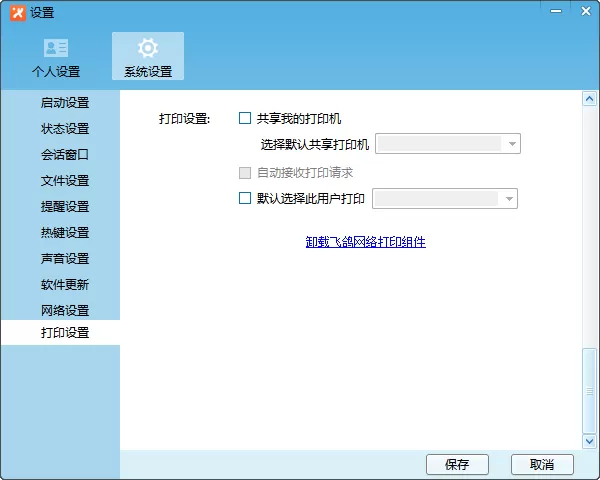
打印设置,用户在安装飞鸽网络打印组件后,可以选择共享已经连接的物理打印机,允许其他飞鸽用户(包括PC端用户和手机端用户)可以请求使用您的打印机进行打印。
三、文件传输和管理
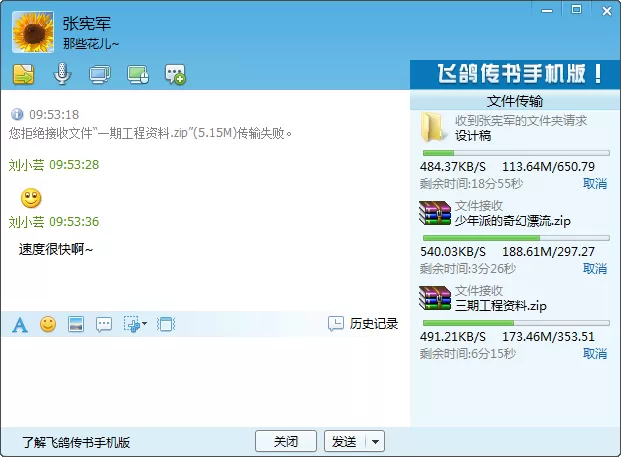
飞鸽传书2014对文件传输做了很大的用户改善,除了可以通过聊天窗口选择发送文件,还可以将待发送文件直接拖到好友列表的头像或聊天窗口内实现发送。
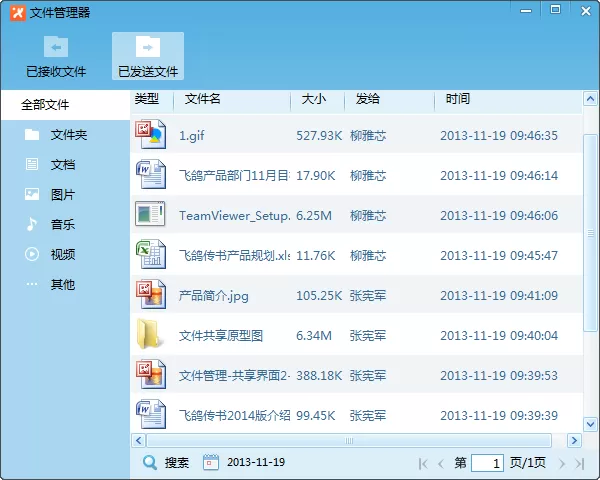
文件管理器,是飞鸽传书2014新增模块,可以查看并管理所有已发送文件和已接收文件,极大的提高了查找的便捷性。
四、讨论组和群发
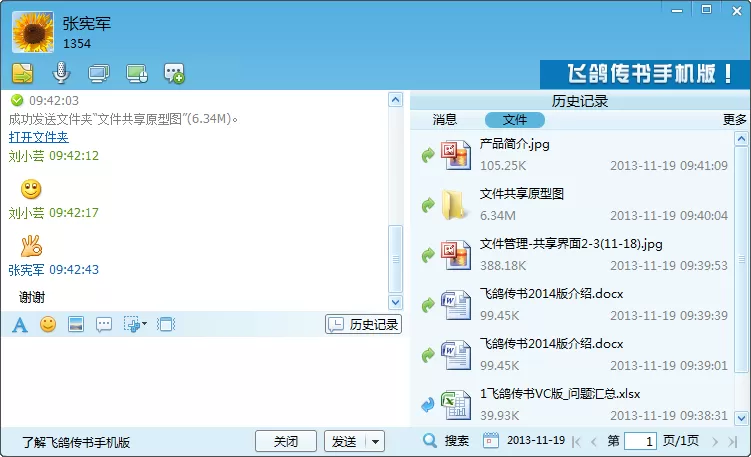
讨论组模块也在飞鸽传书2014版中做了很多改进,已经完全支持讨论组的消息和文件收发,并且可以随时查看消息和文件的收发记录。
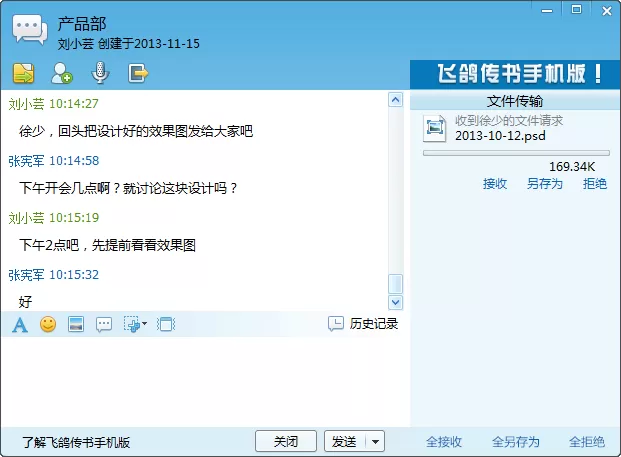
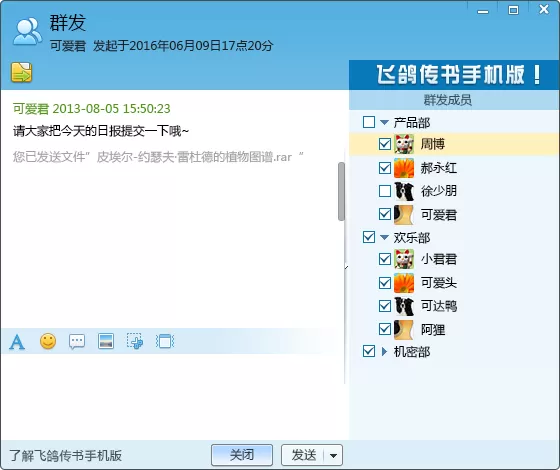
群发功能还是基于全员的消息通知,默认选择全部在线用户,将消息和文件以个人的形式发送出去,对方如果对群发消息进行回复,会单独收到回复消息。
五、远程协助/远程控制和语音
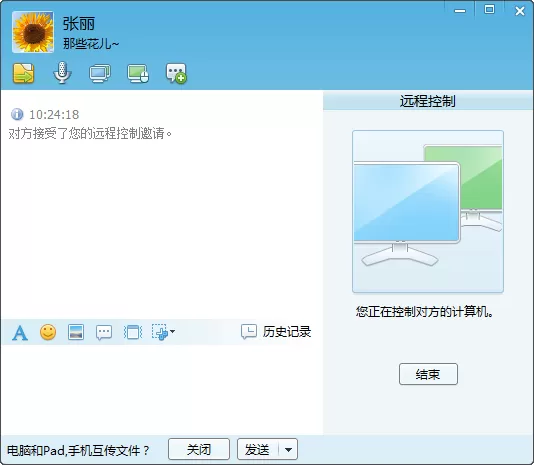
远程控制,申请控制对方的计算机,对方接受请求后,可以查看对方计算机桌面并进行控制。
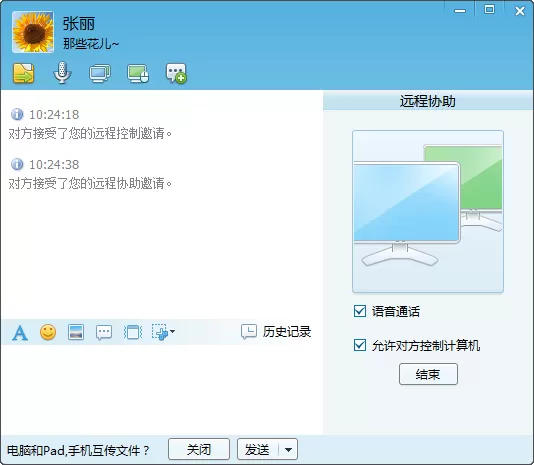
远程协助,申请将自己的计算机桌面共享给对方,对方接受请求后,可以查看该计算机桌面并进行控制。
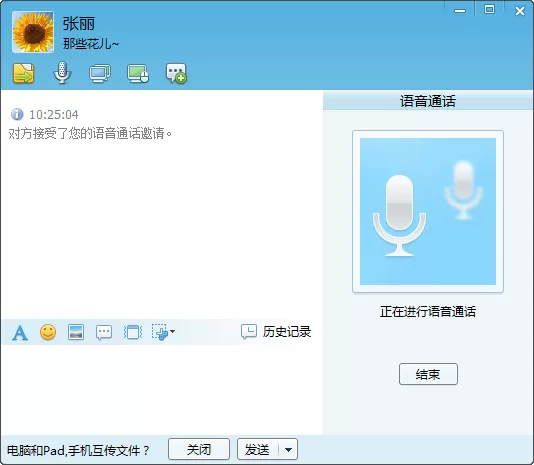
语音通话,在进行语音通话前,请连接并设置好计算机的麦克和声音播放设备。
六、文件打印
飞鸽网络打印方便用户在局域网内共享已经连接的物理打印机,允许其他飞鸽用户请求使用您的打印机打印各类文档和图片,在使用飞鸽网络打印前,需要在系统设置中安装飞鸽网络打印组件。
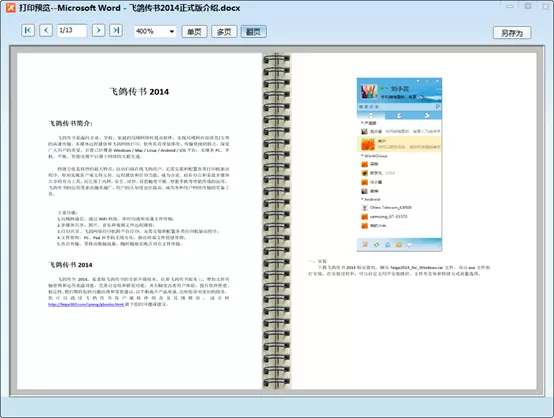
打开需要打印的文档或图片,选择 打印 -> 飞鸽网络打印机,选择你要选择的好友或打印机进行打印,也可以预览需要打印的文件。
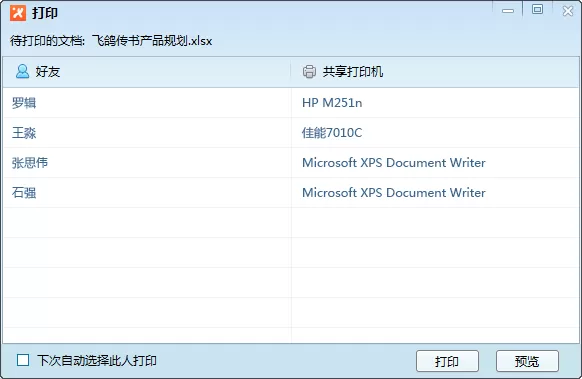
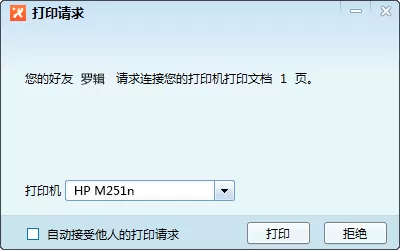
对方在收到您打印请求后,可以选择同意或拒绝打印,如果对方设置为自动接收打印请求,则无需经过同意,自动打印。
上文就是小编带来的飞鸽传书软件的详细使用方法,大家都学会了吗?












- 怎么在AutoCAD中查看全部的内容?
- 别弃我2026-08-03 00:31:12

- 如何在AutoCAD中选框选图形?在AutoCAD中选框选图形的方法
- 栗子2026-08-03 00:31:10

- 如何在AutoCAD中画箭头符号?
- 对味2026-08-03 00:30:52

- 怎么在AutoCAD中绘制三维立体室内图?
- 别认怂2026-08-03 00:30:48

- 怎么给AutoCAD中的3d图形填充颜色?
- 花心症2026-08-03 00:30:42

- 如何解决AutoCAD启动很慢的问题?
- 凉人心2026-08-03 00:30:38

- QQMac版如何修改备注?QQMac版修改备注的方法
- 留井2026-08-03 00:30:35

- QQ手机版怎么取消个性签名与空间同步?
- 何必等2026-08-03 00:30:31

- 如何在AutoCAD中设置底图?AutoCAD设置底图的方法
- 阑珊2026-08-03 00:30:31

- QQ手机版如何设置井柏然字体?设置井柏然字体的方法
- 棼谷2026-08-03 00:30:28












