美拍APP的详细使用过程讲解
各位了解美拍APP吗?若是不太了解的话,就来学习学习美拍APP的详细使用过程吧,希望能够帮助到大家。
1、首先我们下载最新版的美拍。
2、进入美拍后能看到上方的三个分类和下方的菜单、拍摄按钮、消息信件,每个分类都有很多有趣的短视频。

3、热门,推荐一些热门的短视频。

4、广场,提供多种分类,选择你感兴趣的。

5、好友,你的朋友发的视频都会出现在这里。

6、点击菜单按钮,侧滑出一个窗口,可以设置或者登录、找朋友,目前只支持新浪微博和face。
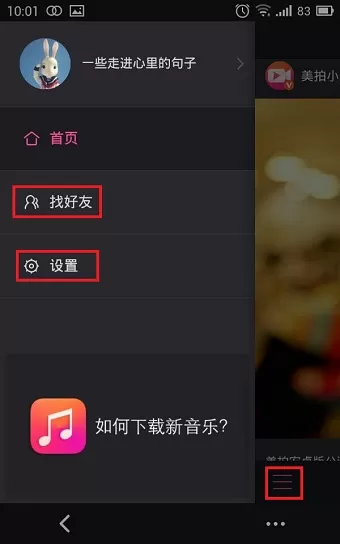
7、在设置中你可以进行多种设定,包括保存处理过的视频、WiFi网络下自动播放等等。

8、点击右下角的消息信件按钮,可以阅读你的消息。

9、如果有你感兴趣的短片,点击进入就能看到短片,登录后可以自由评论或者其他操作。

10、下滑,可以看到其他朋友对视频的评论。

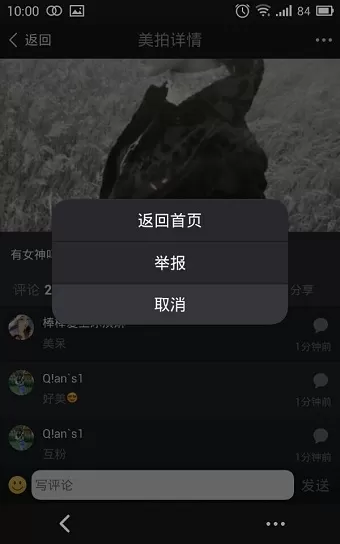
11、当然,如果你觉得这视频有问题,你可以点击右上角的按钮举报。
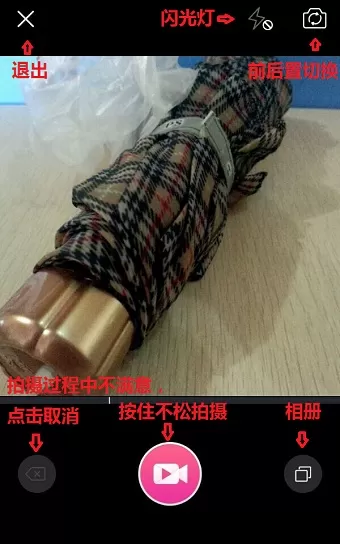
12、最后来讲讲录制视频,点击界面中的录制视频按钮就可以进入的录制界面了。
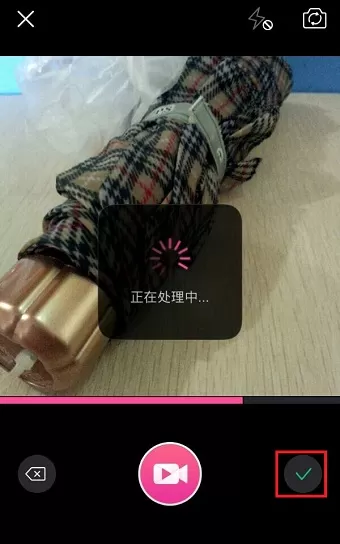
13、如果你觉得你录制的还不错,就可以点击录制完之后右下角出现的“钩”按钮,进入编辑界面。
14、进入编辑界面,你可以选择你喜欢的滤镜、MV效果,还能添加音乐或者开关原音(就是录制的时候出现的外界声音,像你自己说话啊什么的。)
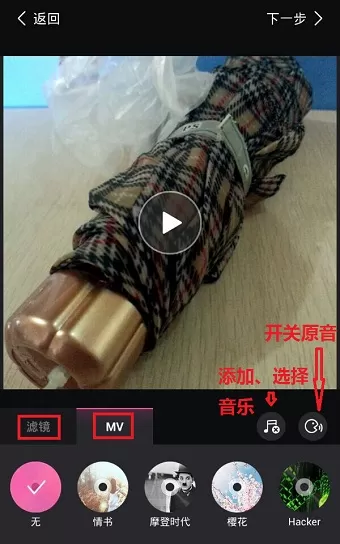
15、要提醒各位的,现在的滤镜、MV效果都和音乐是一样的,不存在什么会员,非会员之分,你在下载美拍的时候,这些效果全部的下载好了,音乐除了那些原本的之外,你还可以点击音乐的按钮,进入音乐界面下载更多的音乐。

16、编辑好之后,点击右上角的下一步,就可以分享你的短视频了,如果不满意的话,现在还可以“返回”或者先保存到“草稿箱”都可以的。

上面就是小编为大家带来的美拍APP的详细使用过程,希望对大家能够有所帮助哦。













- 怎么在AutoCAD中查看全部的内容?
- 别弃我2026-08-03 00:31:12

- 如何在AutoCAD中选框选图形?在AutoCAD中选框选图形的方法
- 栗子2026-08-03 00:31:10

- 如何在AutoCAD中画箭头符号?
- 对味2026-08-03 00:30:52

- 怎么在AutoCAD中绘制三维立体室内图?
- 别认怂2026-08-03 00:30:48

- 怎么给AutoCAD中的3d图形填充颜色?
- 花心症2026-08-03 00:30:42

- 如何解决AutoCAD启动很慢的问题?
- 凉人心2026-08-03 00:30:38

- QQMac版如何修改备注?QQMac版修改备注的方法
- 留井2026-08-03 00:30:35

- QQ手机版怎么取消个性签名与空间同步?
- 何必等2026-08-03 00:30:31

- 如何在AutoCAD中设置底图?AutoCAD设置底图的方法
- 阑珊2026-08-03 00:30:31

- QQ手机版如何设置井柏然字体?设置井柏然字体的方法
- 棼谷2026-08-03 00:30:28












