抠图神手中抠图换背景的操作流程
各位使用抠图神手的伙伴们,知道在其中如何抠图换背景吗?不太熟悉的用户就去下面文章中看看抠图神手中抠图换背景的操作流程。
1、打开抠图神手,上面两张大图分别是手机图库、相机拍照最下面的则是以前抠出的图片,三种可任选一种开始。在此选择第一种,打开手机图库选择一张照片。然后就会跳出抠图选项,按左边图标选择抠取内部对象。
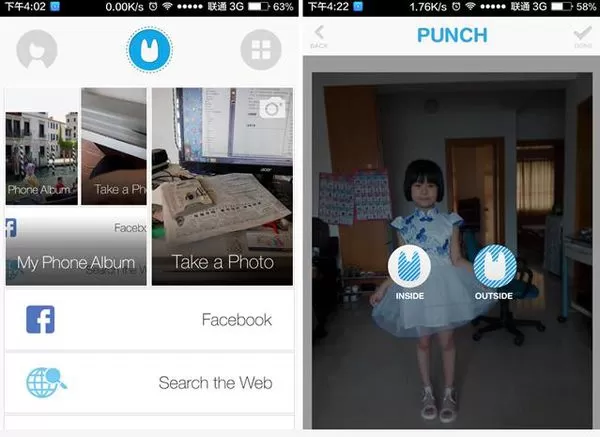
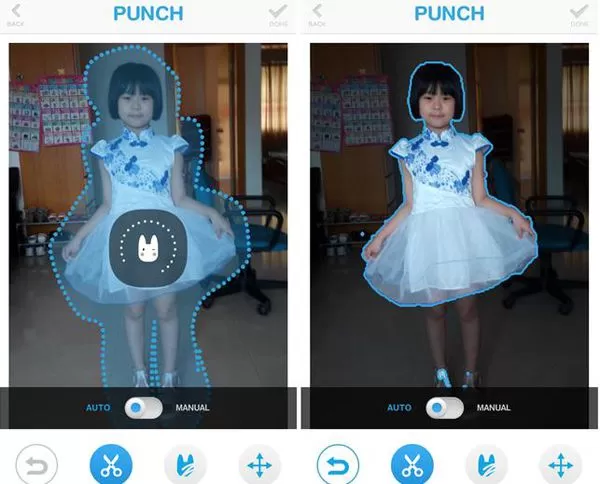
2. 进入抠图、按下面的剪刀,默认“自动”抠图,用手指在主体对象周围画一圈,很快即可看到效果线。
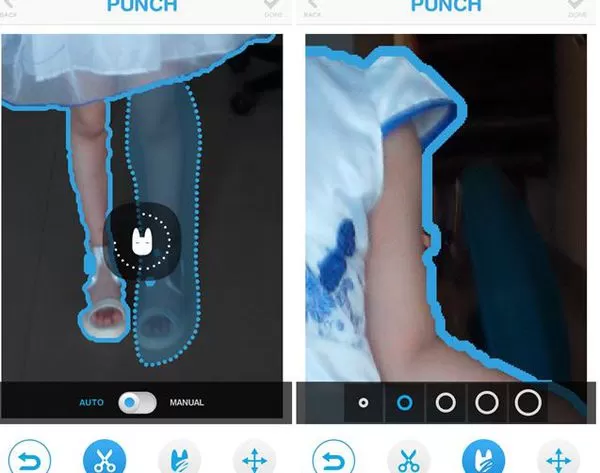
3.部分没抠出的部分,例:脚 的部分可局部处理。按下十字箭头图标后,双指张开放大,拖动到要处理的位置。再继续对所需部分进行画圈选中,即可继续自动追加抠图。最后部分没抠出来的可再放大,再把开关从AUTO切换到MANUAL(手动),进行手动抠图。多抠出的则是放大用橡皮擦除。
4.全部描好后,然后按右上角的对√,即可看到抠出的图片,同时进入编辑状态。此时抠出的图片已经自动保存到手机中了,以后可随时从抠图库中调用。
5.按第2个图标,选择背景。前面四个分别是无背景、手机图库、相机拍照、背景实例。简单一点选择“背景实例”,有不少现成的图片可选。
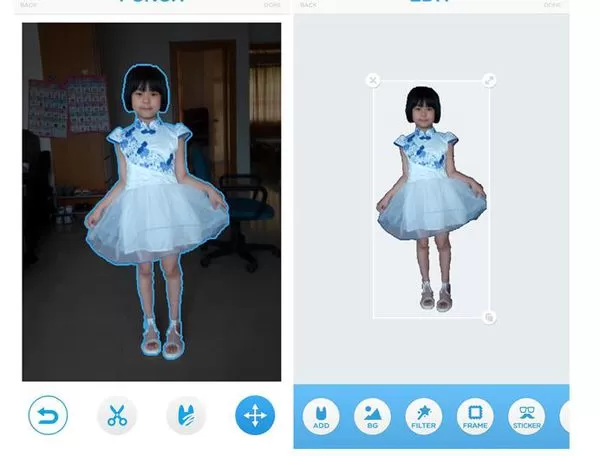
6.选一张背景后就要选择区域,这时方框是不能调的,但可以丙手指开合对背景图进行绽放,也可以拖动图片来调整位置 。调好后按右上角的对勾确认,背景就换好后。

7.点击选择图片后,图片会显示边框和三个控制点,按左上角删除图片,右上角可拖动调整大小和旋转,按一下右下角则可复制出一张相同的图片。
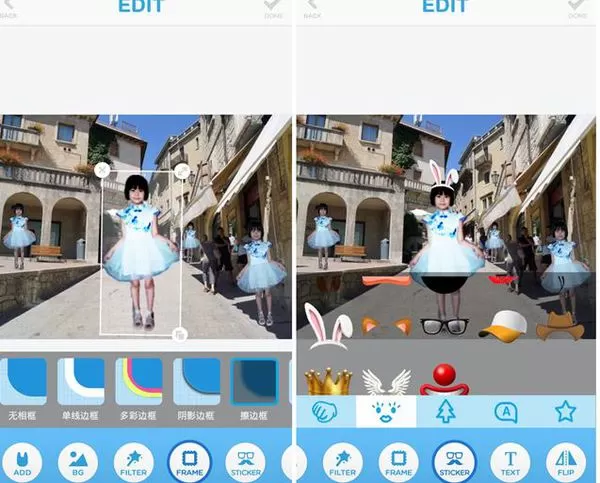
8. 选中图片按第3个图标可设置特效。默认特效只对选中图片有效,不过选择特效后,再按一下特效列表最右边的对勾(APPly To All)即可同时应用于所有对象和背景。
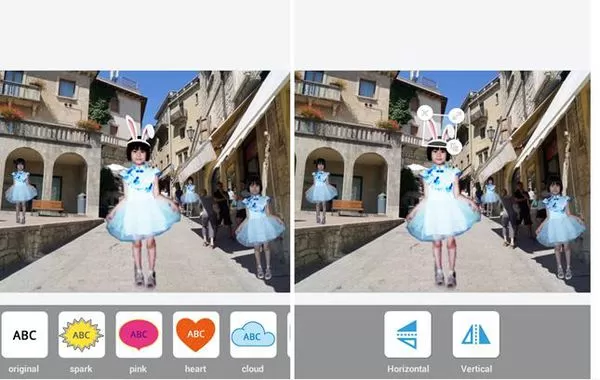
9.按第4个图标,选择擦边框可以让抠图与背景的界线变得模糊,可以更好的溶入背景。第5个是小贴图,加了免耳朵的效果。
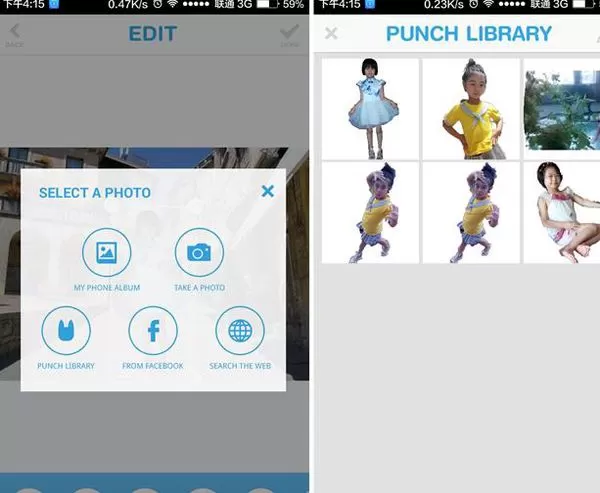
10.第1个图标可以选择插入其它图片来进行组合,比如可以选第三项从抠图库中找出其它抠图进行组合。
11.还有文字泡和水平垂直翻转,简单的常用功能就不细说了。
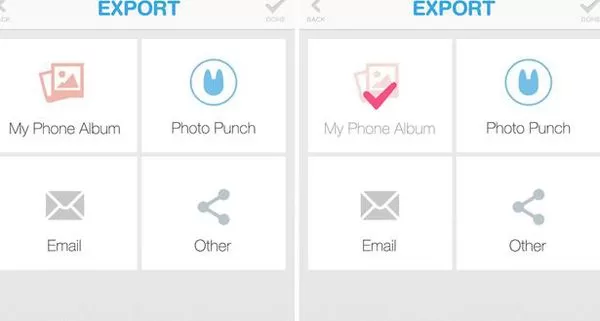
12全部设置好后按右上角的对勾进入保存界面,按第一项等它显示红√照片就保存到手机上了。最后按右上角的对勾返回或按手机的返回键退出。
上文就是小编为你们讲解的抠图神手中抠图换背景的操作流程,你们都明白了吗?












- 怎么在AutoCAD中查看全部的内容?
- 别弃我2026-08-03 00:31:12

- 如何在AutoCAD中选框选图形?在AutoCAD中选框选图形的方法
- 栗子2026-08-03 00:31:10

- 如何在AutoCAD中画箭头符号?
- 对味2026-08-03 00:30:52

- 怎么在AutoCAD中绘制三维立体室内图?
- 别认怂2026-08-03 00:30:48

- 怎么给AutoCAD中的3d图形填充颜色?
- 花心症2026-08-03 00:30:42

- 如何解决AutoCAD启动很慢的问题?
- 凉人心2026-08-03 00:30:38

- QQMac版如何修改备注?QQMac版修改备注的方法
- 留井2026-08-03 00:30:35

- QQ手机版怎么取消个性签名与空间同步?
- 何必等2026-08-03 00:30:31

- 如何在AutoCAD中设置底图?AutoCAD设置底图的方法
- 阑珊2026-08-03 00:30:31

- QQ手机版如何设置井柏然字体?设置井柏然字体的方法
- 棼谷2026-08-03 00:30:28












